

VMware Workstation安装CentOS7 操作系统
admin
2023-02-04 02:20:03
0次
这篇文章给大家分享的是VMware Workstation安装CentOS7 操作系统的详细安装教程,相信大部分人都还不知道怎么安装,为了让大家学会,给大家总结了以下内容。
1.下载CentOS7 操作系统镜像
这里推荐几个国内镜像源下载,速度要比官网的快,本文推荐的都是最小安装版Minimal。原因是占用空间小600M左右,系统干净DVD版要4G左右。
- 阿里云镜像源
- 华为云镜像源
- 清华大学镜像源
其他国内镜像源还有很多,网易镜像源等。
2.使用VMware Workstation创建虚拟机省略,本文标示下我的配置
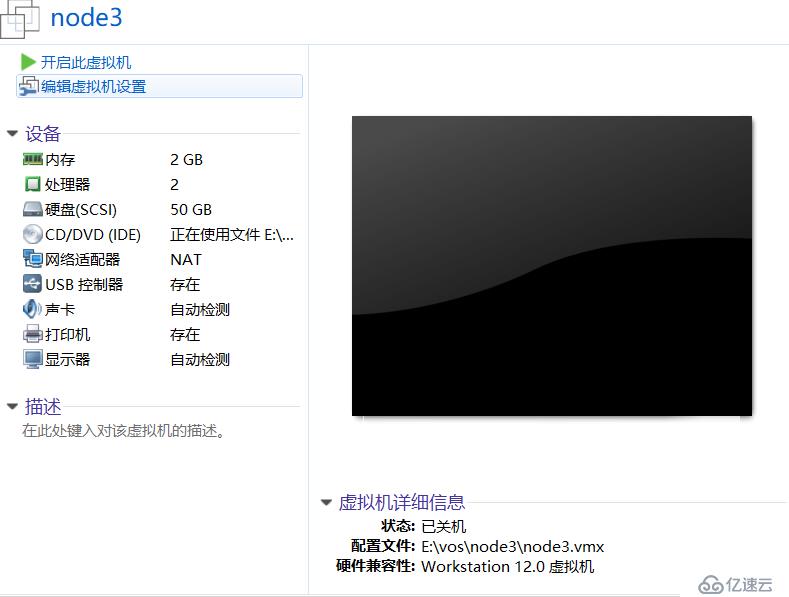
之后便可开启虚拟机,安装操作系统
3开始安装配置虚拟机
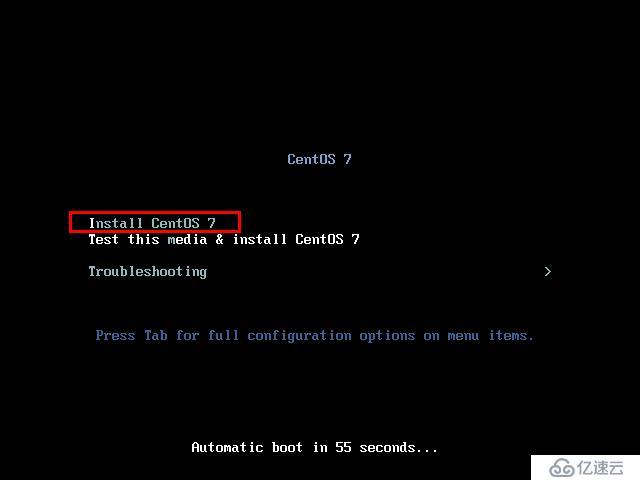
- 选择Install CentOS7
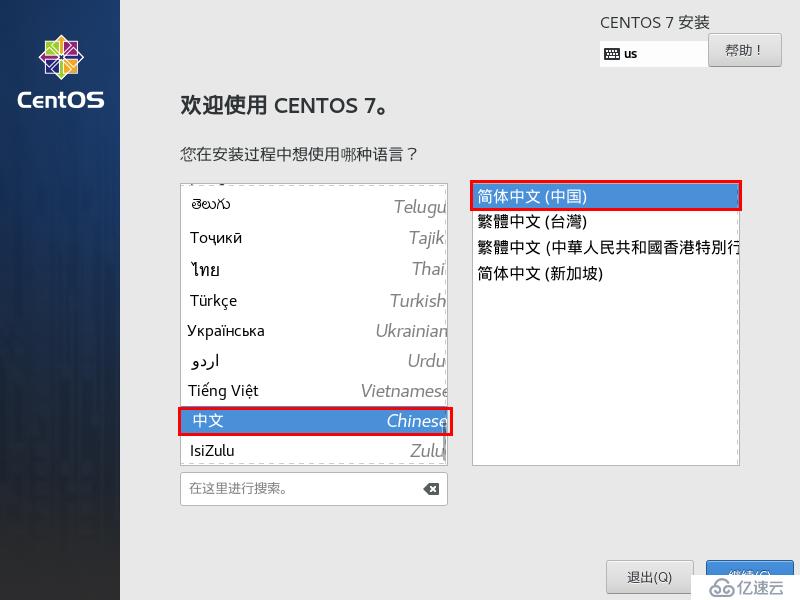
- 选择操作系统语言
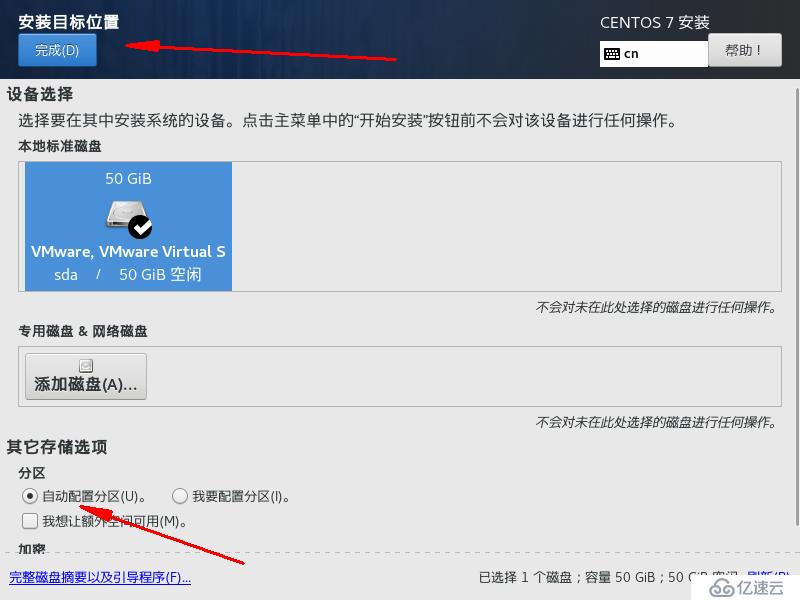
- 配置操作系统时区,硬盘分区等
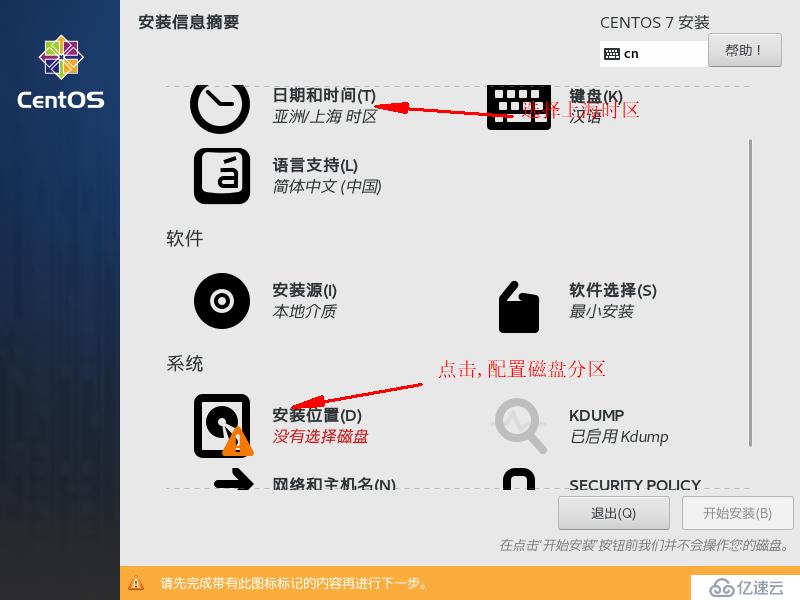
- 本文并未对磁盘定制化配置,而是采用的系统默认的LVM逻辑卷做默认设置
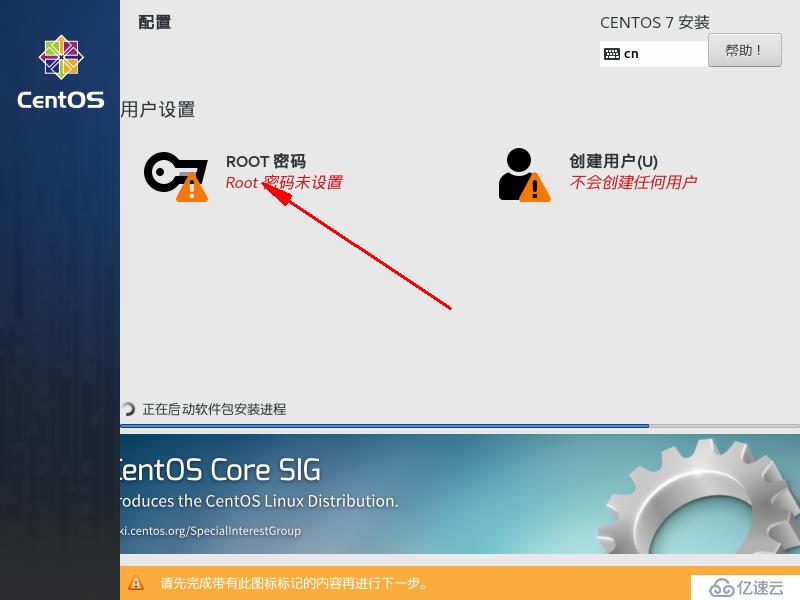
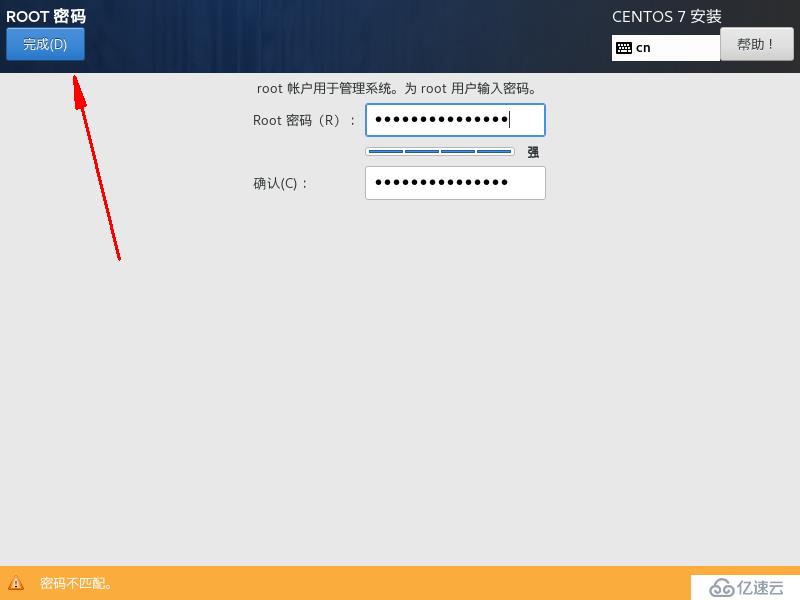
- 开始安装CentOS7 操作系统,并配置root用户密码
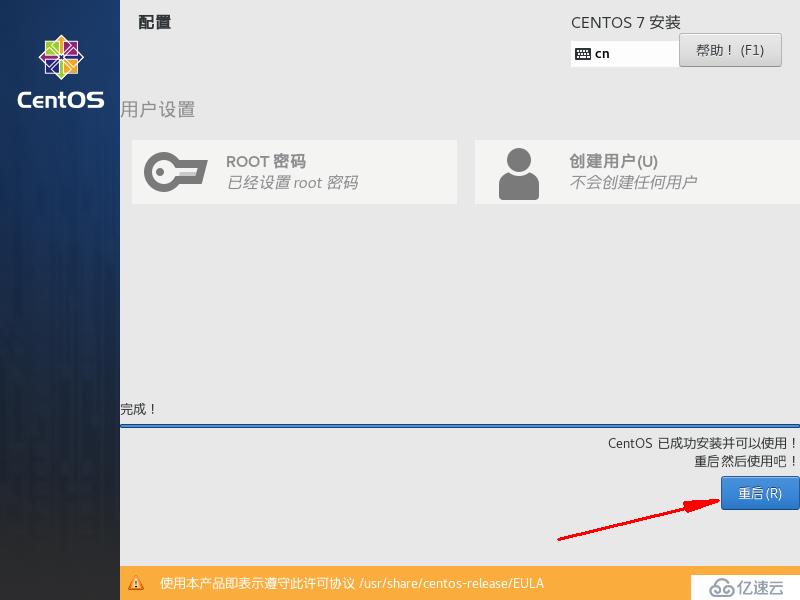
- 至此,操作系统安装成功
4.安装后,对系统网卡,YUM源,SELinux,防火墙配置
网卡配置
修改网卡配置文件
[root@localhost ~]# vi /etc/sysconfig/network-scripts/ifcfg-ens33
TYPE="Ethernet"
PROXY_METHOD="none"
BROWSER_ONLY="no"
BOOTPROTO="none"            # 修改"dhcp"为"none"或者"static"都可以
DEFROUTE="yes"
IPV4_FAILURE_FATAL="no"
IPV6INIT="yes"
IPV6_AUTOCONF="yes"
IPV6_DEFROUTE="yes"
IPV6_FAILURE_FATAL="no"
IPV6_ADDR_GEN_MODE="stable-privacy"
NAME="eth0"                 # 此处可不做修改,本人习惯性修改  网卡名称
UUID="219ac969-2c0b-4571-b8c8-f2bf7fe1e162"
DEVICE="eth0"               # 此处可不做修改,本人习惯性修改  设备名称
ONBOOT="yes"                # 此配置为开机是否自动启动网卡,yes为开机自动启动
IPADDR="11.1.1.31"          # 配置静态IP
PREFIX="24"                 # 子网掩码为24位
GATEWAY="11.1.1.2"          # 默认网关
DNS1="114.114.114.114"      # DNS域名解析 DNS1 阿拉伯数字1不可少
IPV6_PRIVACY="no"

# :wp保存退出
如果没有修改NAME和DEVICE名称为eth0的话,wq保存退出后,重启网卡就可以上网了
# 重启网卡命令
[root@localhost ~]# systemctl restart network
如果修改了NAME和DEVICE名称为eth0的话,还需如下配置
# 1.修改网卡配置文件名称
[root@localhost ~]# cd /etc/sysconfig/network-scripts/
[root@localhost ~]# mv ifcfg-ens33 ifcfg-eth0
# 2.修改grub文件参数
[root@localhost ~]# vi /etc/sysconfig/grub
# net.ifnames=0 biosdevname=0 即可
# 我这里用不到ipv6,所以一并禁用掉了 ipv6.disable=1
GRUB_TIMEOUT=5
GRUB_DISTRIBUTOR="$(sed 's, release .*$,,g' /etc/system-release)"
GRUB_DEFAULT=saved
GRUB_DISABLE_SUBMENU=true
GRUB_TERMINAL_OUTPUT="console"
GRUB_CMDLINE_LINUX="crashkernel=auto net.ifnames=0 biosdevname=0 ipv6.disable=1 rd.lvm.lv=centos/root rd.lvm.lv=centos/swap rhgb quiet"
GRUB_DISABLE_RECOVERY="true"
# :wq保存退出
# 3.是更改后的grub文件重启后生效
[root@localhost ~]# grub2-mkconfig -o /boot/grub2/grub.cfg

# 4.重启操作系统
[root@localhost ~]# reboot
重启后我们就可以用xshell或者MobaXterm这样的windows操作系统连接shell工具操作CentOS操作系统了
SELinux配置
[root@localhost ~]# vi /etc/sysconfig/selinux

# This file controls the state of SELinux on the system.
# SELINUX= can take one of these three values:
#     enforcing - SELinux security policy is enforced.
#     permissive - SELinux prints warnings instead of enforcing.
#     disabled - No SELinux policy is loaded.
SELINUX=disabled        # 修改enforcing为disabled
# SELINUXTYPE= can take one of three values:
#     targeted - Targeted processes are protected,
#     minimum - Modification of targeted policy. Only selected processes are protected.
#     mls - Multi Level Security protection.
SELINUXTYPE=targeted

:wq # 保存退出
关闭防火墙,禁止开机自动启动
[root@localhost ~]# systemctl disable firewalld
[root@localhost ~]# systemctl stop firewalld
修改主机名
[root@localhost ~]# hostnamectl set-hostname node3.sumailcode.cn
[root@localhost ~]# reboot
YUM 源配置
本文采用阿里云YUM源
[root@node3 ~]# mv /etc/yum.repos.d/CentOS-Base.repo /etc/yum.repos.d/CentOS-Base.repo.backup
[root@node3 ~]# curl -o /etc/yum.repos.d/CentOS-Base.repo http://mirrors.aliyun.com/repo/Centos-7.repo
[root@node3 ~]# yum clean all && yum makecache fast
[root@node3 ~]# yum update -y                   # 更新操作系统
[root@node3 ~]# yum -y install ntpdate git vim net-tools lrzsz      # 常用软件安装
安装epel源,epel分CentOS官方提供的包仓库,epel中包含一些优秀的开源软件,包括Nginx等
[root@node3 ~]# wget -O /etc/yum.repos.d/epel.repo http://mirrors.aliyun.com/repo/epel-7.repo安装docker源,方便日后我们使用docker安装软件
# step 1: 安装必要的一些系统工具
[root@node3 ~]# yum install -y yum-utils device-mapper-persistent-data lvm2
# Step 2: 添加软件源信息
[root@node3 ~]# yum-config-manager --add-repo https://mirrors.aliyun.com/docker-ce/linux/centos/docker-ce.repo
# Step 3: 更新并安装Docker-CE
[root@node3 ~]# yum makecache fast
[root@node3 ~]# yum -y install docker-ce
# Step 4: 开启Docker服务
[root@node3 ~]# systemclt start docker
# Step 5: 开机自动启动Docker服务
[root@node3 ~]# systemctl enable docker
# Step 6: 配置Docker阿里云镜像加速器
[root@node3 ~]# mkdir -p /etc/docker
[root@node3 ~]# tee /etc/docker/daemon.json <<-'EOF'
{
  "registry-mirrors": ["https://hl6fdq72.mirror.aliyuncs.com"]
}
EOF
[root@node3 ~]# systemctl daemon-reload
[root@node3 ~]# systemctl restart docker
其他配置,此配置大家可不配,因为我有一台老旧笔记本,物理机安装了一台CentOS7,当作服务器使,日常属于关闭盖子状态,如果不做如下配置,笔记本扣盖就回休眠断网。
vim /etc/systemd/logind.conf
#文件中添加一行配置
HandleLidSwitch=ignore
5.关闭系统,克隆虚拟机
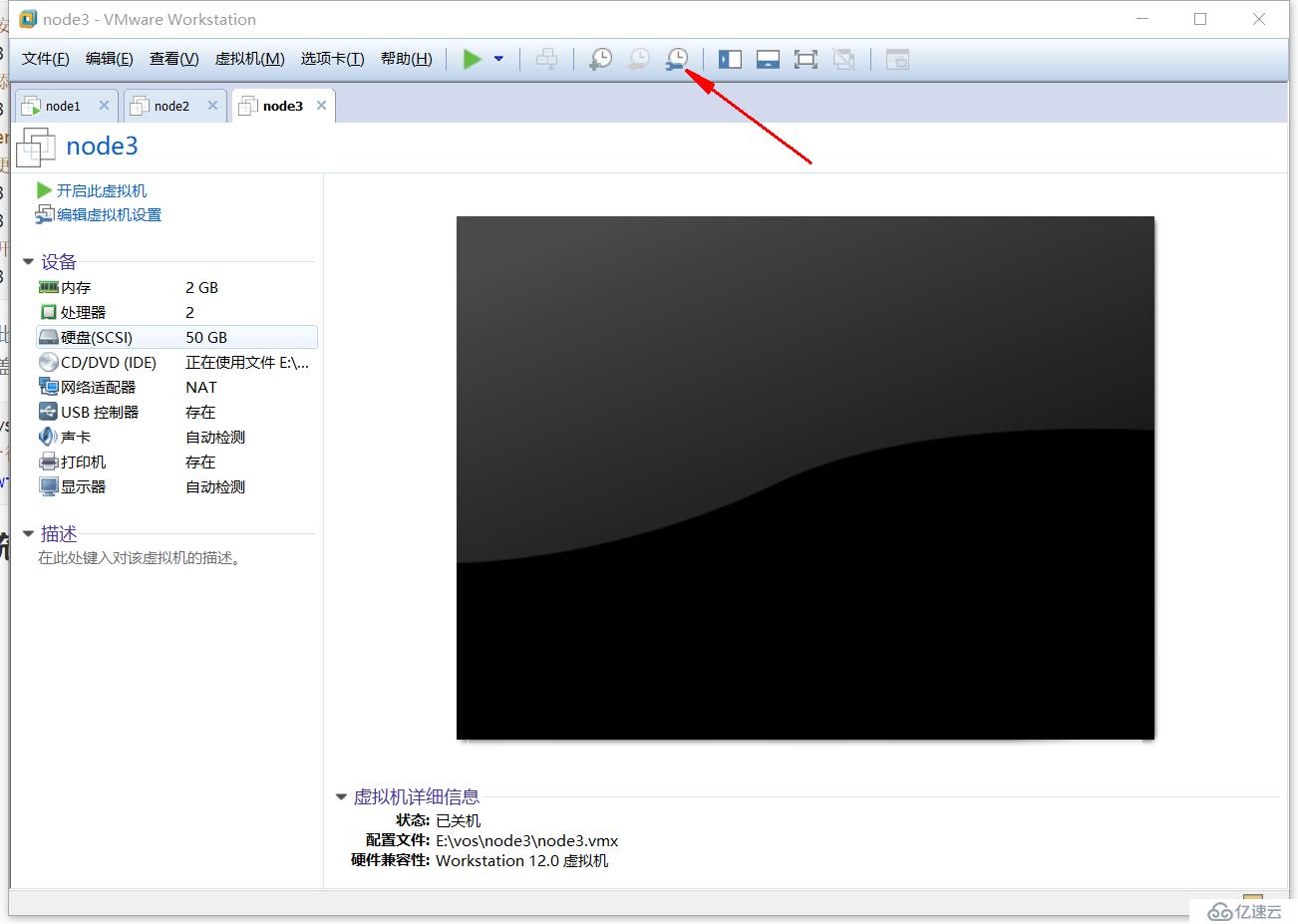
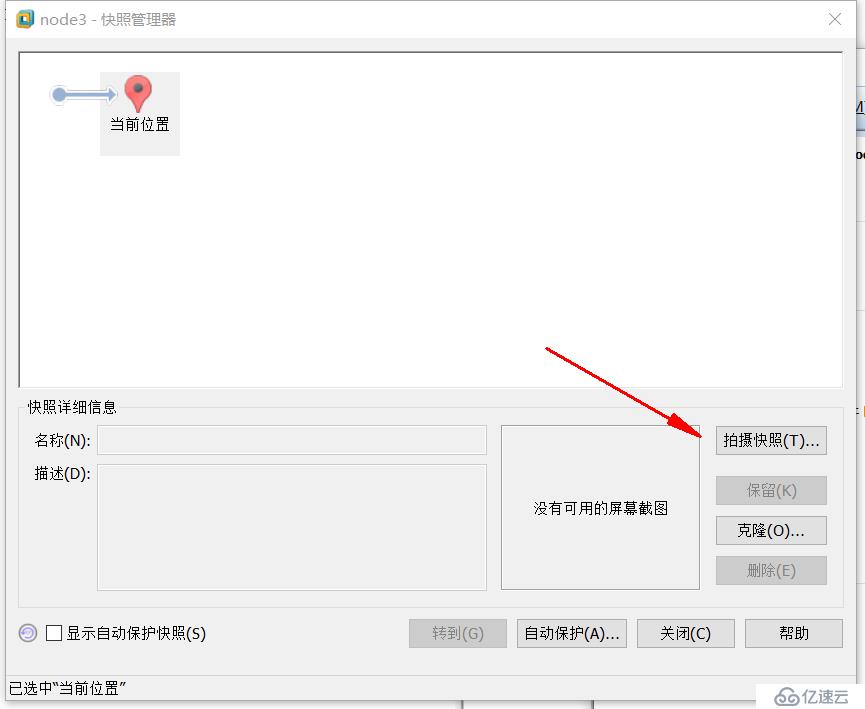
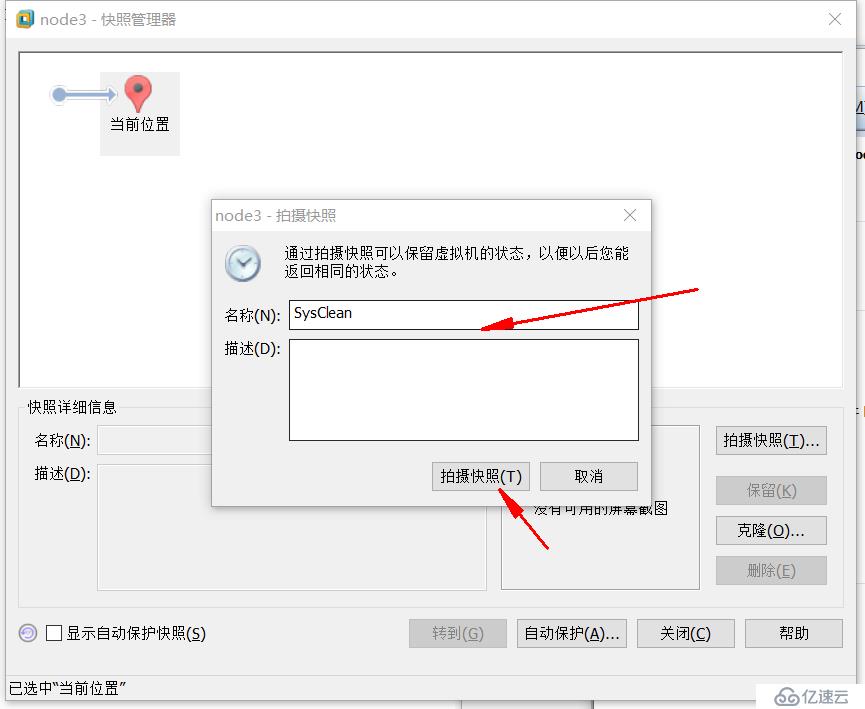
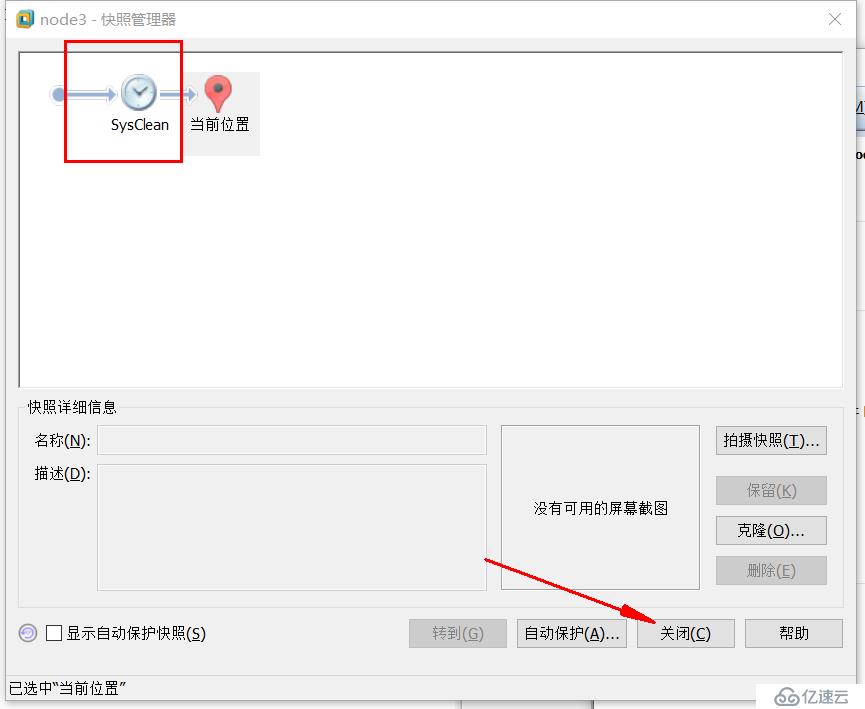
上文描述的就是VMware Workstation安装CentOS7 操作系统的详细安装过程,具体使用情况还需要大家自己动手实验使用过才能领会。如果想了解更多相关内容,欢迎关注行业资讯频道!
相关内容
热门资讯
空调连续工作多久需要停机休息
空调连续工作的时间取决于多个因素,包括空调的型号、功率、使用环境和维护情况等。一般来说,空调可以连续...
空调哪个符号是除湿的
空调除湿功能通常用一个水滴形状的符号表示。不同品牌和型号的空调遥控器可能会有所差异,但一般来说,除湿...
格力空调多长时间加一次氟利昂
1、一般情况下,空调对氟利昂的使用量是非常小的,所以在空调使用了四年左右的时候再考虑加也没问题。2、...
空调用多长时间需要加氟一次
一般情况下是五年。当出现以下这几种情况时,空调才需要加氟。1、空调的室内机和室外机各有两个接口,当接...
格调生活·C标思享荟:卡萨帝在...
9月12日的郑州龙湖金融岛,夜风轻拂,灯光璀璨。“C标时刻共传奇——卡萨帝思享荟暨20周年品牌盛典郑...
品牌价值破千亿、高端份额持续领...
9月12日,“C标时刻共传奇——卡萨帝思享荟暨20周年品牌盛典郑州站”在郑州龙湖金融岛举办。2026...
空调主板坏了修800还是换新的
空调主板坏了是修还是换新,需要考虑多个因素,以下是一些建议:1. 维修成本:如果维修费用较低,比如 ...
空调开多久需要休息多长时间
问题:空调开多久需要休息多长时间回答:1、在使用空调的过程中,一般空调开7~8个小时左右需要休息2~...
中央空调多长时间清洗一次
1、一般空调开机前清洗一次即可,空调开机中间时段再清洗一次,空调关机时清洗一次,这样比较合理。2、空...
中央空调氟利昂多久加一次
看空调制热和制冷程度,很多人的观点认为氟利昂必须一年放一次,其实这个观点是错误的,理解上面有点偏差,...