GNS3-1.3.10部署环境详细步骤(附带安装文件下载地址
admin
2023-02-01 10:47:46
0

   GNS3是一款具有图形化界面可以运行在多平台(包括Windows, Linux, and MacOS等)的网络虚拟软件。我们可以通过它来完成相关的实验模拟操作。同时它也可以用于虚拟体验Cisco网际操作系统IOS或者是检验将要在真实的路由器上部署实施的相关配置。

   现在我们将要安装GNS3-1.3.10版本,下面是该版本的安装文件下载地址:

          链接:https://pan.baidu.com/s/1NLOcBq5JZ98bTnzMwgPOoA 

          提取码:82fn 

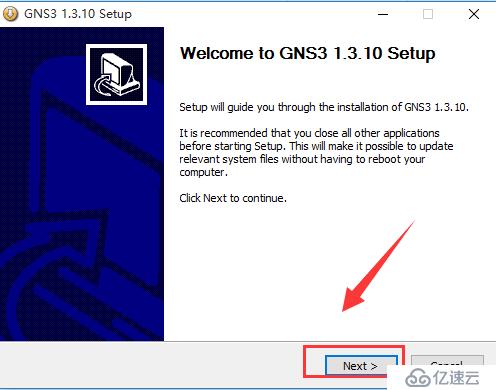
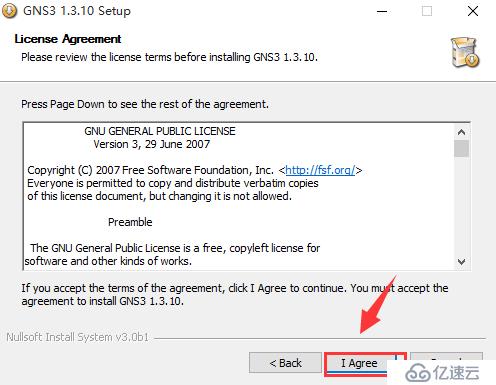
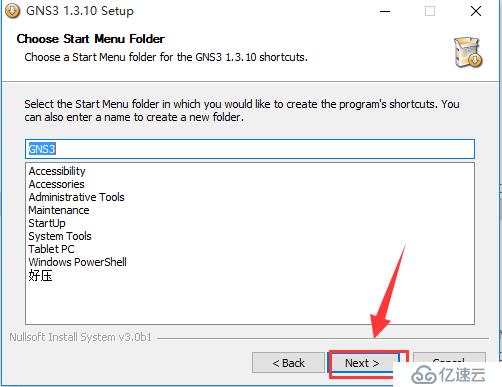
          首先安装GNS3

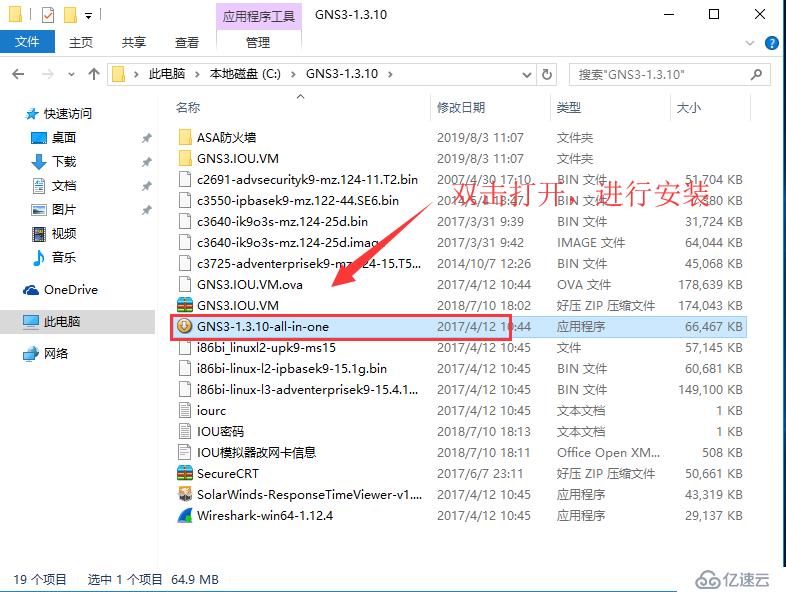
下载完成后,打开该文件,找到GNS3-1.3.10的初始安装文件
GNS3-1.3.10部署环境详细步骤(附带安装文件下载地址

GNS3-1.3.10部署环境详细步骤(附带安装文件下载地址

GNS3-1.3.10部署环境详细步骤(附带安装文件下载地址

GNS3-1.3.10部署环境详细步骤(附带安装文件下载地址

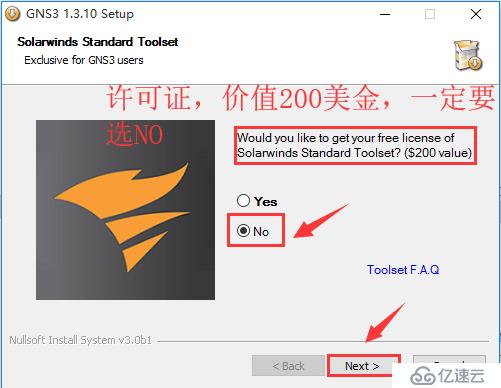
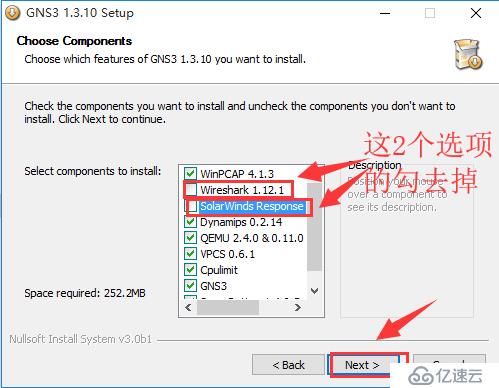
将下面的Wireshark1.21.1和SolarWinds Response选项的勾去掉,在这里选择他们将会自行下载,这需要很长的时间并且基本上最后会提示下载失败,后面我们把它们单独安装即可
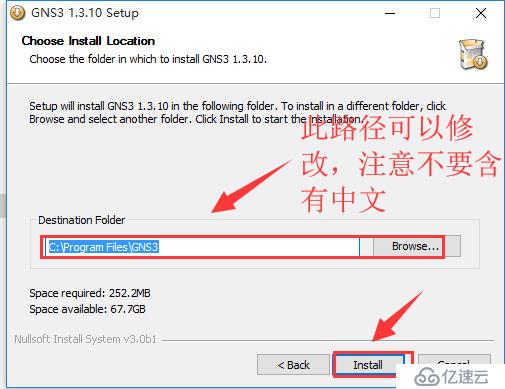
GNS3-1.3.10部署环境详细步骤(附带安装文件下载地址

GNS3-1.3.10部署环境详细步骤(附带安装文件下载地址

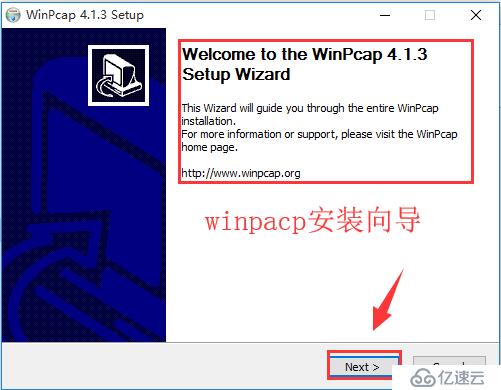
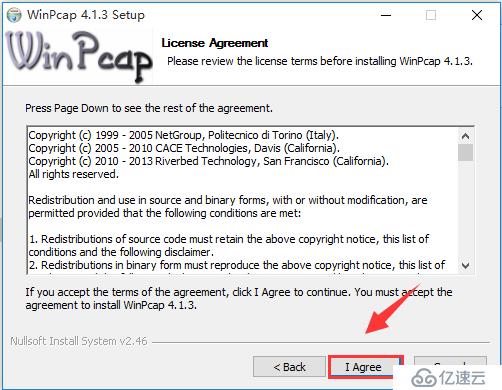
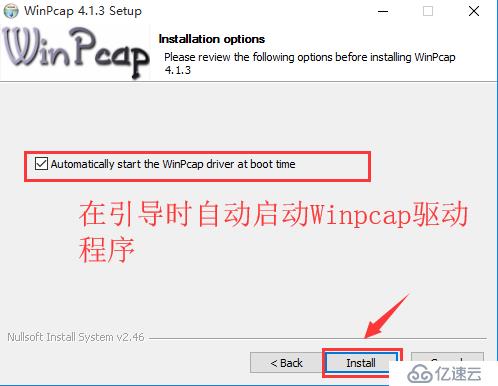
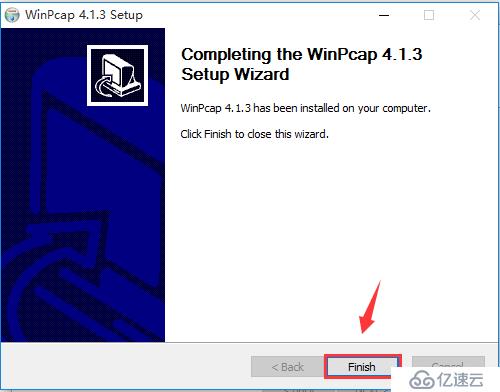
此时会弹出一个安装WinPcap的向导

GNS3-1.3.10部署环境详细步骤(附带安装文件下载地址

GNS3-1.3.10部署环境详细步骤(附带安装文件下载地址

GNS3-1.3.10部署环境详细步骤(附带安装文件下载地址

GNS3-1.3.10部署环境详细步骤(附带安装文件下载地址

GNS3-1.3.10部署环境详细步骤(附带安装文件下载地址

GNS3-1.3.10部署环境详细步骤(附带安装文件下载地址

GNS3-1.3.10部署环境详细步骤(附带安装文件下载地址

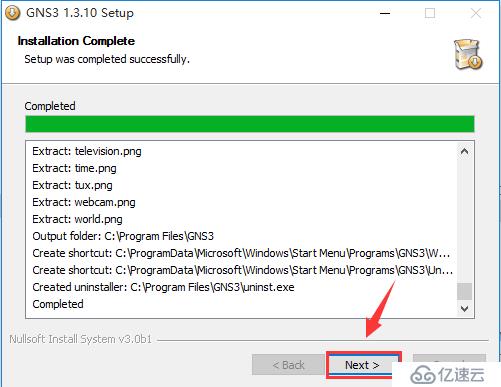
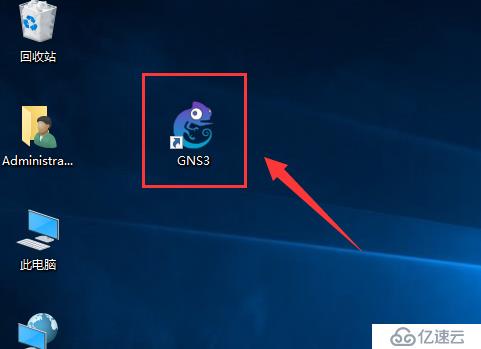
这样桌面上就出现了我们安装的GNS3软件了

GNS3-1.3.10部署环境详细步骤(附带安装文件下载地址


2.之前我们将Wireshark1.21.1选项的勾去掉了,这里我们要单独将它安装起来

Wireshark是一个网络封包分析软件。网络封包分析软件的功能是抓取网络数据包,并尽可能显示出最为详细的网络封包资料

首先找到wireshark安装文件打开
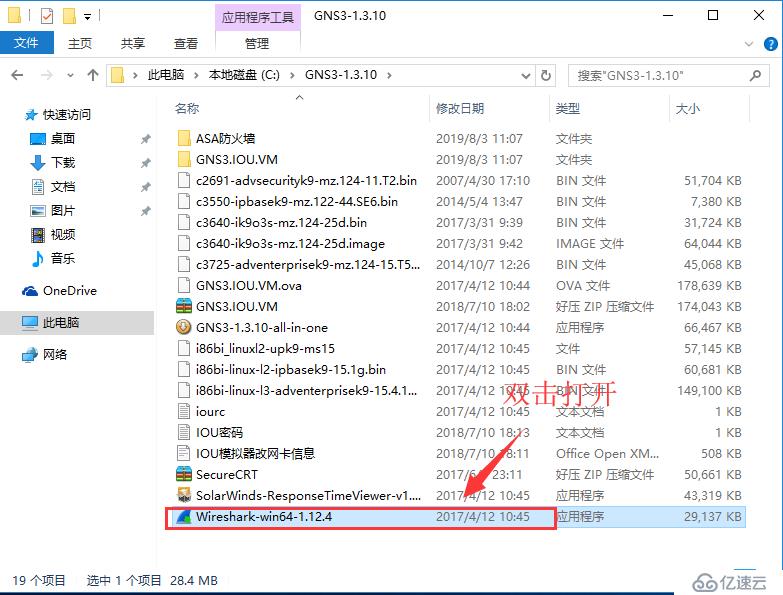
GNS3-1.3.10部署环境详细步骤(附带安装文件下载地址

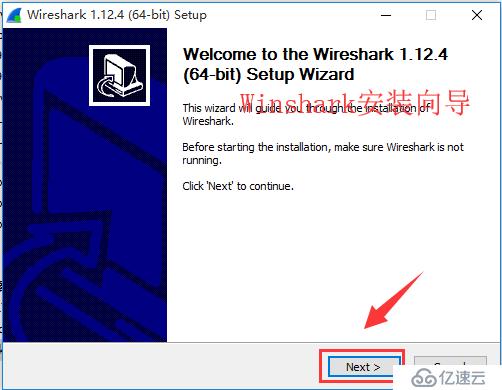
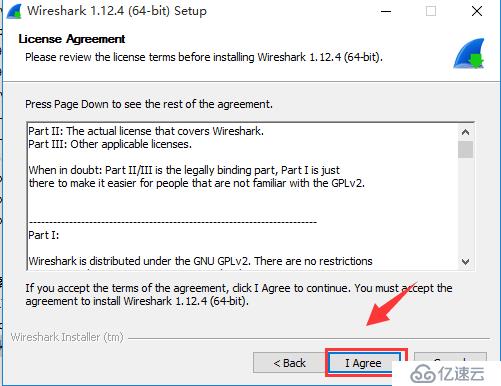
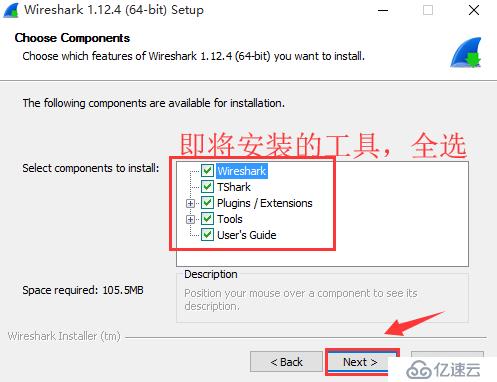
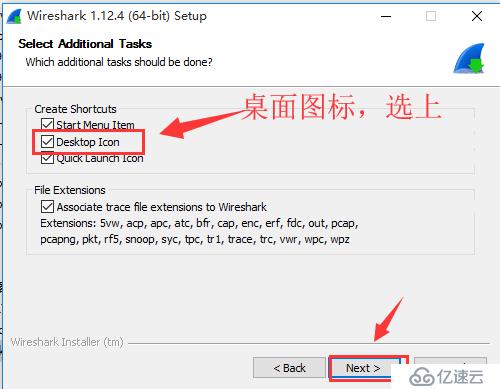
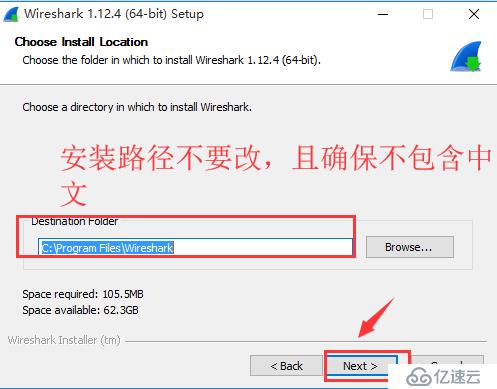
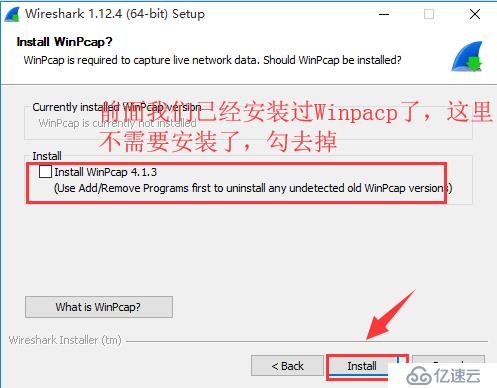
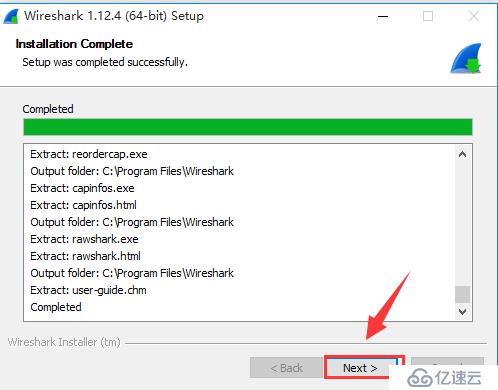
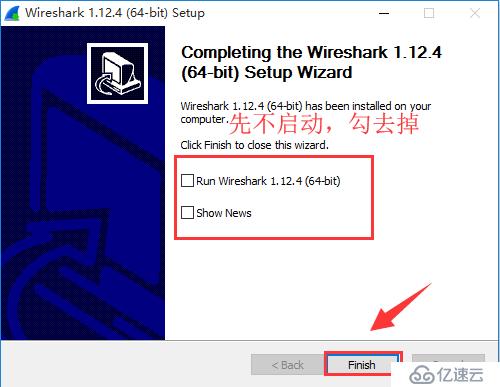
弹出一个WInshark的安装向导,按照提示进行安装

GNS3-1.3.10部署环境详细步骤(附带安装文件下载地址

GNS3-1.3.10部署环境详细步骤(附带安装文件下载地址

GNS3-1.3.10部署环境详细步骤(附带安装文件下载地址

GNS3-1.3.10部署环境详细步骤(附带安装文件下载地址

GNS3-1.3.10部署环境详细步骤(附带安装文件下载地址

GNS3-1.3.10部署环境详细步骤(附带安装文件下载地址

GNS3-1.3.10部署环境详细步骤(附带安装文件下载地址

GNS3-1.3.10部署环境详细步骤(附带安装文件下载地址

GNS3-1.3.10部署环境详细步骤(附带安装文件下载地址

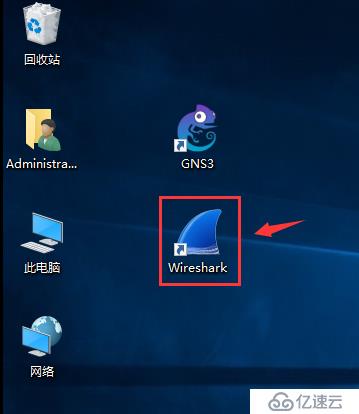
WINshark就安装完成了。


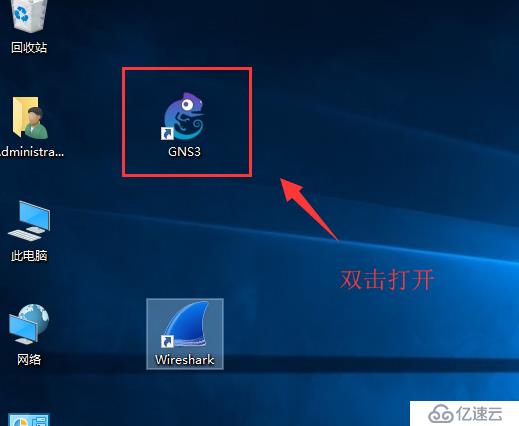
现在打开安装好的GNS3
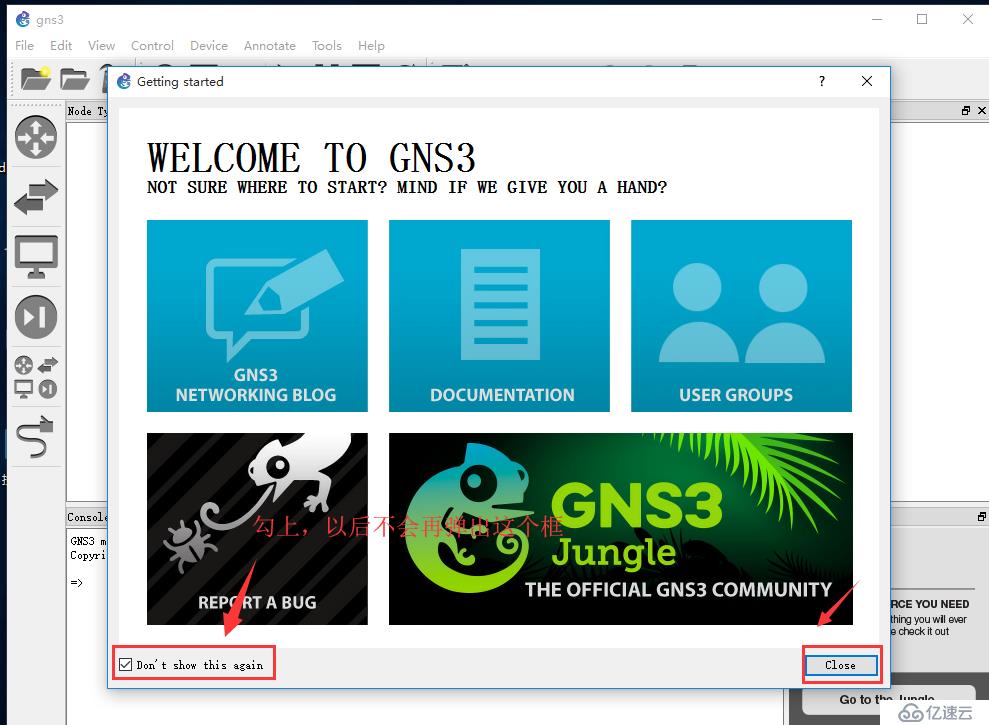
GNS3-1.3.10部署环境详细步骤(附带安装文件下载地址

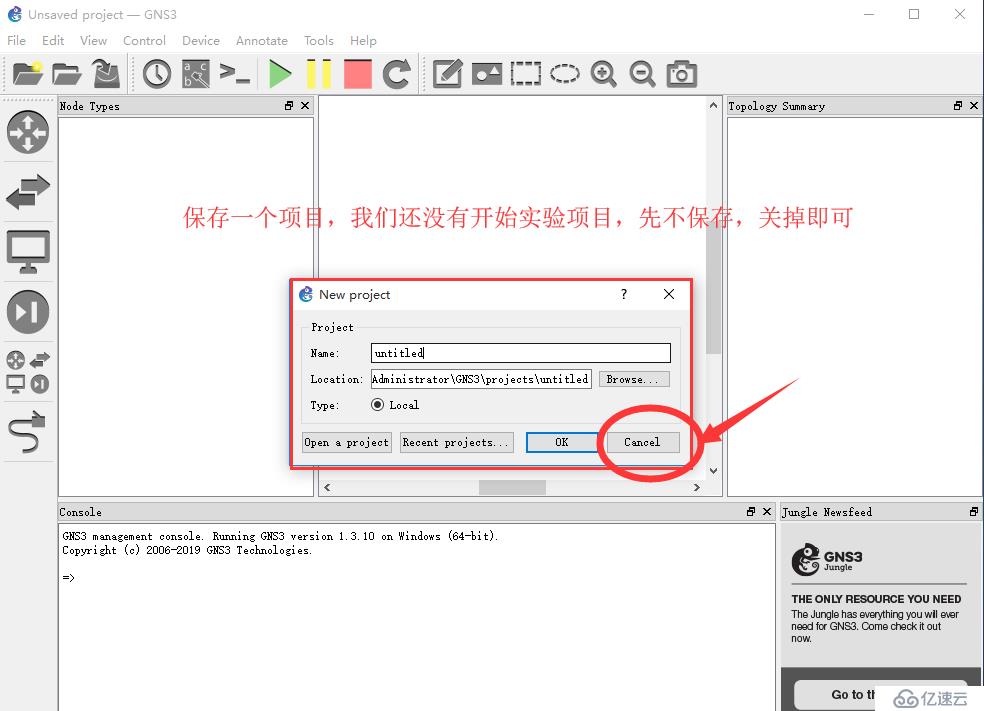
GNS3-1.3.10部署环境详细步骤(附带安装文件下载地址

GNS3-1.3.10部署环境详细步骤(附带安装文件下载地址

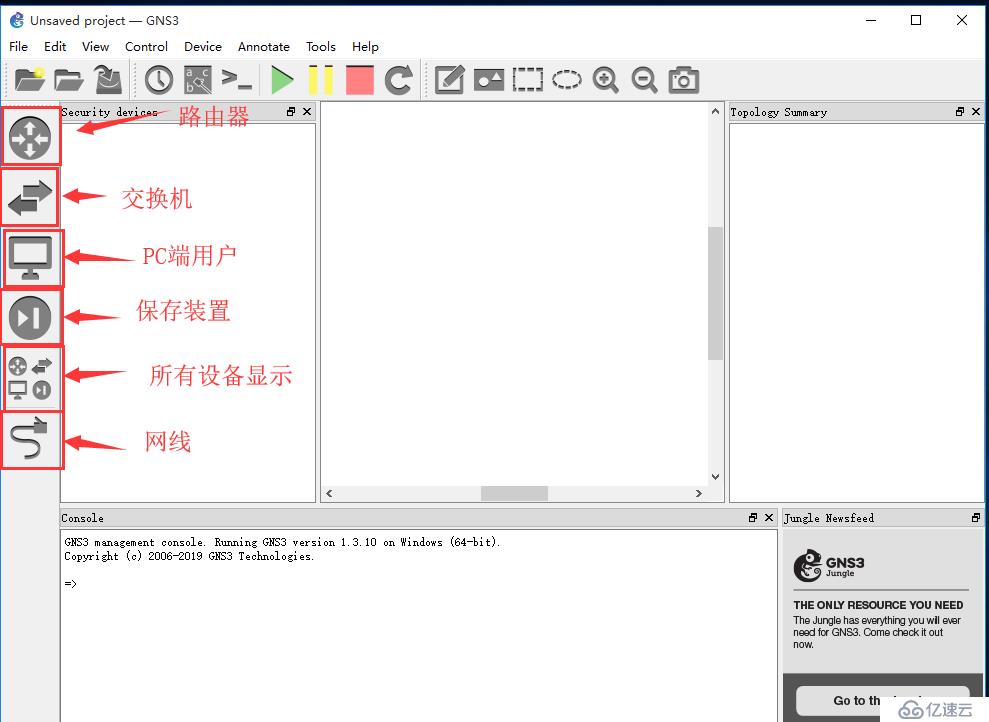
下面就是GNS3的基本界面

GNS3-1.3.10部署环境详细步骤(附带安装文件下载地址

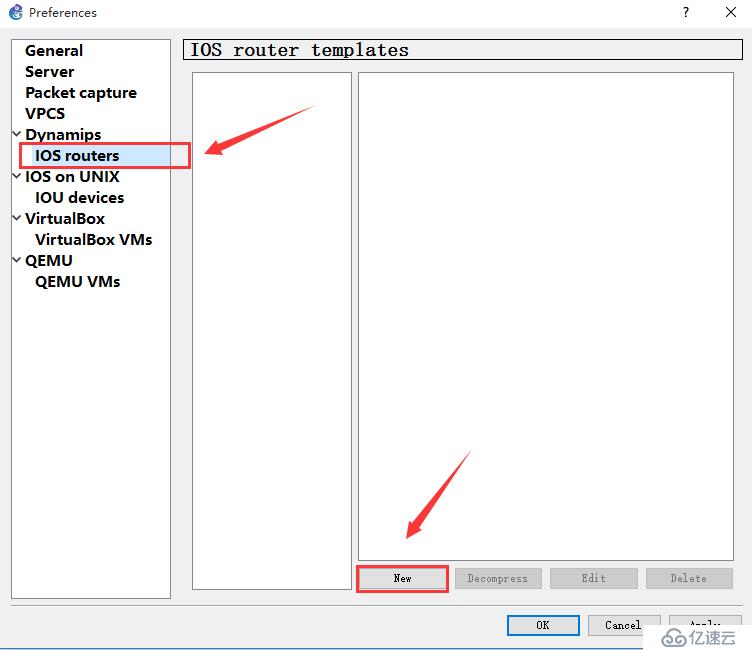
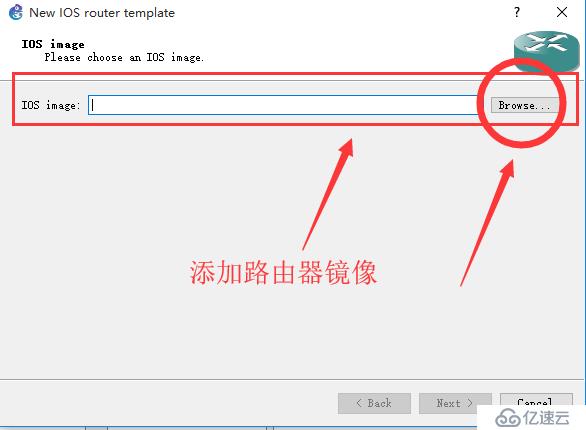
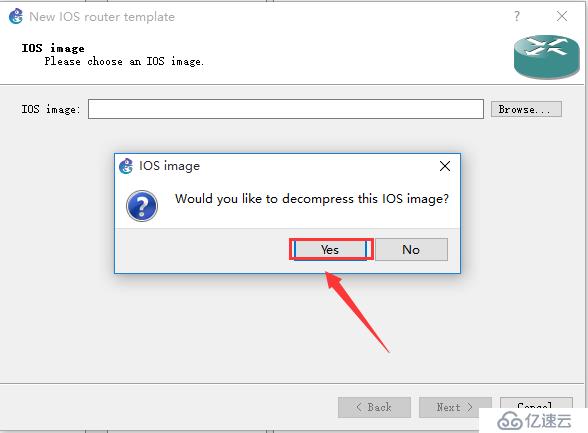
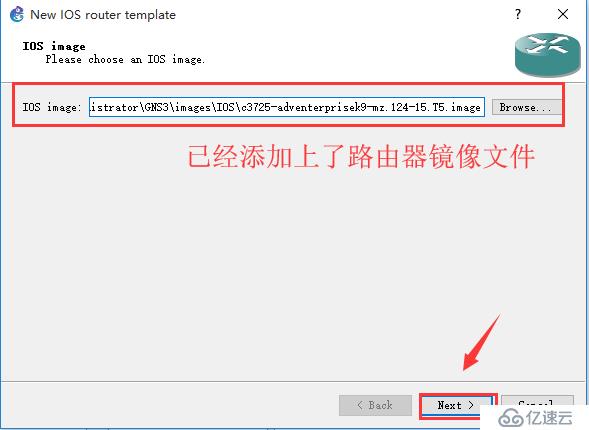
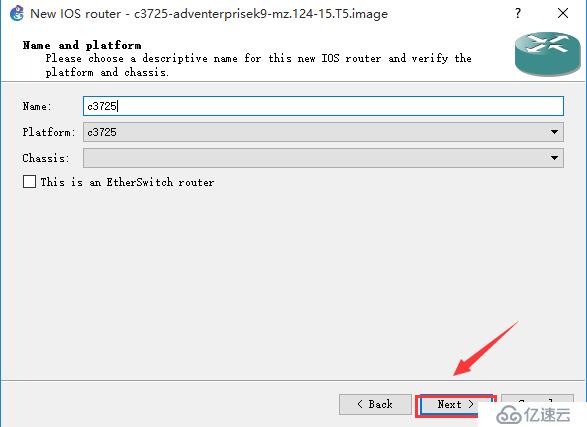
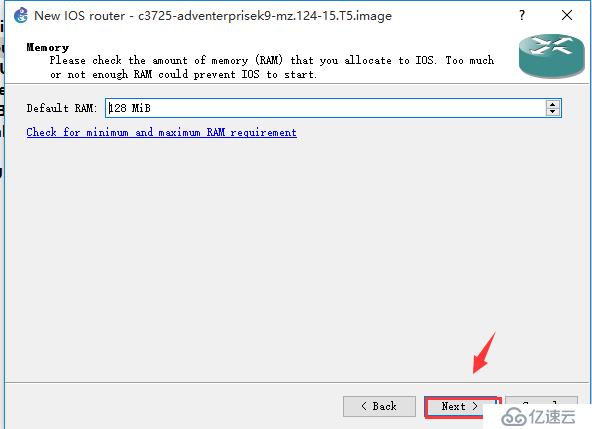
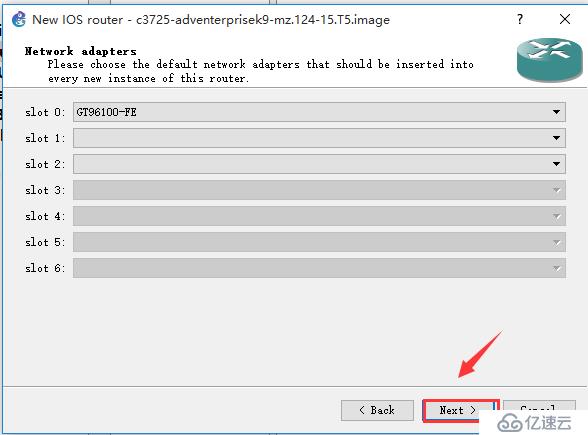
这个时候我们还没有配置路由器,需要自己来添加路由器镜像

GNS3-1.3.10部署环境详细步骤(附带安装文件下载地址

GNS3-1.3.10部署环境详细步骤(附带安装文件下载地址

GNS3-1.3.10部署环境详细步骤(附带安装文件下载地址

GNS3-1.3.10部署环境详细步骤(附带安装文件下载地址

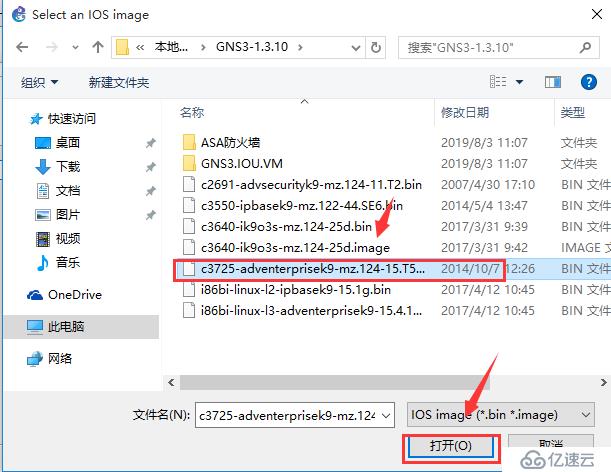
选择最新的版本镜像

GNS3-1.3.10部署环境详细步骤(附带安装文件下载地址

GNS3-1.3.10部署环境详细步骤(附带安装文件下载地址

GNS3-1.3.10部署环境详细步骤(附带安装文件下载地址

GNS3-1.3.10部署环境详细步骤(附带安装文件下载地址

GNS3-1.3.10部署环境详细步骤(附带安装文件下载地址


GNS3-1.3.10部署环境详细步骤(附带安装文件下载地址

GNS3-1.3.10部署环境详细步骤(附带安装文件下载地址

GNS3-1.3.10部署环境详细步骤(附带安装文件下载地址

GNS3-1.3.10部署环境详细步骤(附带安装文件下载地址

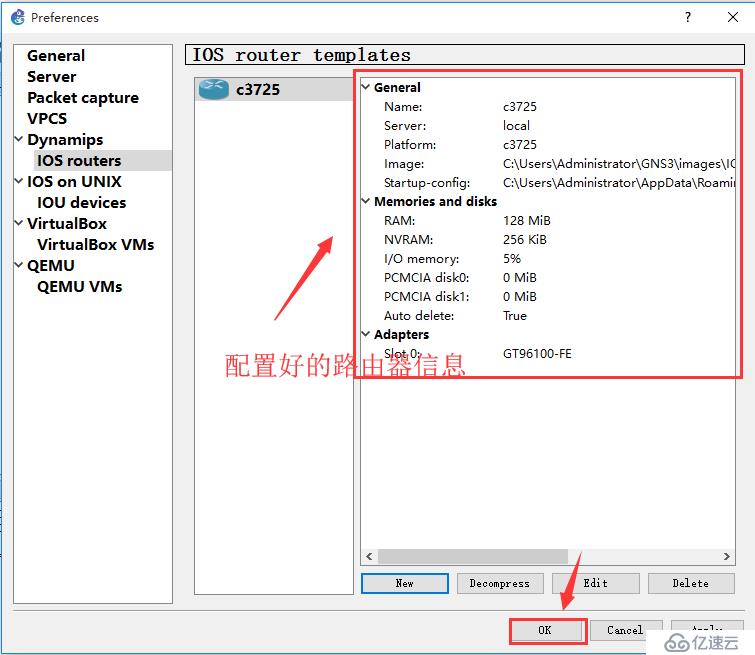
点开路由器图标,看到C3725的路由器图标,这样我们的路由器就配置完成了

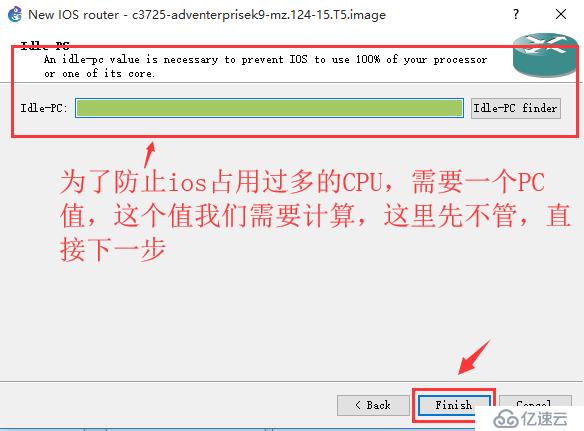
接着我们来测试idel-pc值,是的cpu占用率不会太高

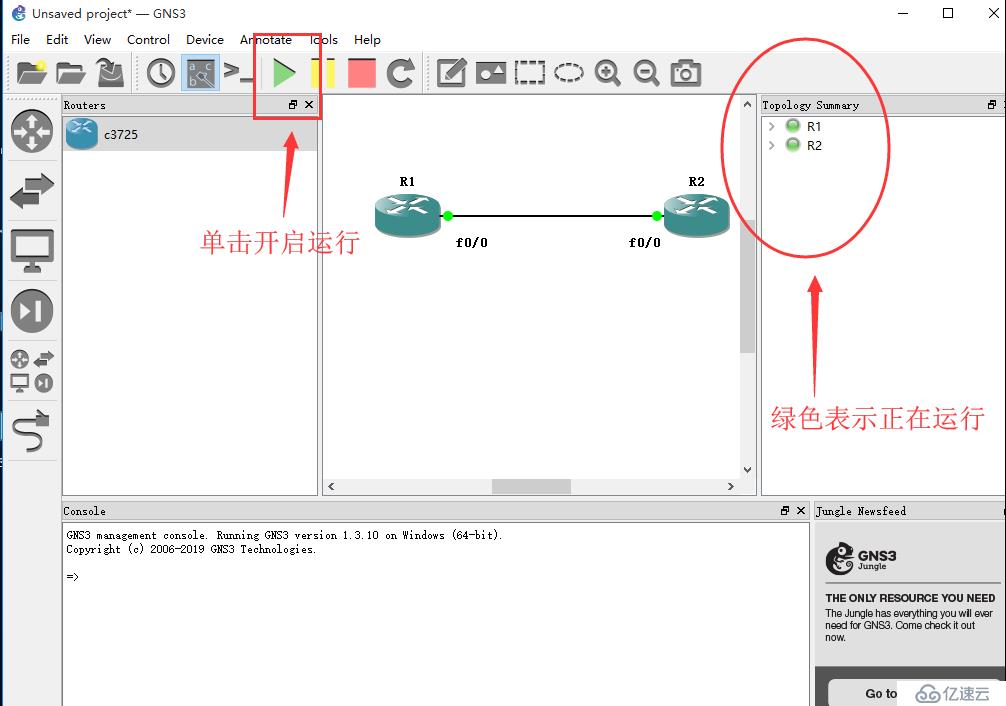
 首先将配置好的路由器向右边拖拽2个,并且用网线将他们连接起来,并且端口选择要一致,这里我们就选用0/0端口
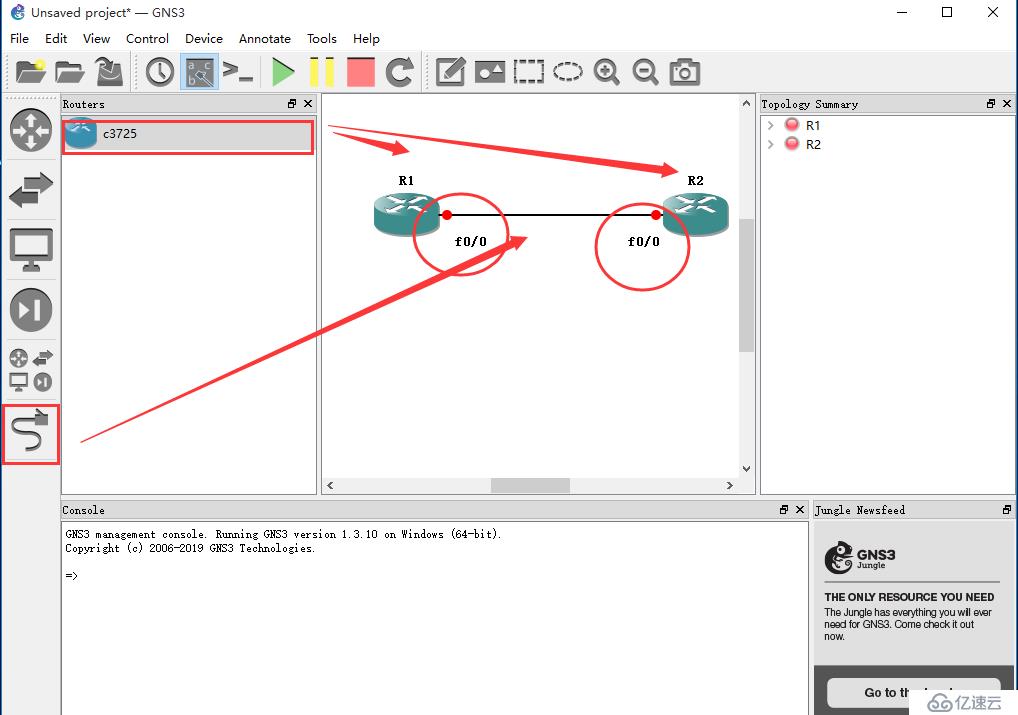
GNS3-1.3.10部署环境详细步骤(附带安装文件下载地址

点击上方的绿色箭头全部开启运行

GNS3-1.3.10部署环境详细步骤(附带安装文件下载地址

这个时候你可以看看你的cpu使用率是不是很高,因为我们还没有设置idel-pc值。

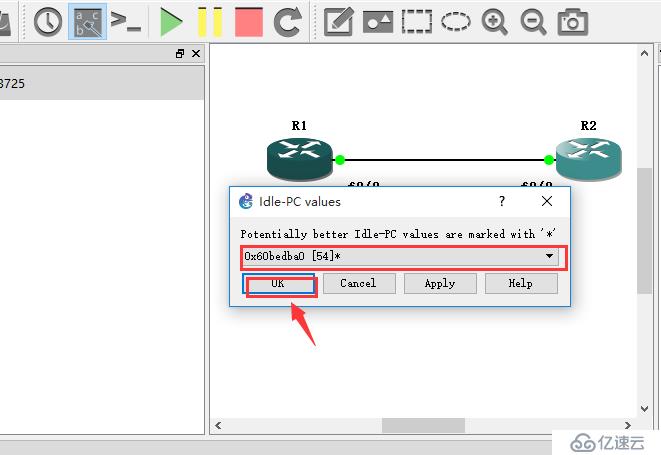
现在右击其中一个路由器,选择idel pc开始测试idel -pc值
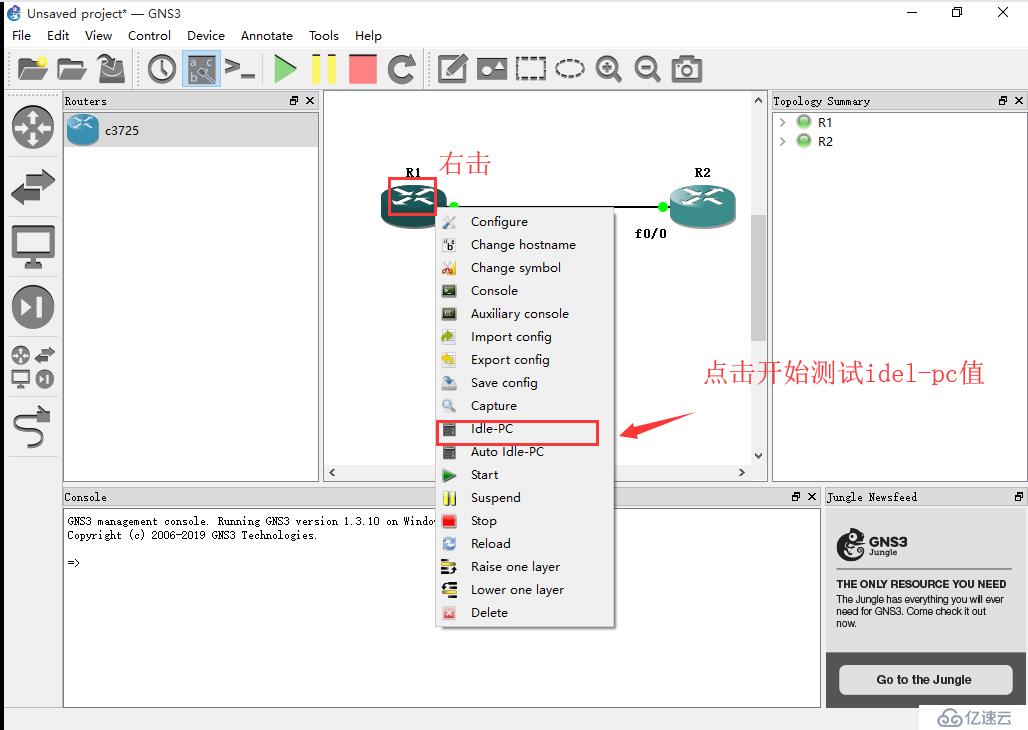
GNS3-1.3.10部署环境详细步骤(附带安装文件下载地址

这下面的下拉框中选择后面带*的选项,然后选择OK

GNS3-1.3.10部署环境详细步骤(附带安装文件下载地址

这样我们idel-pc值就设置好了,你会发现你的 cpu使用率大幅下降。


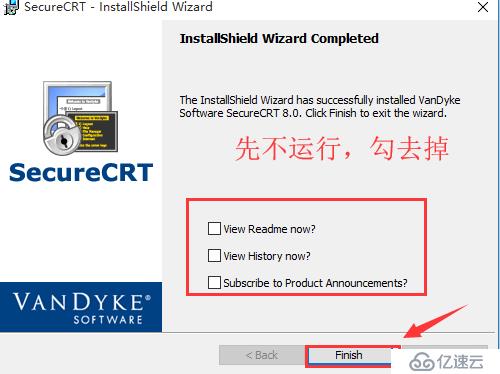
最后我们要开始安装SecureCRT

SecureCRT是一款支持SSHSSH1SSH2)的终端仿真程序,简单地说是Windows下登录UNIXLinux服务器主机的软件。

SecureCRT支持SSH,同时支持TLNETrlogin协议。SecureCRT是一款用于连接运行包括WindowaVMS的理想工具。


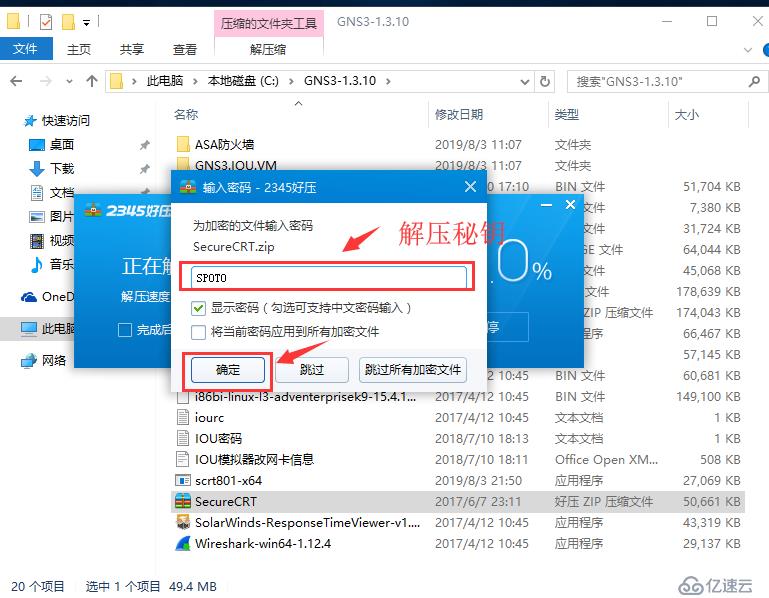
首先打开GSN3文件夹,找到SecureCRT文件,解压至当前文件夹
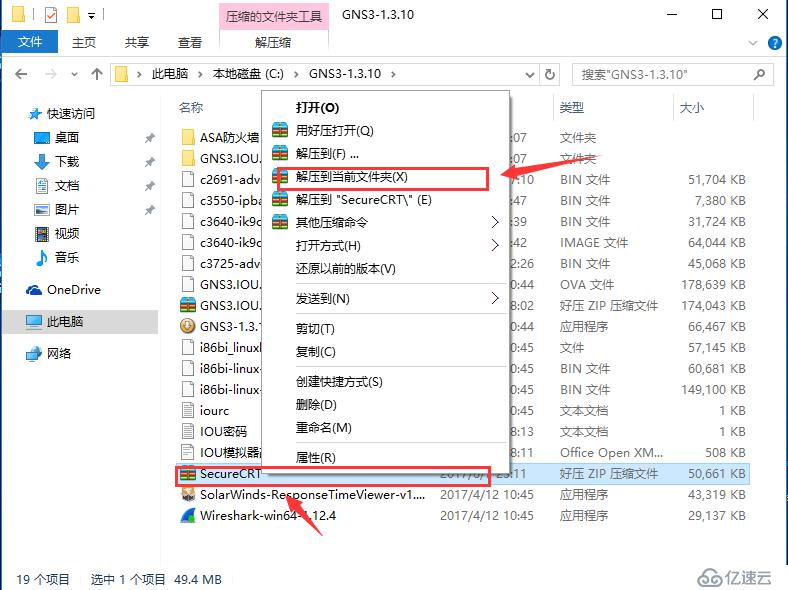
GNS3-1.3.10部署环境详细步骤(附带安装文件下载地址


输入解压密码SPOTO完成解压

GNS3-1.3.10部署环境详细步骤(附带安装文件下载地址

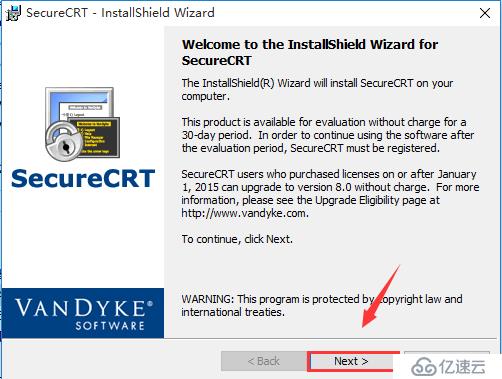
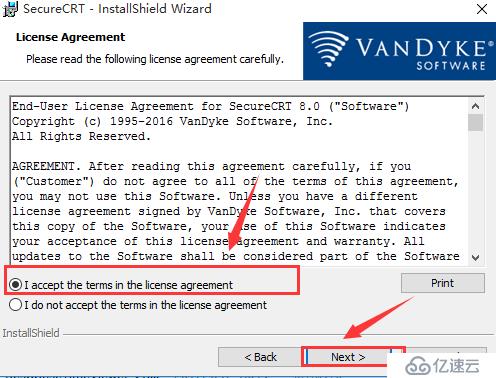
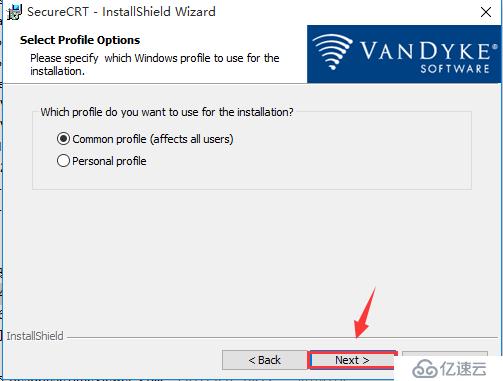
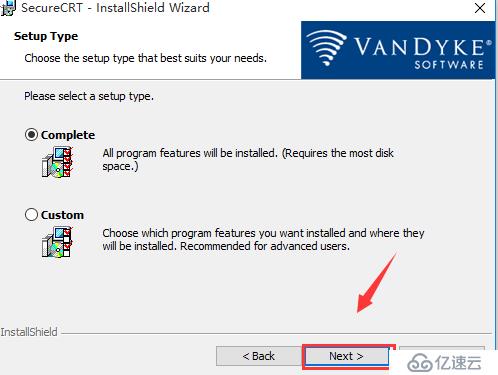
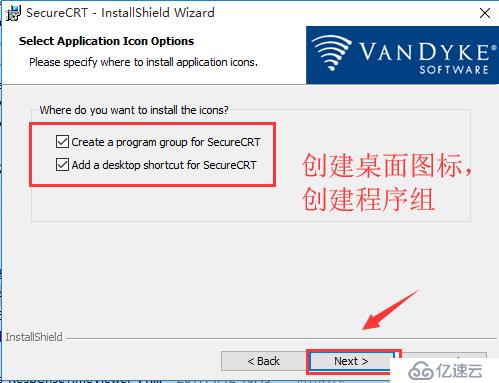
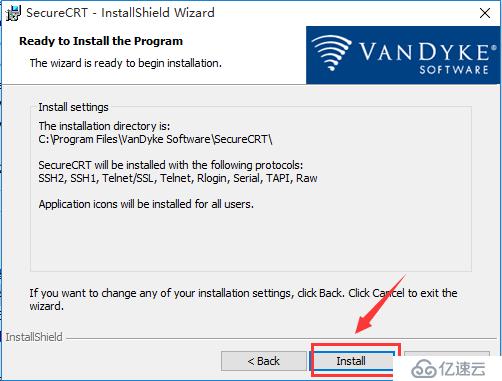
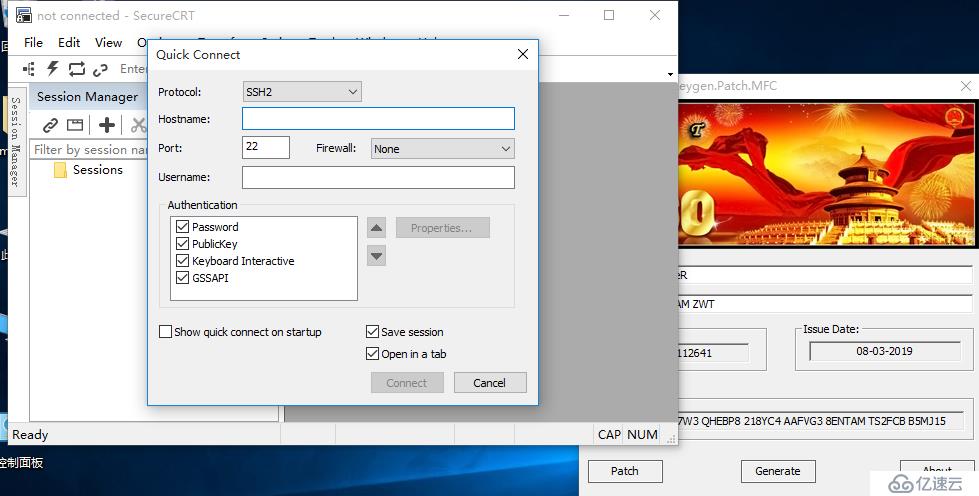
这个时候解压出的文件被windows自带的杀毒软件给隔离了,需要将他们还原 ,然后找到scrt-801-x64,双击运行
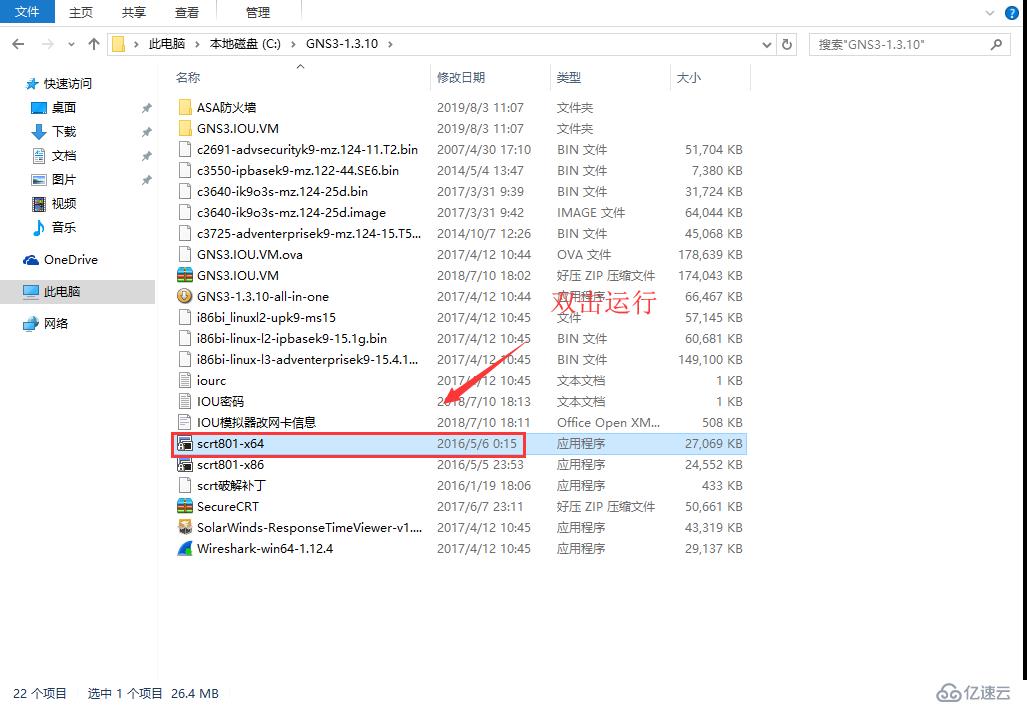
GNS3-1.3.10部署环境详细步骤(附带安装文件下载地址

GNS3-1.3.10部署环境详细步骤(附带安装文件下载地址

GNS3-1.3.10部署环境详细步骤(附带安装文件下载地址

GNS3-1.3.10部署环境详细步骤(附带安装文件下载地址

GNS3-1.3.10部署环境详细步骤(附带安装文件下载地址

GNS3-1.3.10部署环境详细步骤(附带安装文件下载地址

GNS3-1.3.10部署环境详细步骤(附带安装文件下载地址

GNS3-1.3.10部署环境详细步骤(附带安装文件下载地址

GNS3-1.3.10部署环境详细步骤(附带安装文件下载地址

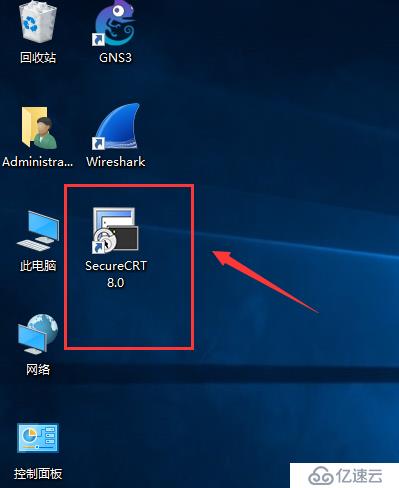
现在需要破解secureCRT,使它永久生效,否则只有一个月的试用期

右击新生成的图标,选择属性,选择打开文件所在位置
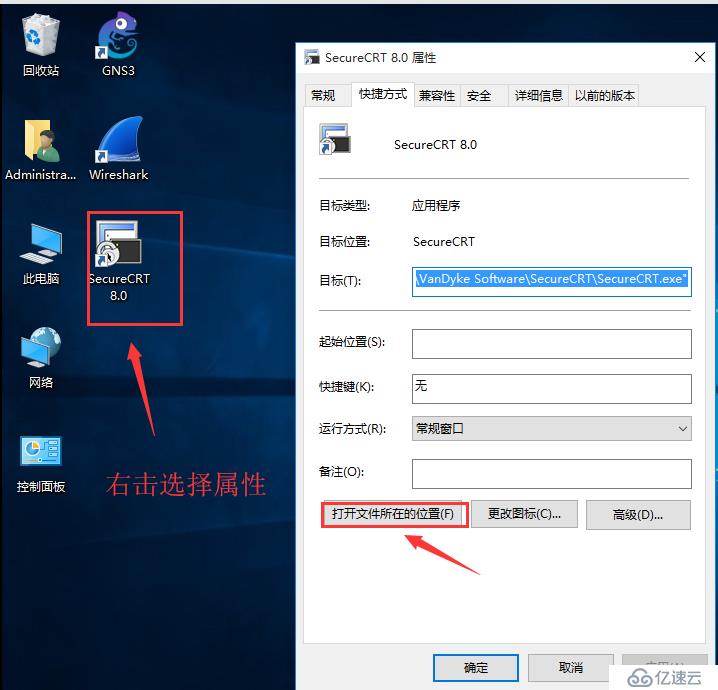
GNS3-1.3.10部署环境详细步骤(附带安装文件下载地址

接着在我们GNS3文件夹中招解压出来的scrt破解补丁,复制黏贴到上面打开的 文件夹位置
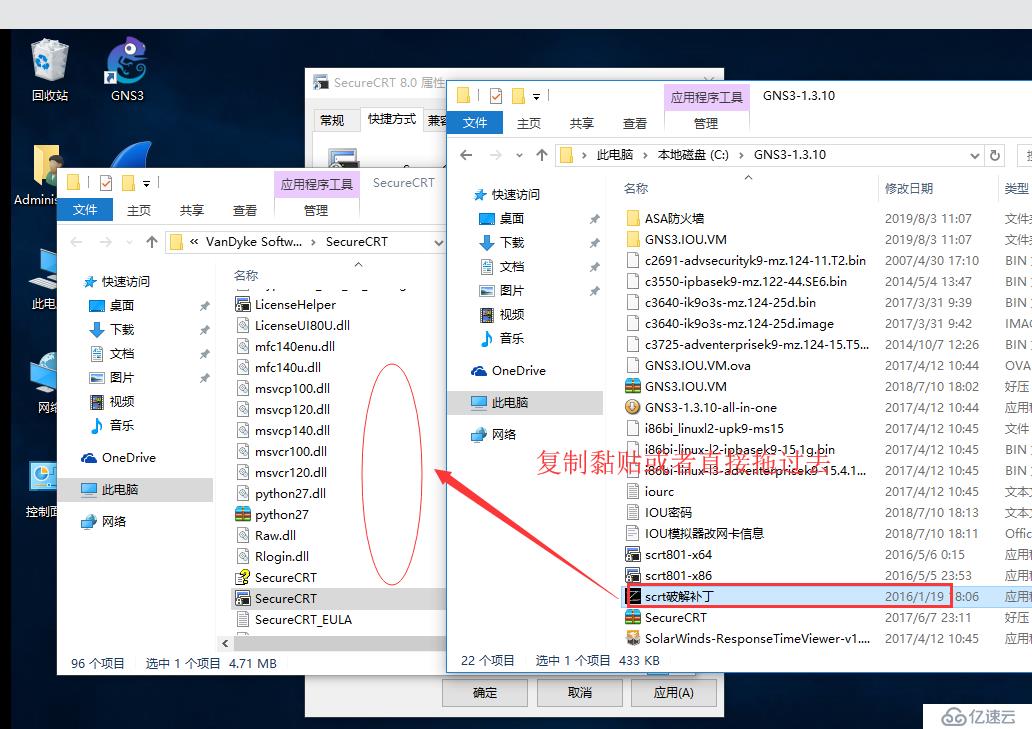
GNS3-1.3.10部署环境详细步骤(附带安装文件下载地址

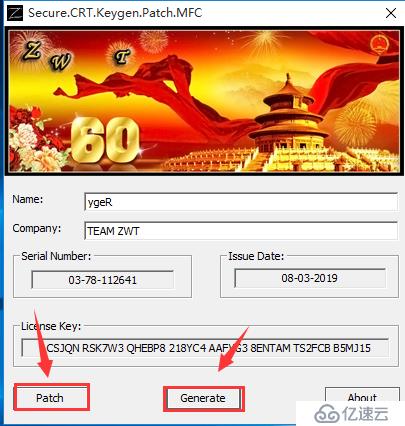
这个时候可能还会出现 windows自动隔离的情况,依然将它还原,然后右击复制的文件,点击用管理员身份运行
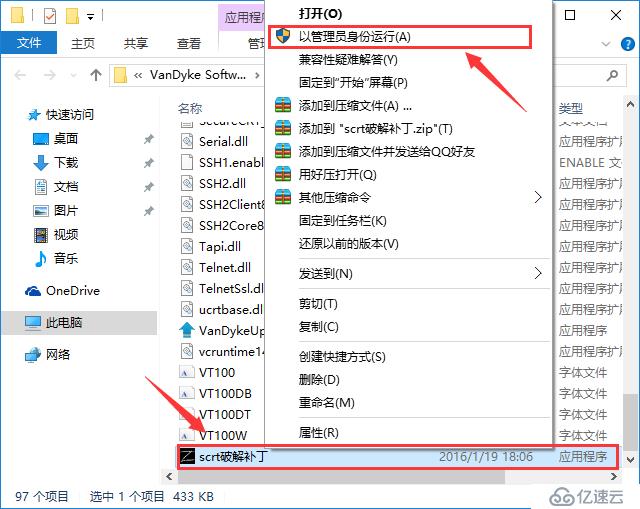
GNS3-1.3.10部署环境详细步骤(附带安装文件下载地址

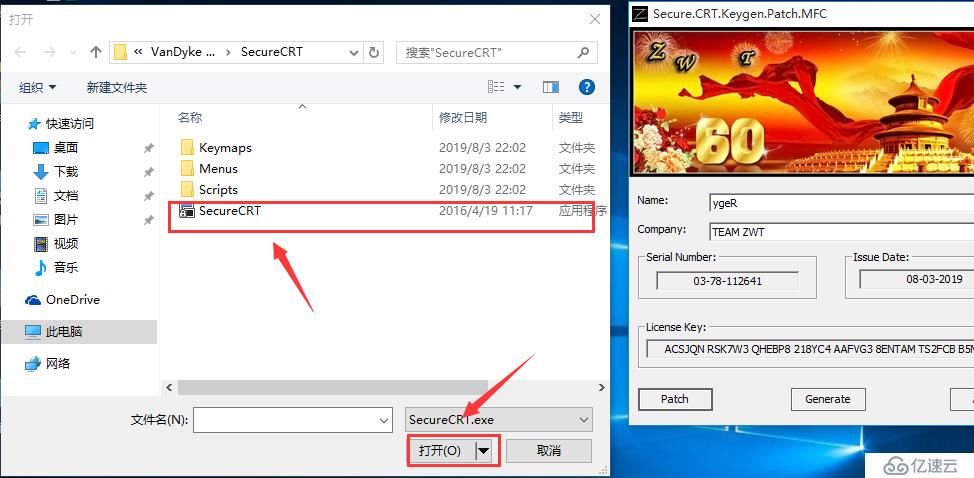
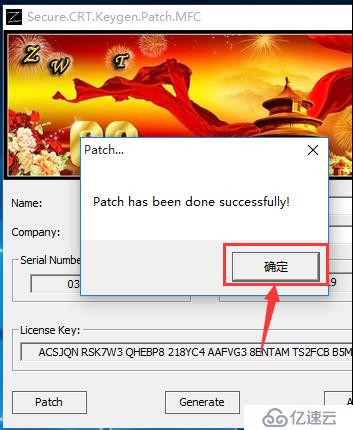
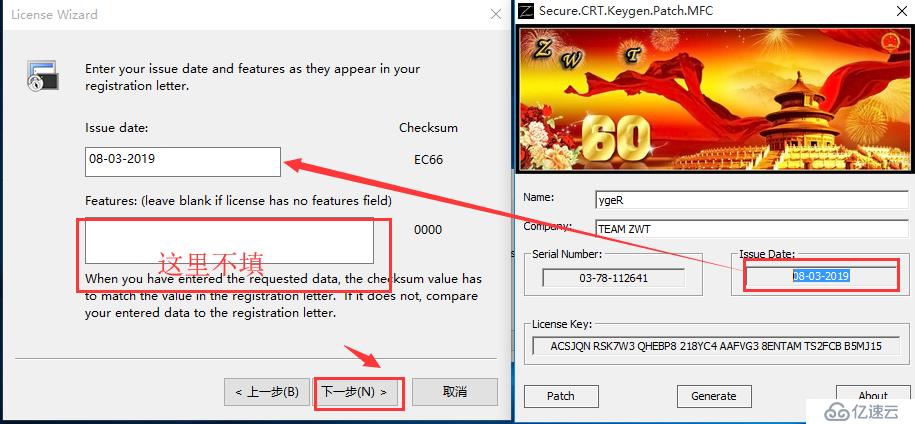
先点击generate生成秘钥,在点击patch

GNS3-1.3.10部署环境详细步骤(附带安装文件下载地址

选择secureCRT,点击打开

GNS3-1.3.10部署环境详细步骤(附带安装文件下载地址

GNS3-1.3.10部署环境详细步骤(附带安装文件下载地址

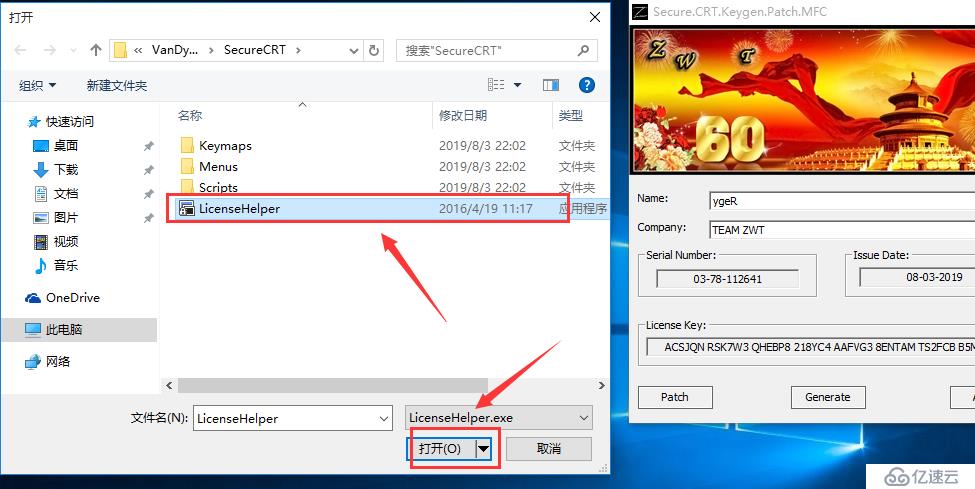
接着选择LicenseHelper,点击打开

GNS3-1.3.10部署环境详细步骤(附带安装文件下载地址

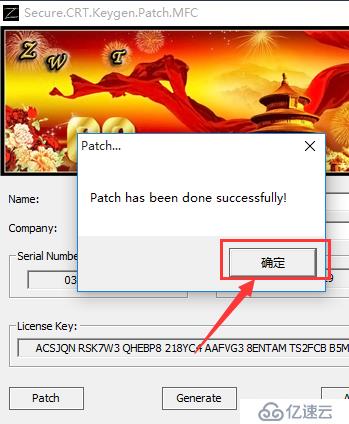
GNS3-1.3.10部署环境详细步骤(附带安装文件下载地址

完成后先不要关掉,一会要用到。

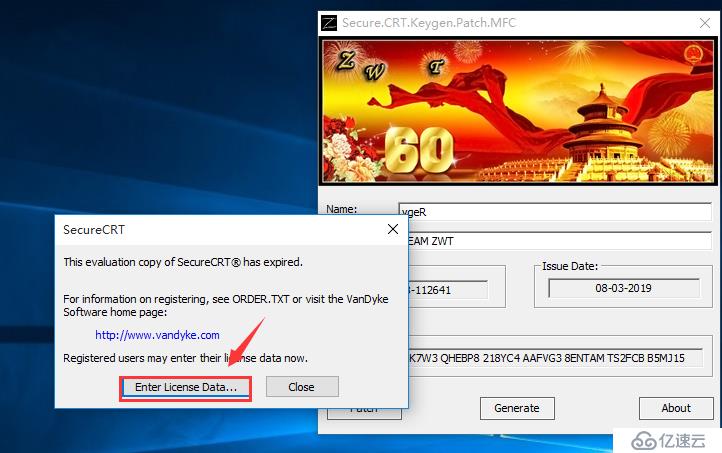
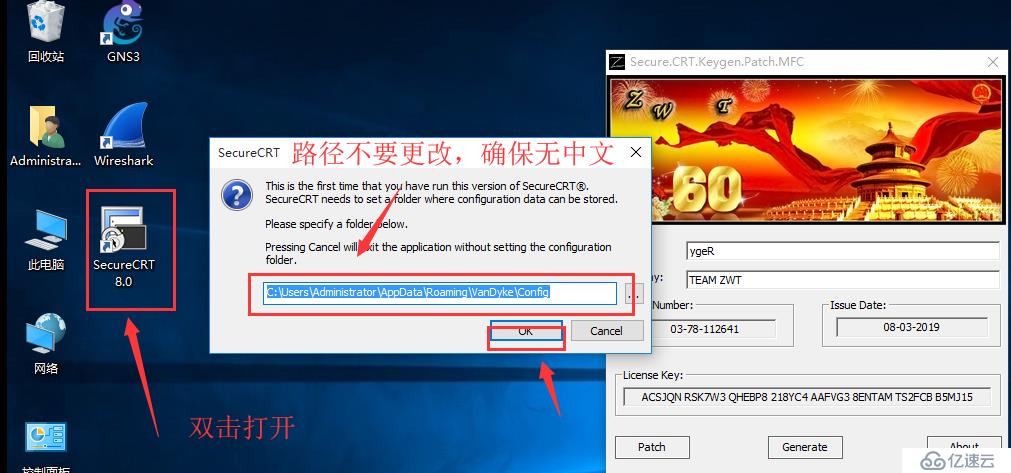
现在双击打开桌面上的SecurtCRT 8.0
GNS3-1.3.10部署环境详细步骤(附带安装文件下载地址

GNS3-1.3.10部署环境详细步骤(附带安装文件下载地址

GNS3-1.3.10部署环境详细步骤(附带安装文件下载地址

GNS3-1.3.10部署环境详细步骤(附带安装文件下载地址

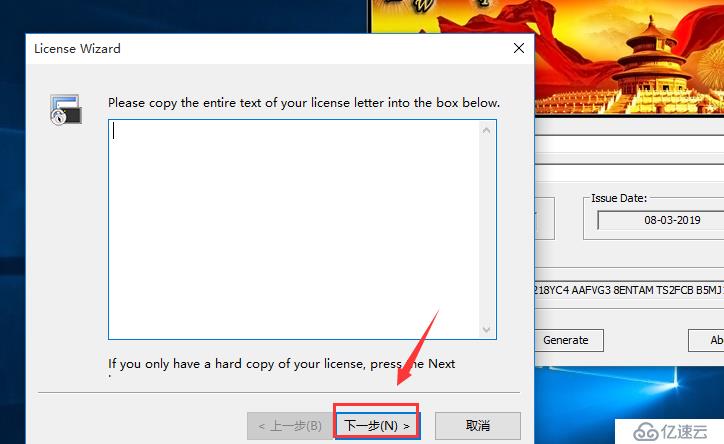
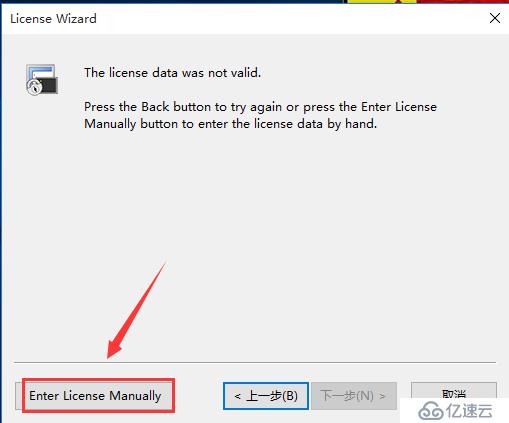
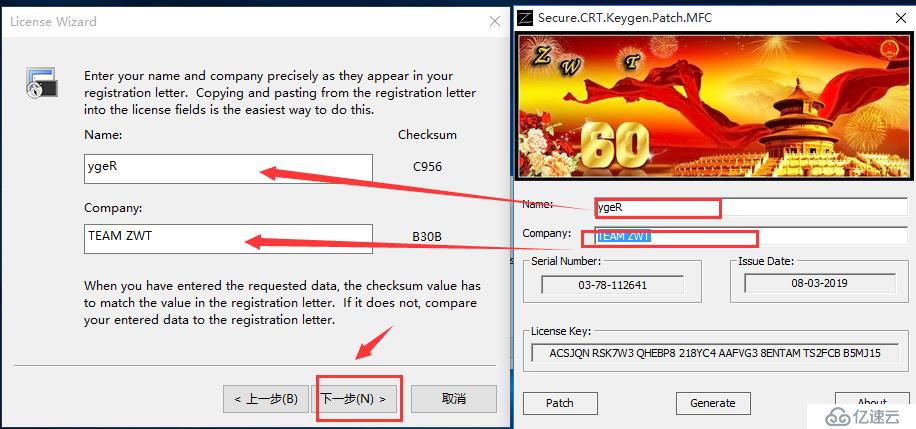
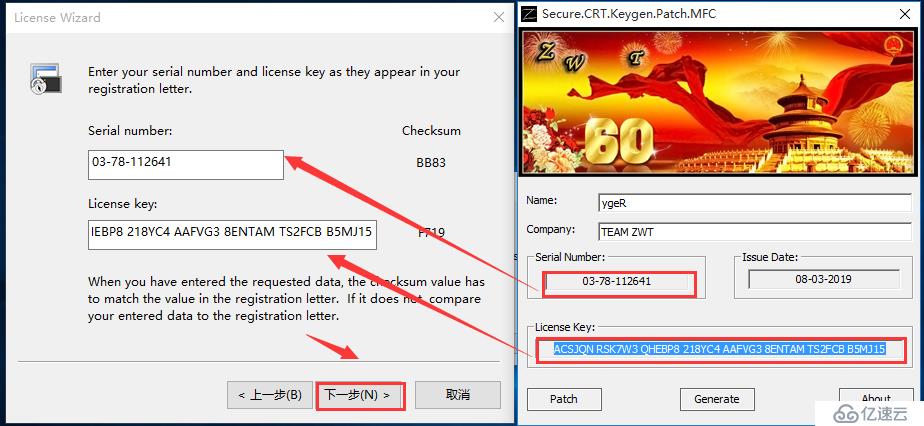
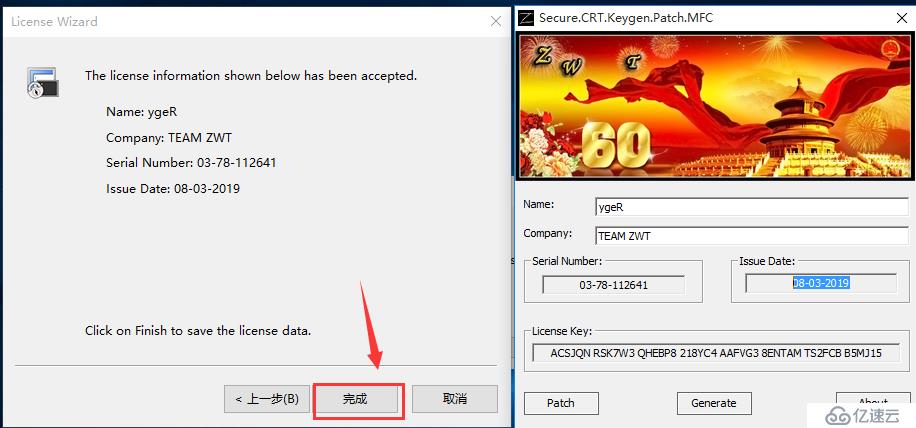
将右边框的信息按照对应的复制到左边,注意不要弄错了

GNS3-1.3.10部署环境详细步骤(附带安装文件下载地址

GNS3-1.3.10部署环境详细步骤(附带安装文件下载地址

GNS3-1.3.10部署环境详细步骤(附带安装文件下载地址

GNS3-1.3.10部署环境详细步骤(附带安装文件下载地址

GNS3-1.3.10部署环境详细步骤(附带安装文件下载地址

GNS3-1.3.10部署环境详细步骤(附带安装文件下载地址

GNS3-1.3.10部署环境详细步骤(附带安装文件下载地址

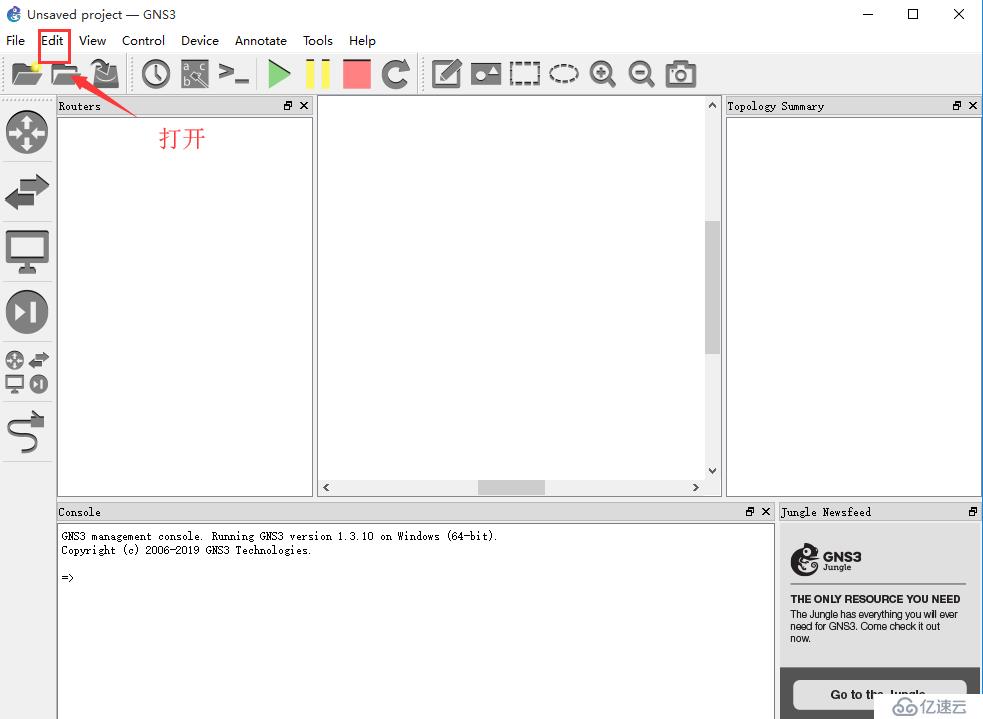
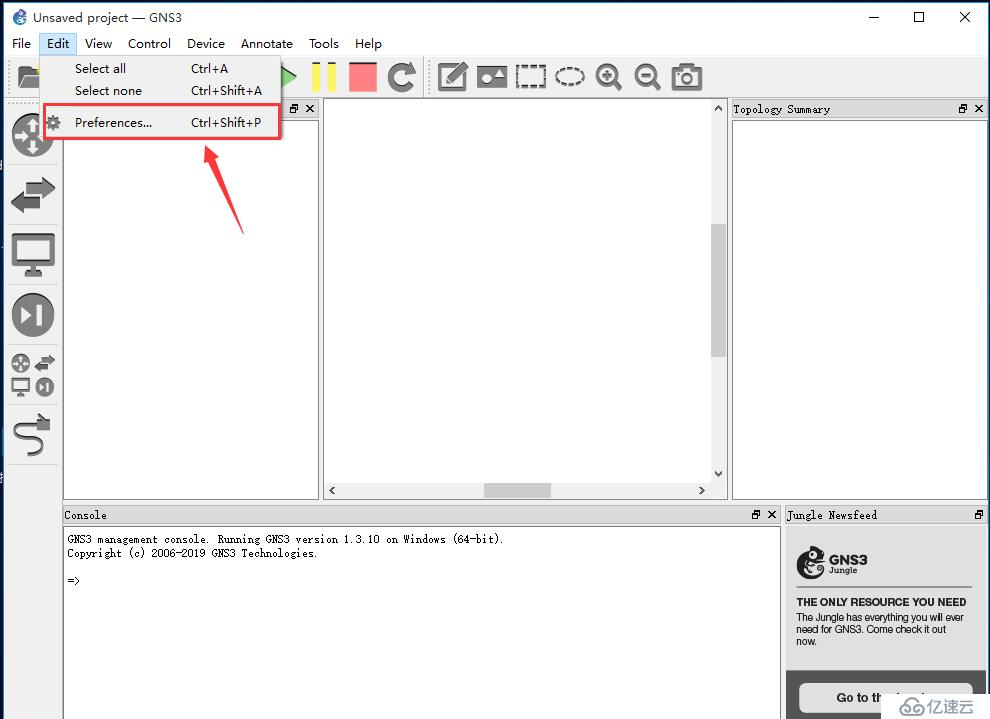
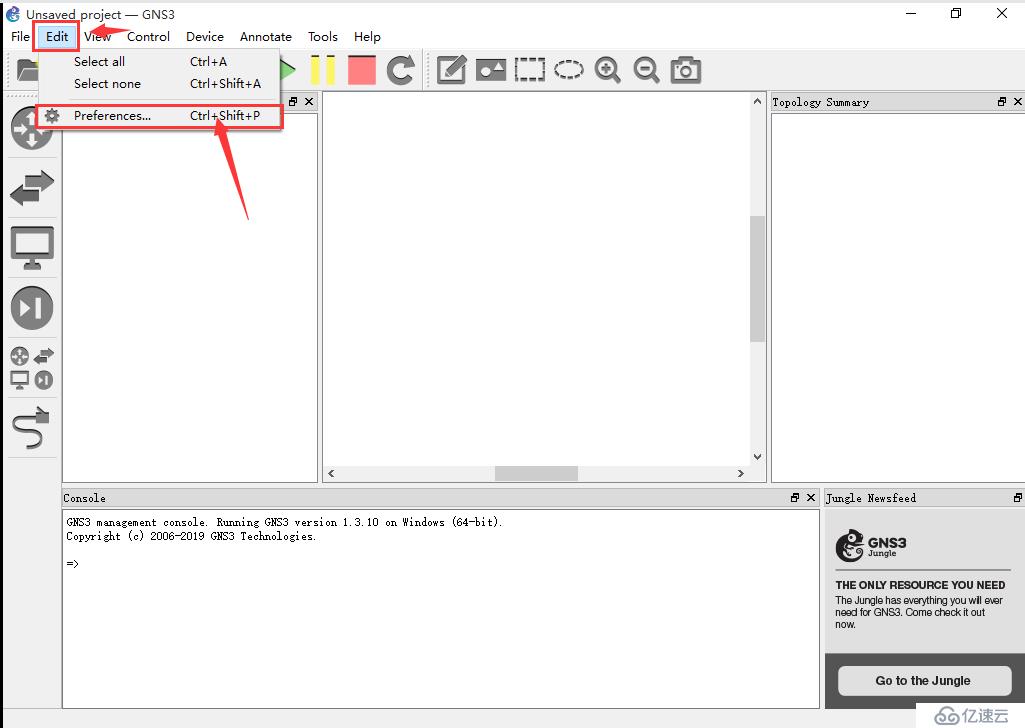
到这里将他们都关掉,重新打开GNS3,在EDIT中选择preferences
GNS3-1.3.10部署环境详细步骤(附带安装文件下载地址

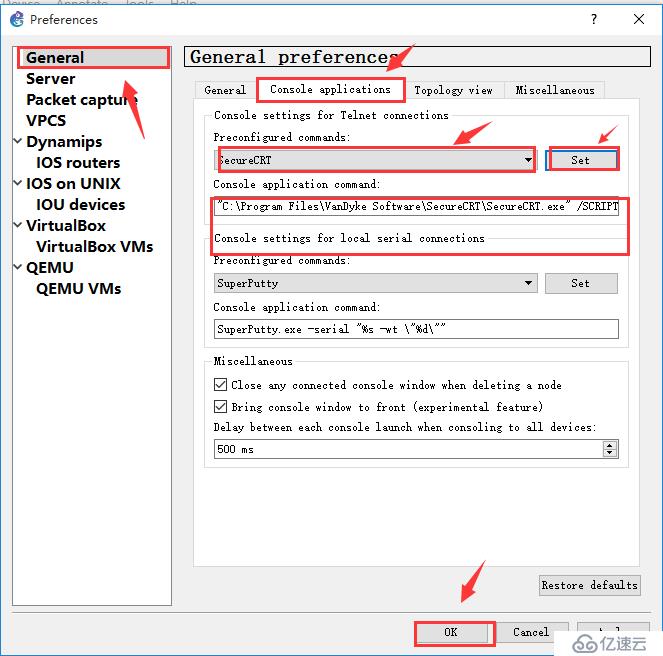
在general中,console applications中第一个下拉框中选择SecureCRT,并点击旁边的 SET, 这时下面会自动生成一个位置,点击OK即可
GNS3-1.3.10部署环境详细步骤(附带安装文件下载地址

至此,我们的GNS3的环境就全部部署完成了。


相关内容

热门资讯

三连冠!宇通客车荣获新能源商用... 近日,2026 EC-PAC新能源商用车(客车)性能评价公益赛在重庆圆满收官。宇通新能源公交一举摘得...
透视上半年财政改革发展成效 新华社北京7月22日电 题:收支运行平稳 政策更加积极——透视上半年财政改革发展成效新华社记者申铖财...
伊朗称摧毁美军一套“萨德”、一... 新华社德黑兰7月23日电 伊朗伊斯兰革命卫队23日发布两份分别面向约旦和科威特民众的声明说,为回应美...
近40年来新低,日元迎来快速贬... 新华社东京7月23日电 国际观察|日元汇率缘何跌至近40年来新低新华社记者李诗萌 蓝建中近日,日元对...
稻城亚丁一游客疑因高反倒地抢救... 7月22日,四川稻城亚丁景区一名老年男性游客游玩时疑因高反抢救无效去世。7月23日,景区工作人员表示...
伊朗:从未停止生产导弹和无人机 伊朗武装部队发言人阿布法兹勒·谢卡尔希7月22日表示,无论是自2月28日开始的战争还是最近美国违反谅...
中方在台海实弹射击是向美传递信... 澎湃新闻记者 杨文钦 谢瑞强7月23日,外交部发言人林剑主持例行记者会。路透社记者提问,昨日中美刚在...
第16次登榜《财富》中国500... 宇通客车第16次上榜《财富》中国500强位列榜单第362位,排名较去年上升13名自2010年首次登榜...
填报志愿没看清,山东644分考... 极目新闻记者 柳琛琛今年高考考了644分,本以为能冲刺厦门大学本部,没想到填报志愿时没看清楚,被录取...