

傻瓜式安装ORACLE
大家初学ORACLE时,在LINUX环境下安装ORACLE会遇到一些麻烦,
前言:特别是没有LINUX基础的人,会毫无头绪不知如何安装,百度安装ORACLE,给的安装步骤也是相当麻烦,在这里我就给大家介绍一种相对简单的安装方法
一.LINUX系统安装
这里我们选择OEL6 x64,
Oracle Linux下载地址,
项目采用64位的系统与数据库软件,
所以我们安装64位的版本。
这里采用的是OL6.5版本。
当然你也可以选择OL6的任意版本。
开始安装系统,这个系统和普通LINUX系统安装没有区别,大家自行安装。安装这个系统就免去了大家要创用户,组,改权限。改内核参数,配置环境变量等等步骤。
二.安装前的准备
1.网络设置
ip静态配置,子网,网关,DNS可选。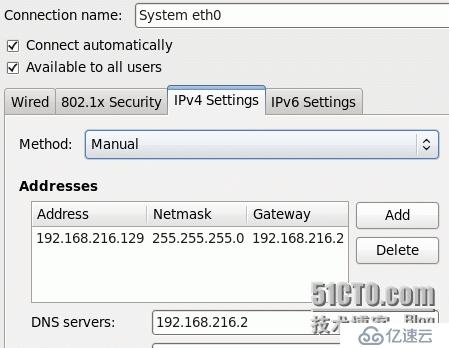
2.主机名设置
vi /etc/hosts

 最后面添加一行例如:
192.168.216.129  wyzc.com   wyzc

就是IP +  主机名全程  +  主机名简写
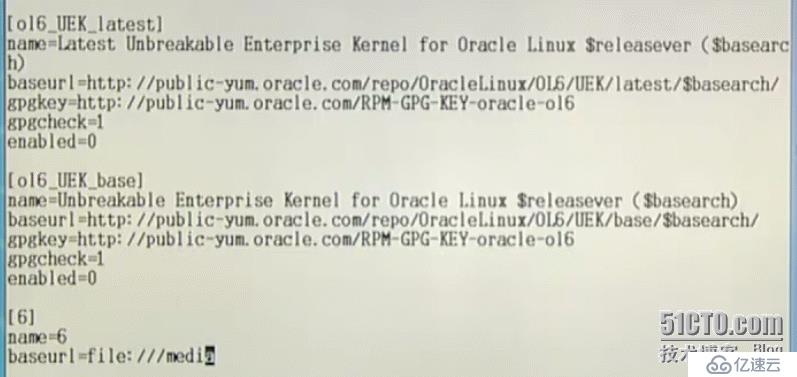
3.配置YUM
vi /etc/yum.repos.d/public-yum-ol6.repo

可以将enabled都改为0,再添加如下一行
[6]
name=6
baseurl=file:///media
4.加载iso,进行软件包的安装
umount /media/OL6.4...(tab补全)
mount  /dev/cdrom  /media/
rpm  --import  /media/RPM-GPG-KEY*
yum  install  oracle-rdbms-*  -y
只要将这个包安装好,需要的全部包就装完了
5.创建一个文件夹
mkdir  /u01
chown  oracle:oinstall  /u01  -R
这里准备工作就完成了
三.安装GI.
1.什么是GI
Grid Infrastructure –网格集群与自动存储解决方案
oracle11g安装软件
2.把需要的安装软件下载下来,里面有两个压缩包,在windows环境下把两个压缩包一起解压,它会自动生成一个ISO压缩包,就可以挂载到虚拟机了。然后执行
umount  /dev/cdrom
mount   /dev/cdrom   /mnt
su - oracle
unzip  /mnt/p10404530_112030_Linux-x86-64_3of7.zip
切换到root用户,输入xhost +为了调出图形化界面
su - root
xhost +
回到oracle用户
su -oracle
到grid文件夹
cd grid
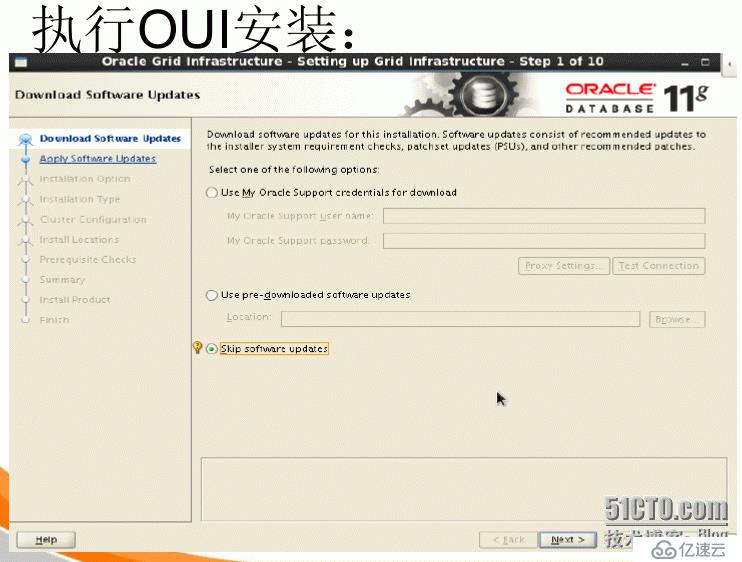
开始安装
. /runInstaller
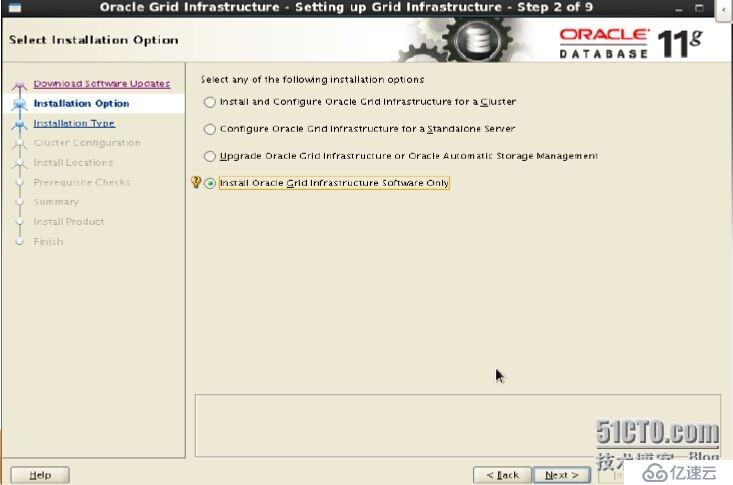
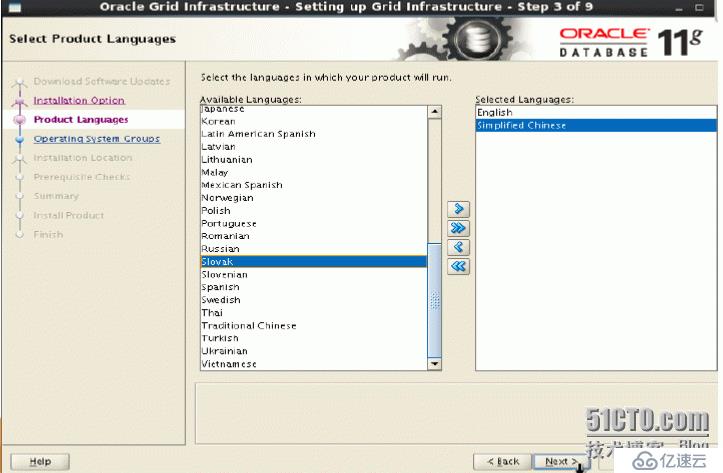
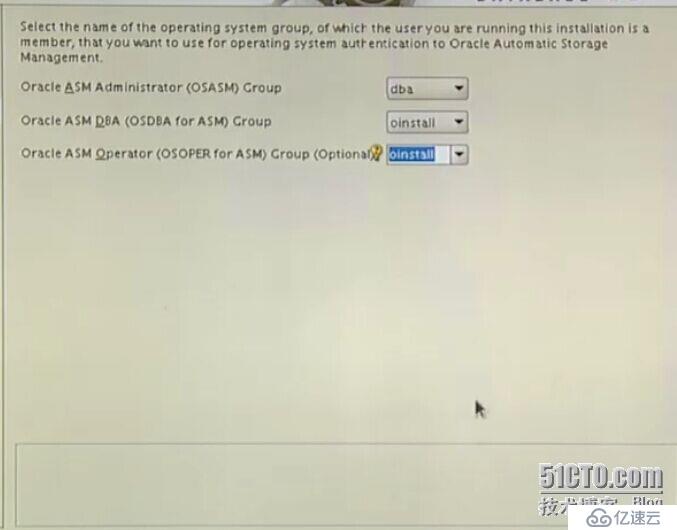
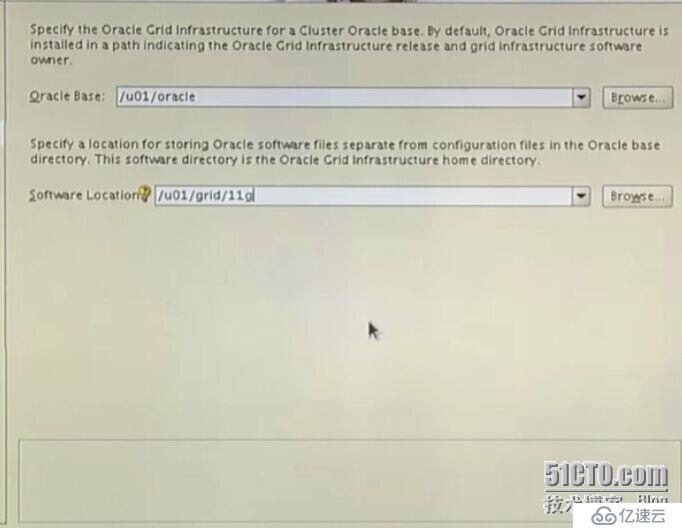
这里我们把安装路径改一下,方便以后使用
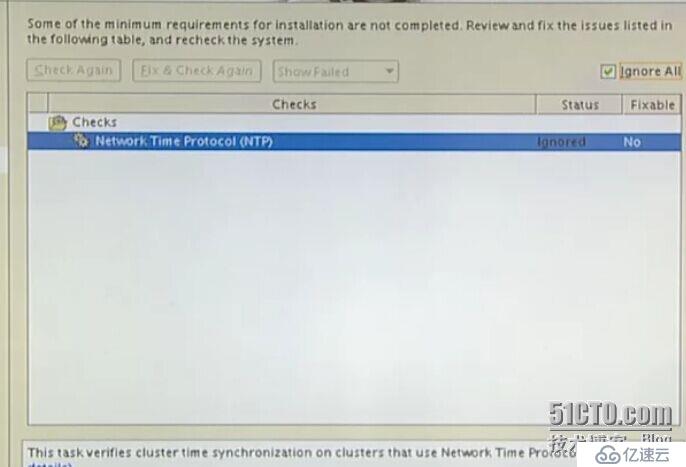
这个是时间服务器,大家自己学习的时候可以选择跳过,不安装,右上角勾选跳过就行了
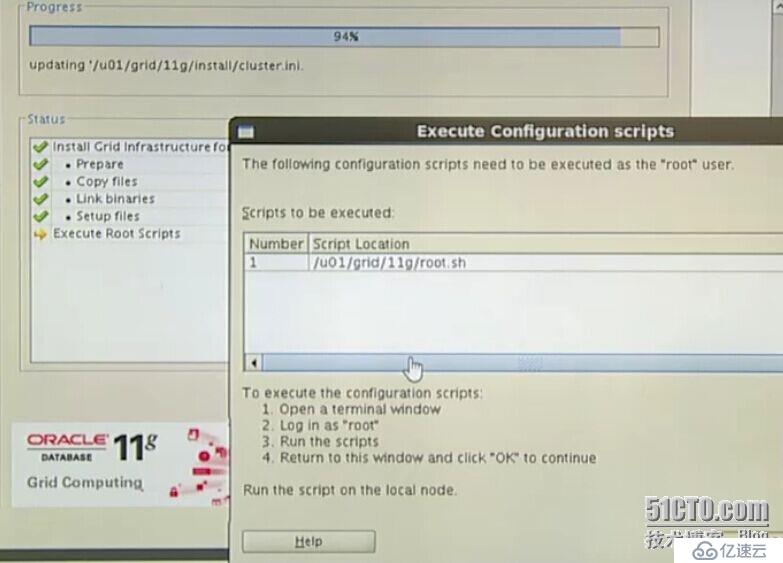
这里需要大家在ROOT用户下执行命令,
/u01/grid/11g/root.sh

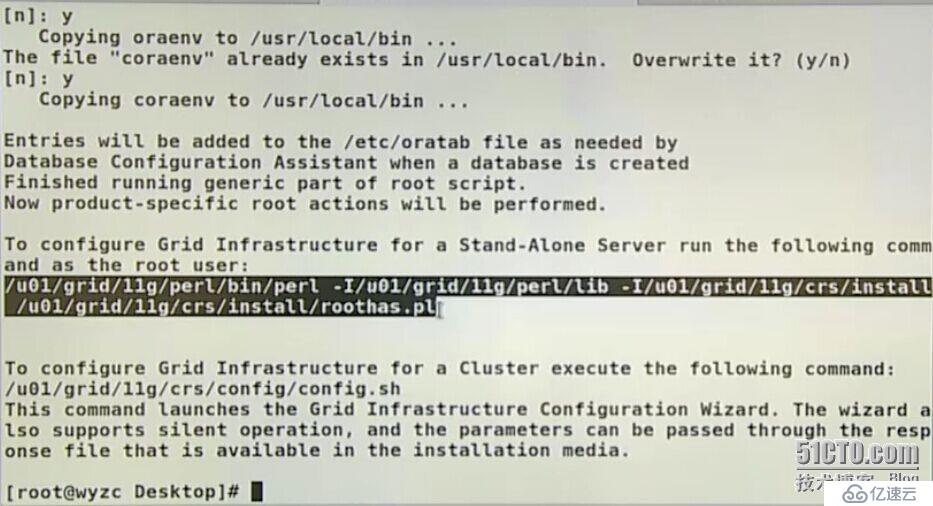
执行完后,大家看我选中的这行,复制一下,在执行
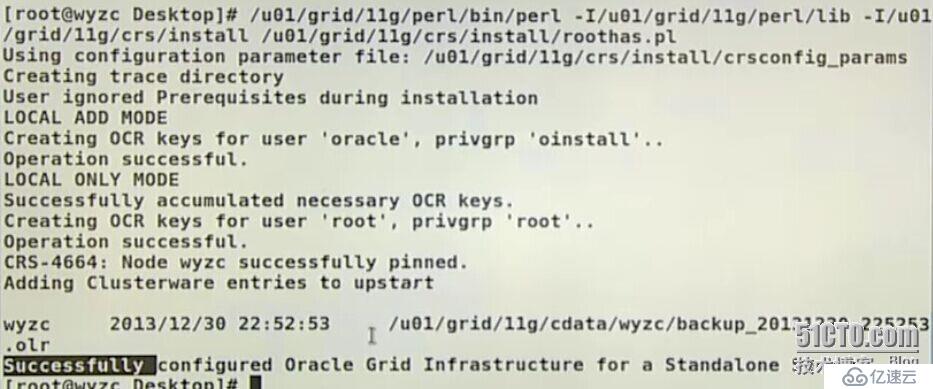
大家执行完之后,可以看见提示SUCCESSFULLY
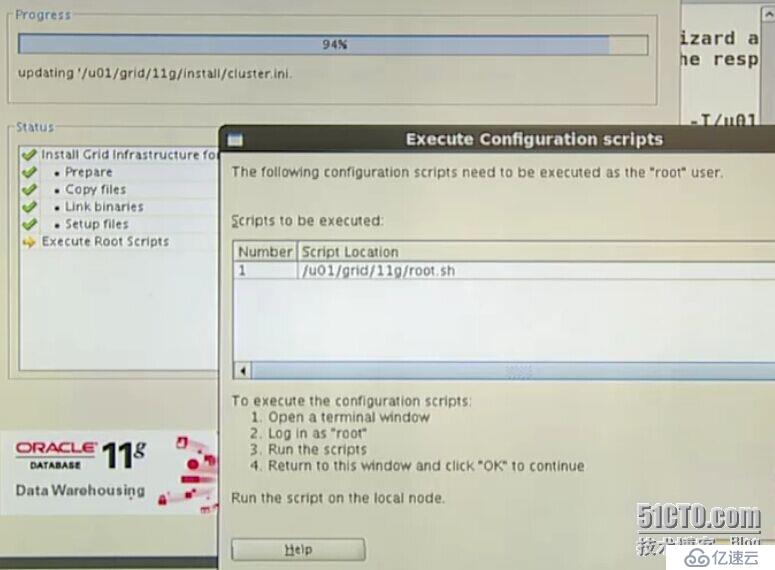
这里GI就安装好了,回去点OK,然后退出就行了
3.设置环境变量
刚才我们安装好GI了,现在在ORACLE用户下我们进行设置环境变量。之后就能使用GI了。
vi .grid11g
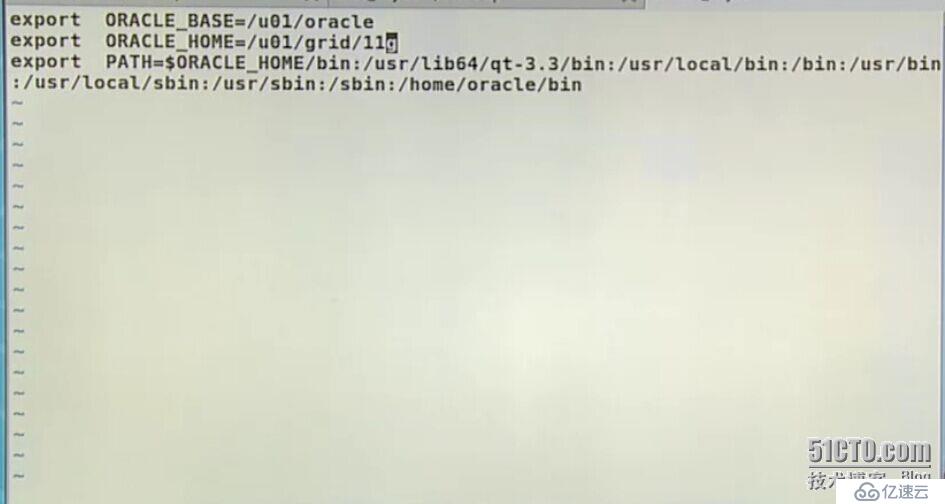
大家看到第3行有一个很长的路径,是需要在oracle用户下执行echo $PATH,大家把路径复制下,前面加上PATH=$ORACLE_HOME/bin: (这样就行了)

4.配置监听
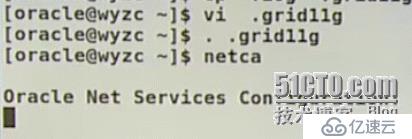
如图,环境变量设置好后,在oracle用户下,输入
. .grid11g
netca
就可以进行图形化安装监听
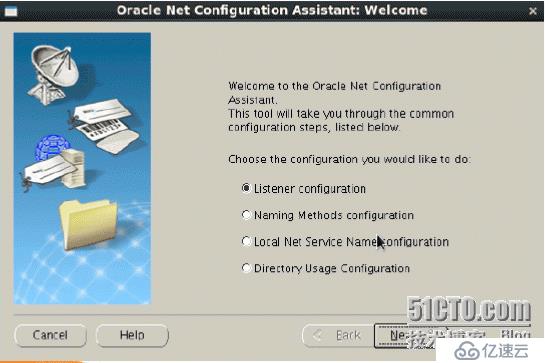
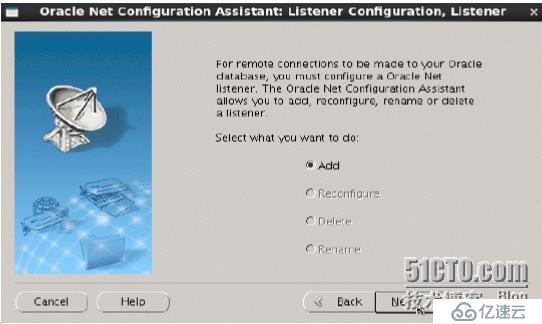
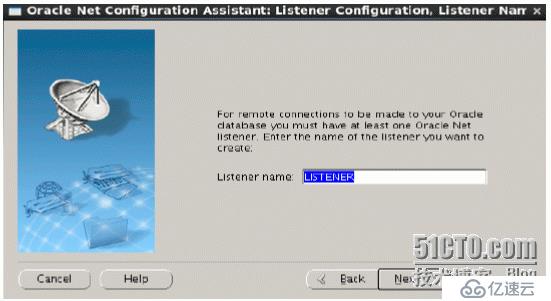
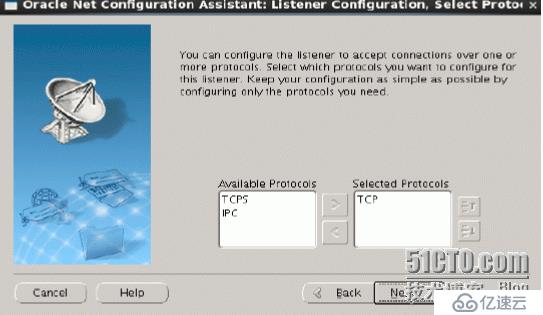
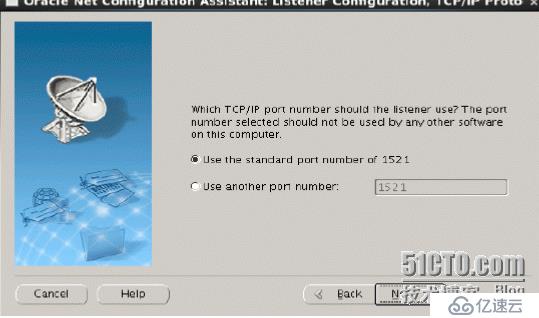
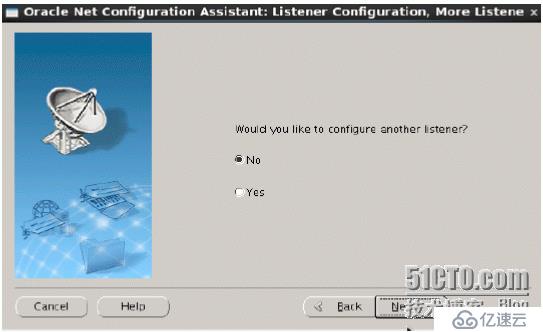
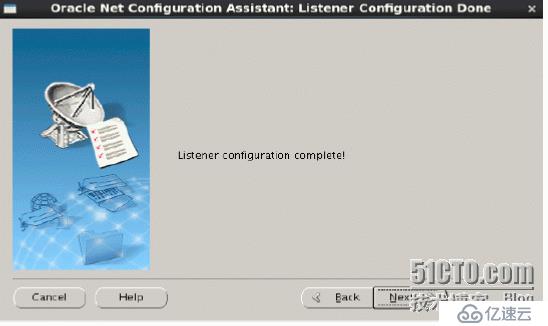

这里我们的GI就全部安装完成了,接下来我们就可以安装DB了
四.安装DB
1.解压安装文件
我们安装GI时,已经挂载了ISO,我们可以直接执行解压命令了,这里是在ORACEL用户下
unzip /mnt/p10404530_112030_Linux-x86-
64_1of7.zip ;unzip /mnt/p10404530_112030_Linux-x86-
64_2of7.zip
解压完成后,
还是要切换到ROOT用户执行xhost +,执行完后回到oracle用户下
cd database
./runInstaller
2.安装DB
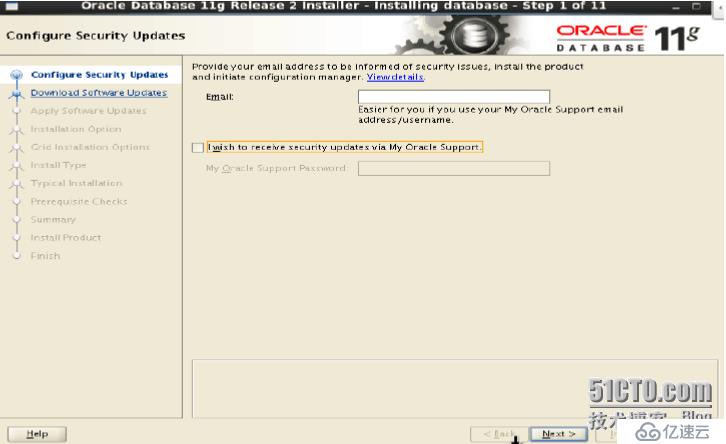
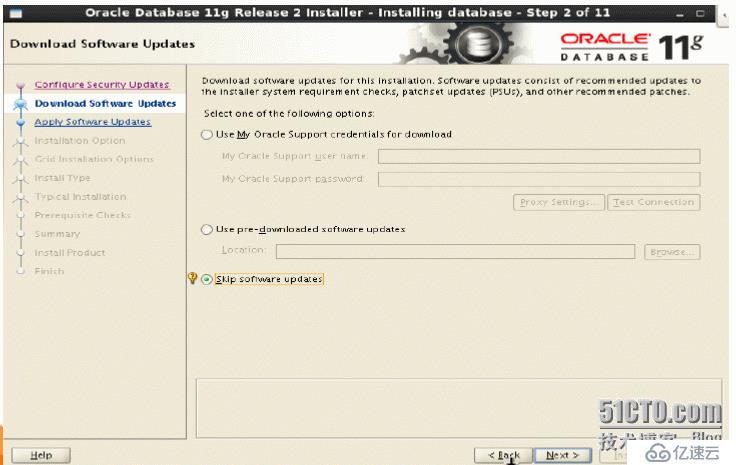
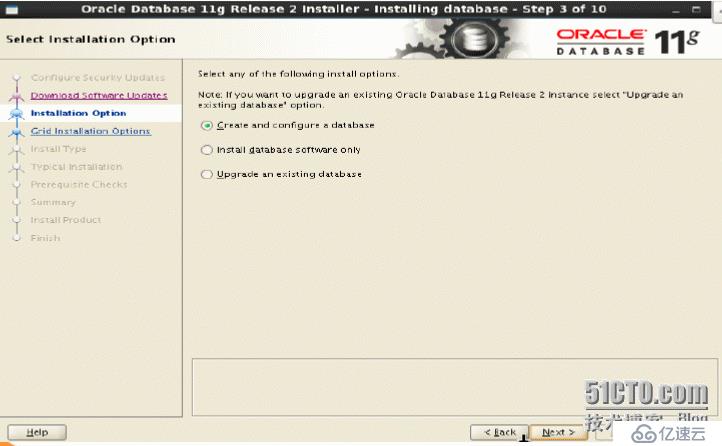
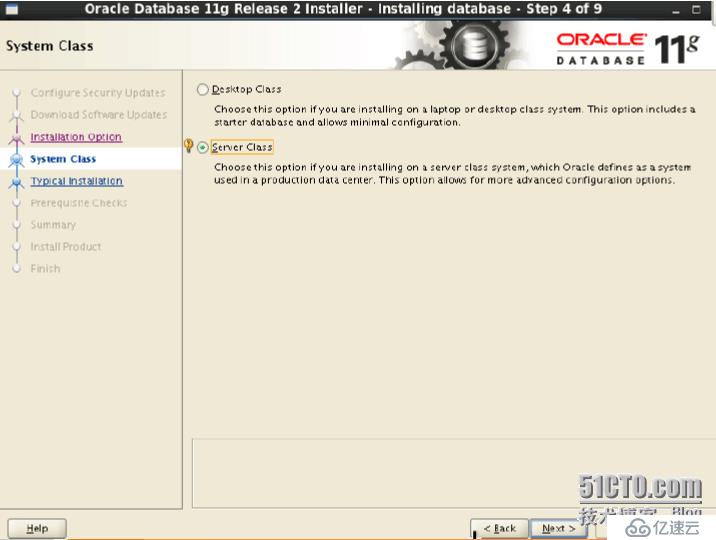
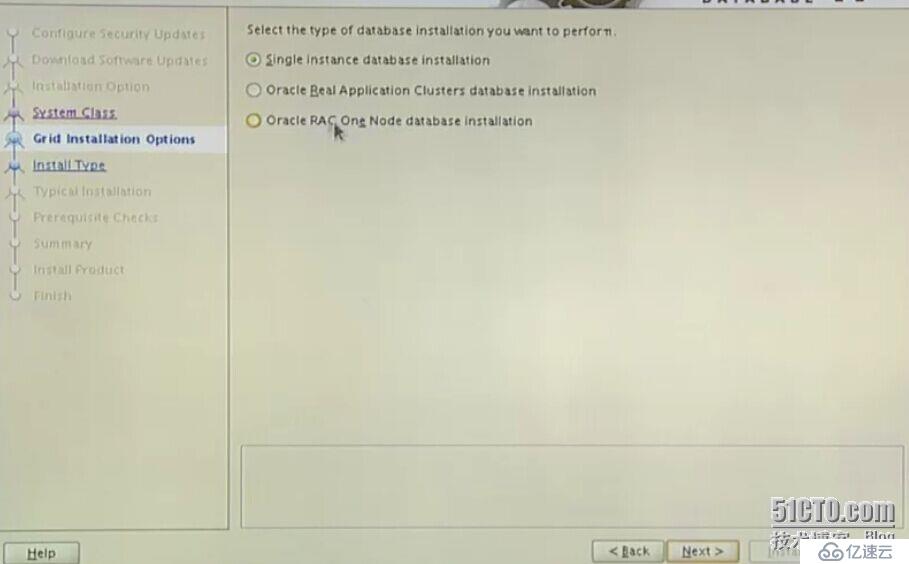
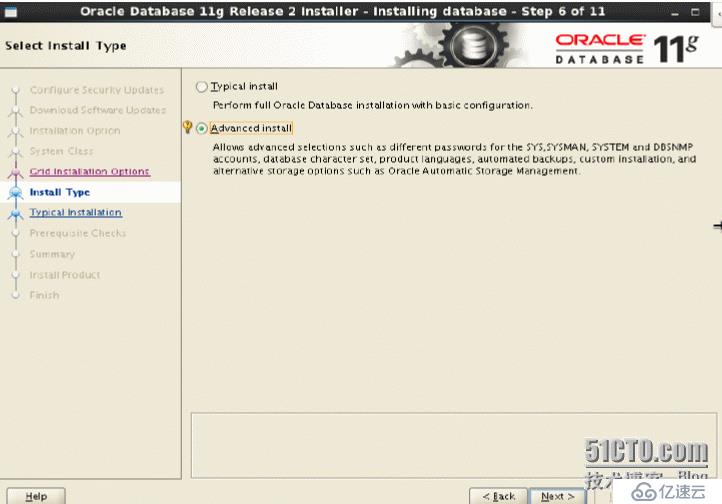
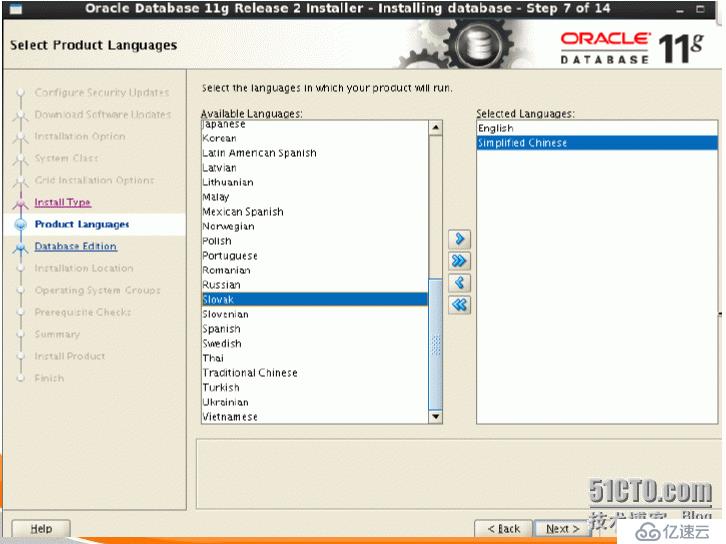
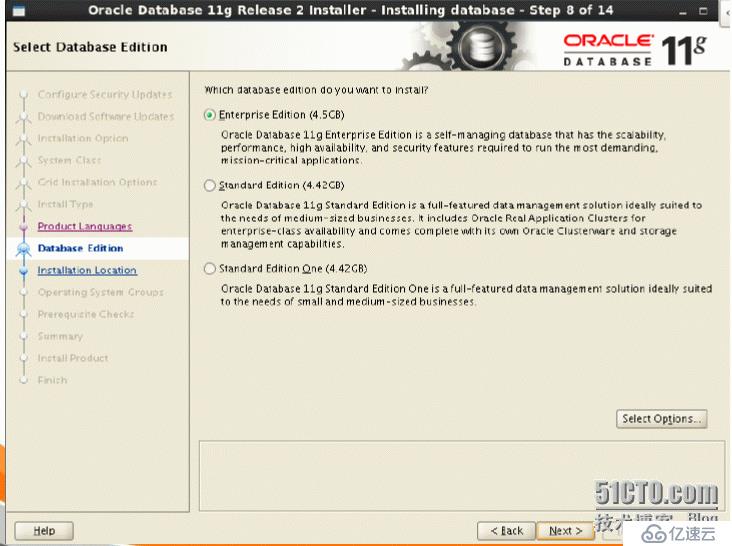
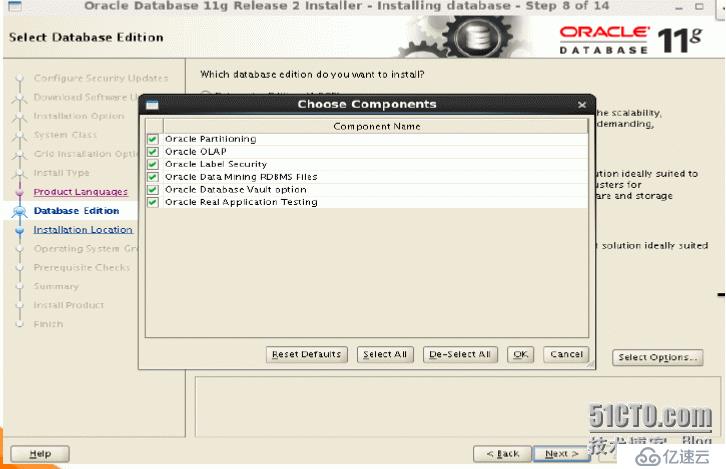
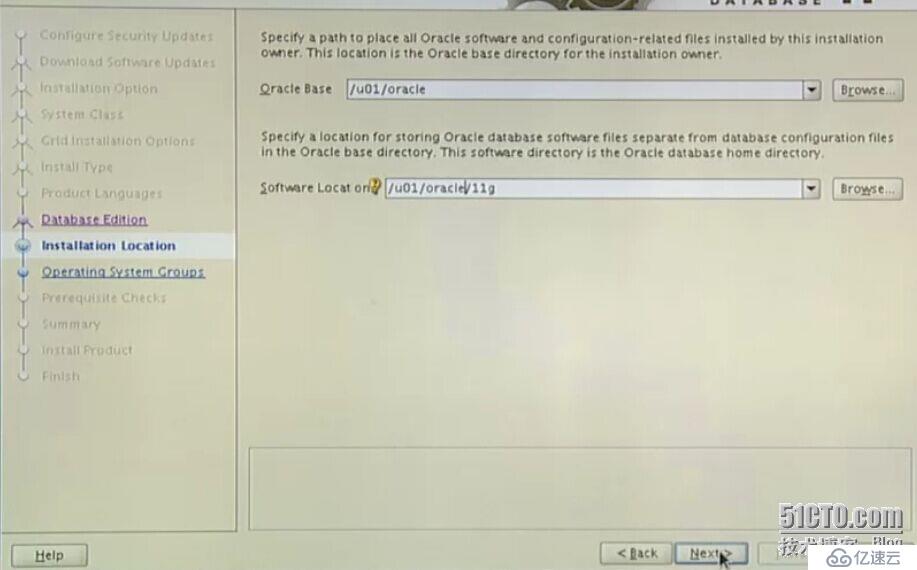

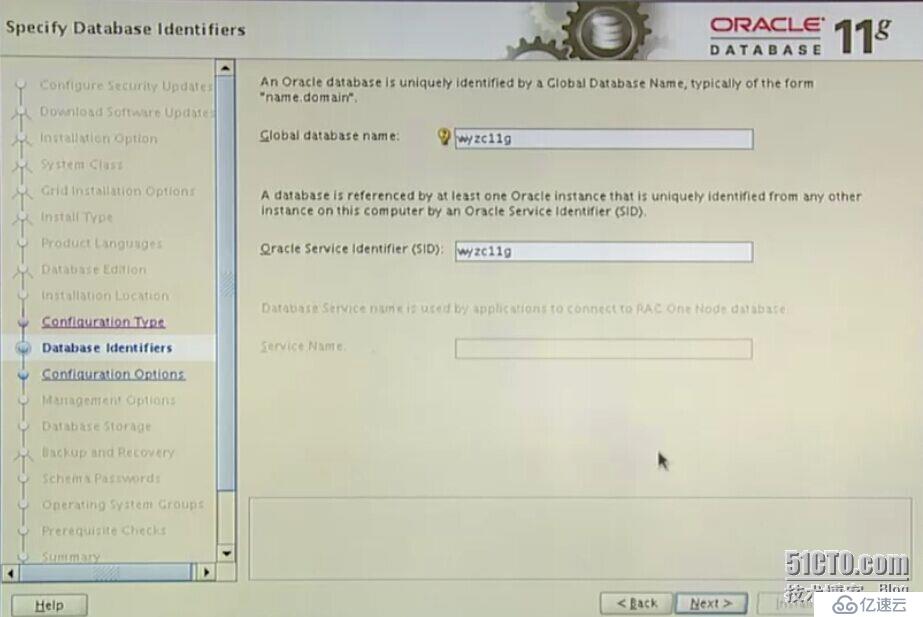
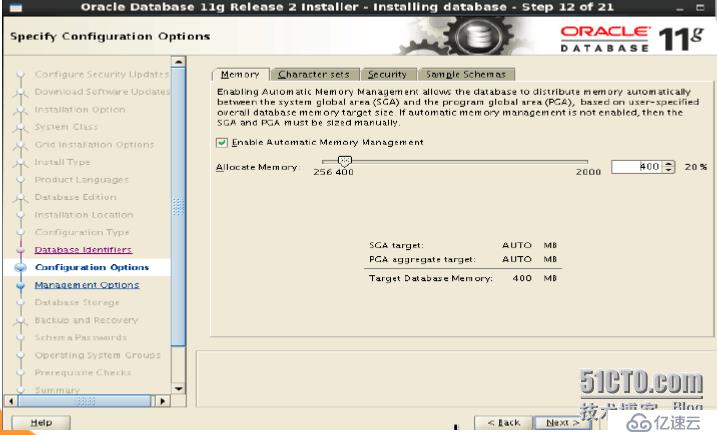
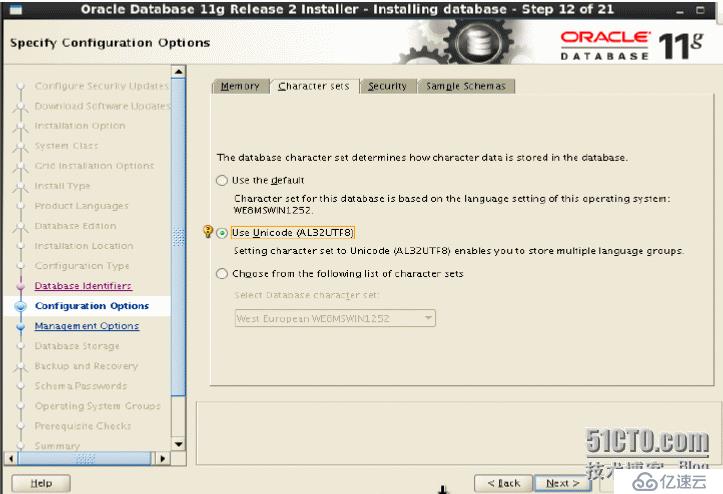
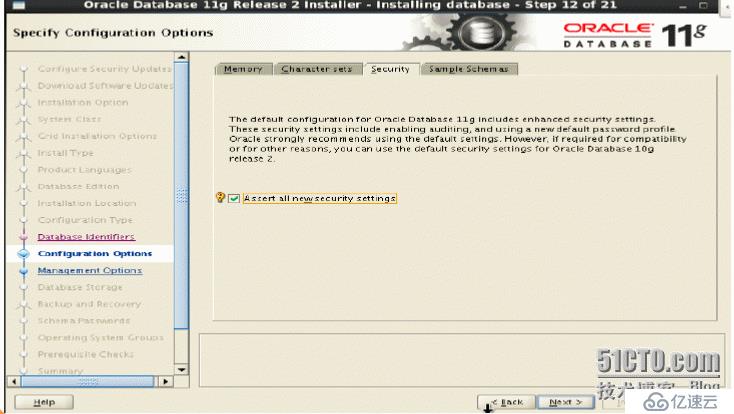
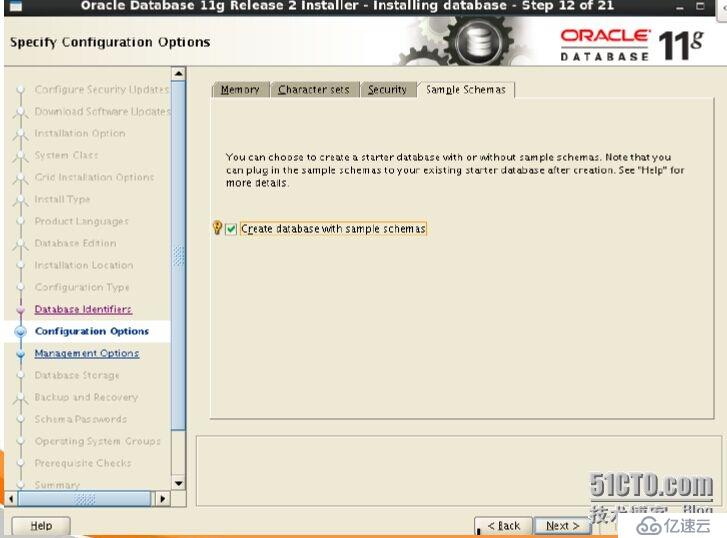
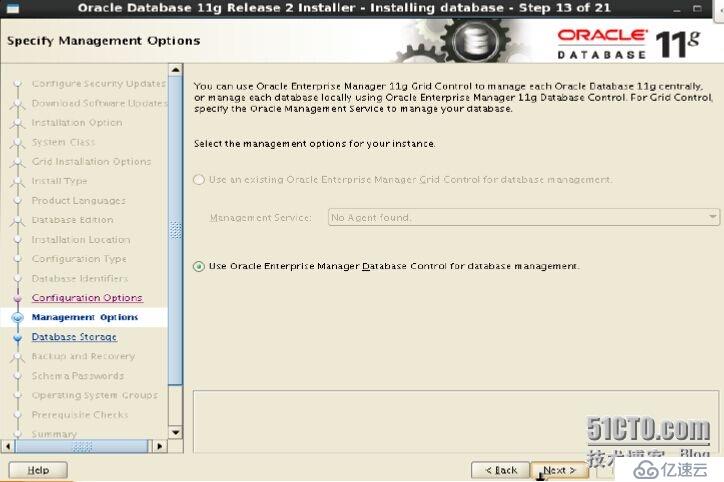
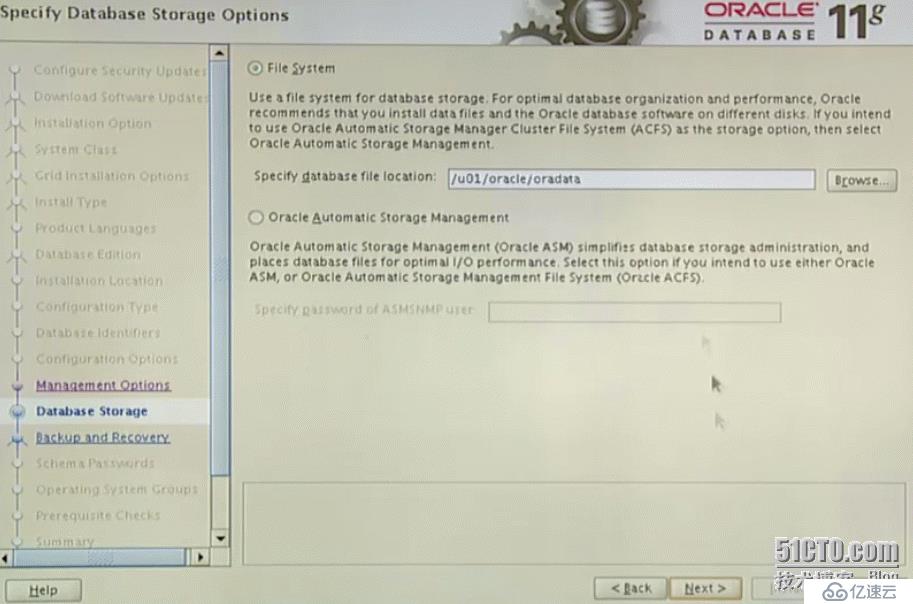
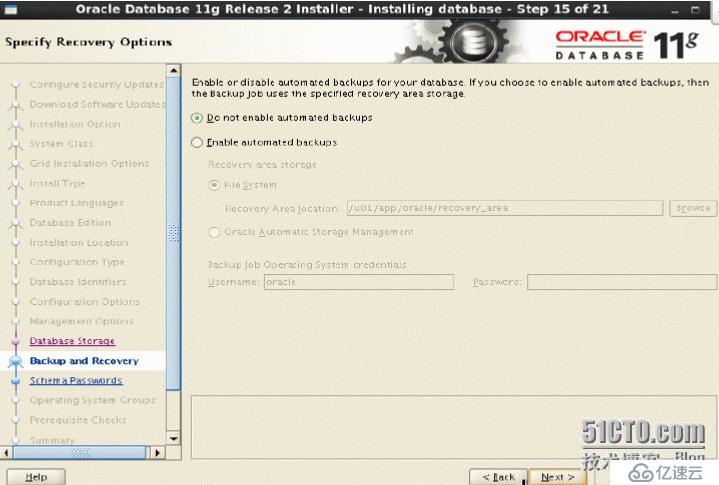
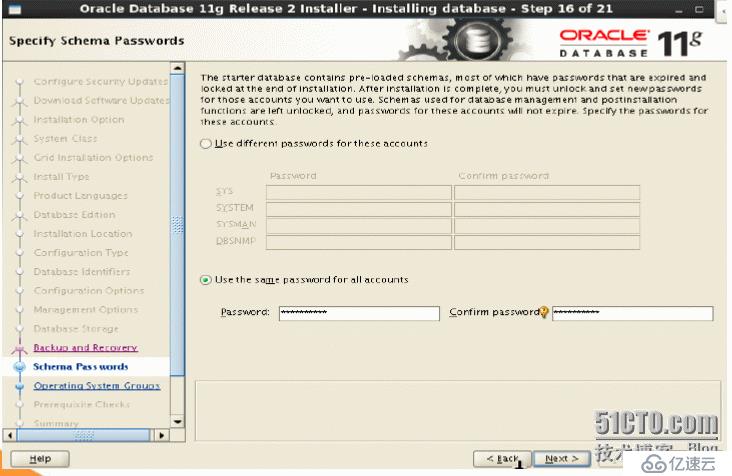
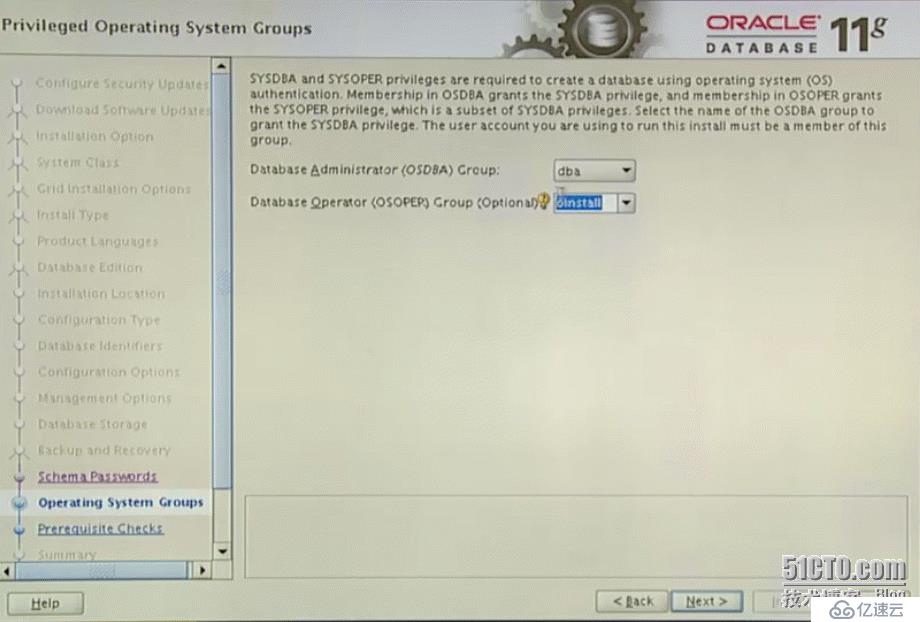
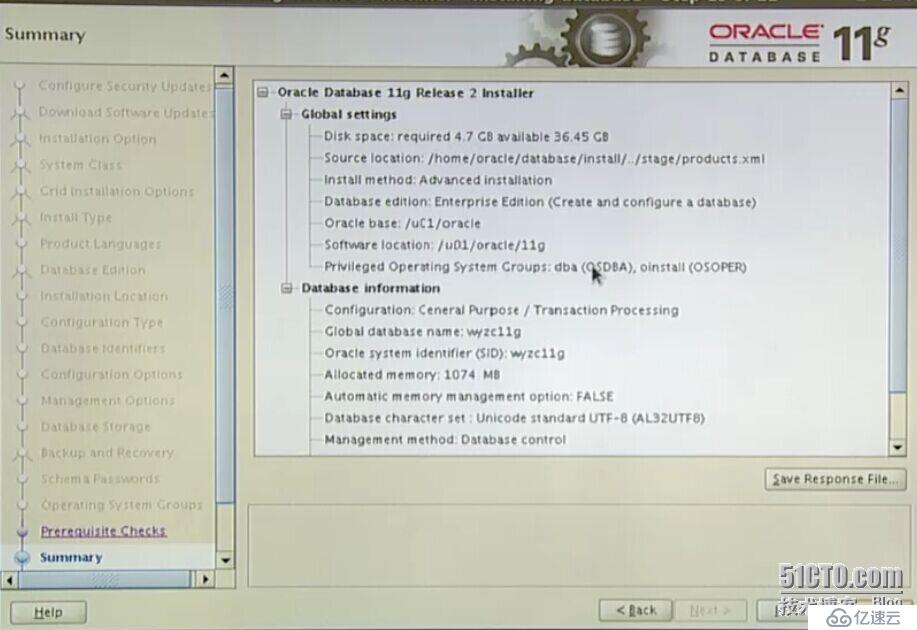
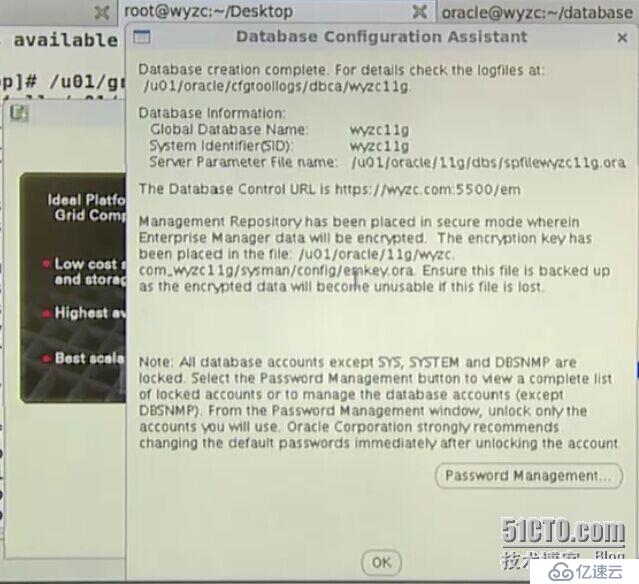
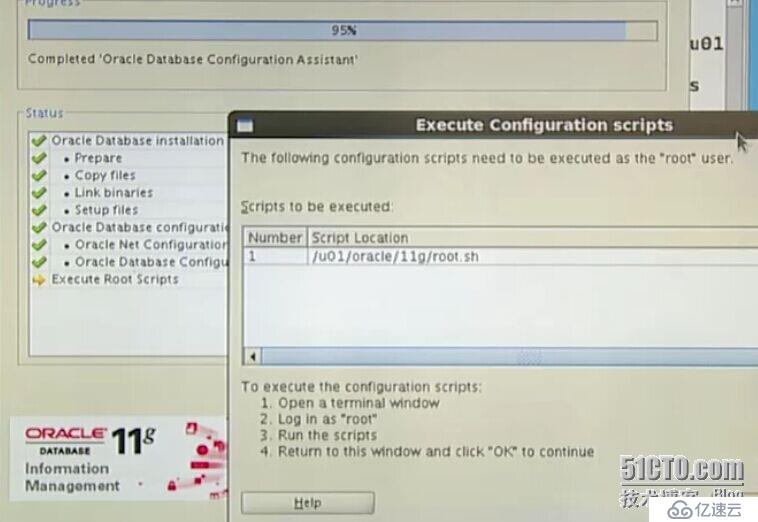
这里和安装GI一样,在ROOT用户下执行命令就行了,如下图
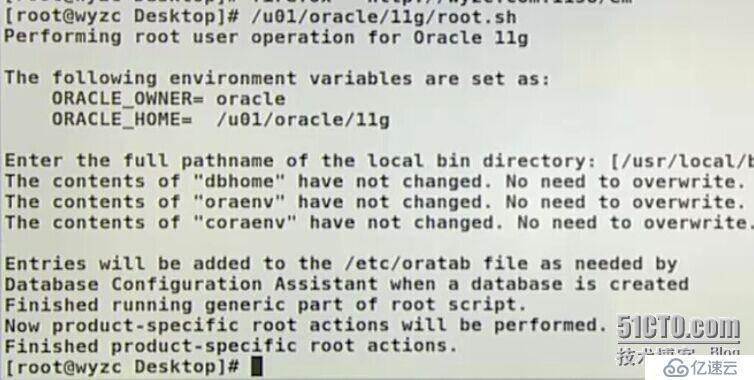
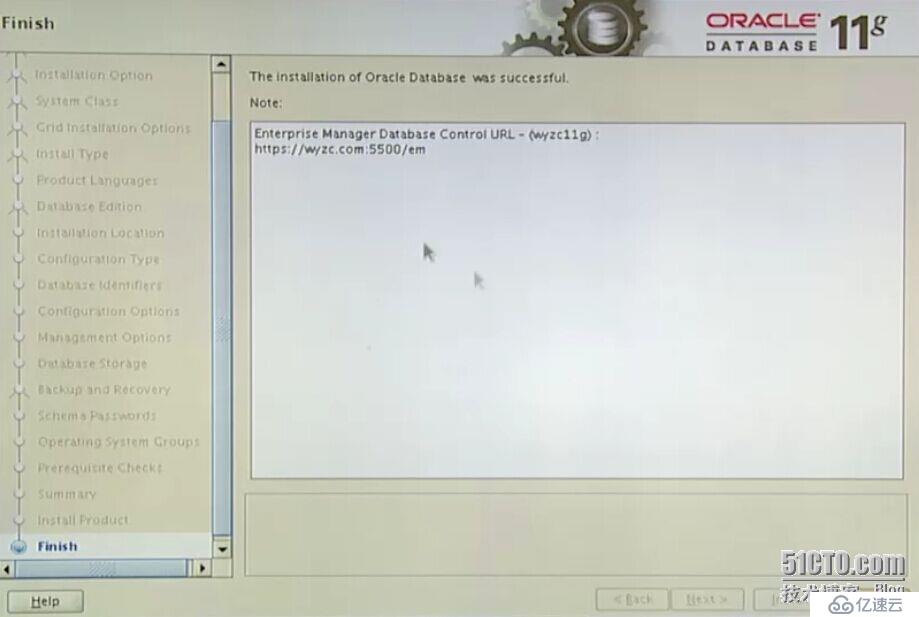
到这里DB也安装完成了,接下来做一个环境变量。
3.设置环境变量
这里和GI环境变量设置方法一样。
vi  .db11g
度添加一行ORACLE_SID
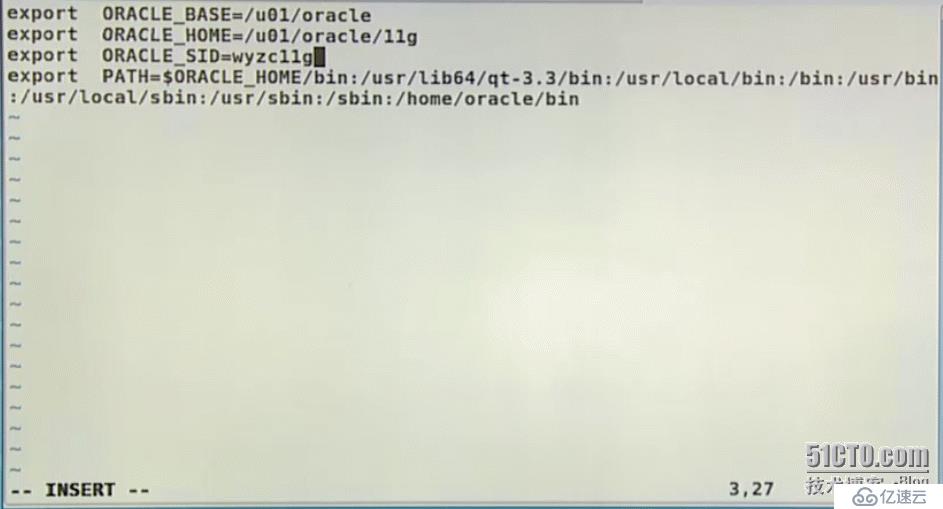
4.安装完成
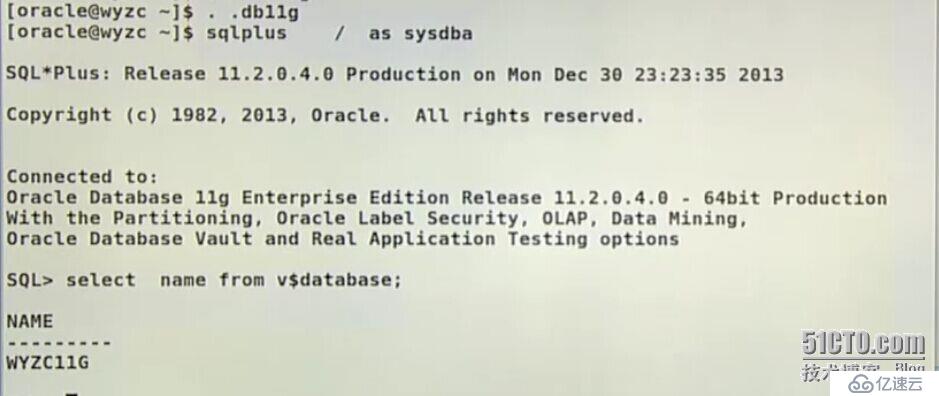
如图所示,我们就全部安装完成了,步骤简单详细,大家仔细看看,都可以安装成功的。
下一篇:oracle11G 安装