

Centos7环境下安装Mysql5.7版本
admin
2023-04-26 22:42:55
0次
实验环境:
 VMware Workstation12
 Centos-7-x86_64系统(ip地址:192.168.5.132)(2G内存 2个处理器)
 使用软件:boost_1_59_0、mysql-5.7.17   [百度网盘](https://pan.baidu.com/s/1sKubgwvM1Ft6_XdkqzzbDQ)
实验开始
1.安装实验环境
yum -y install gcc gcc-c++ ncurses ncurses-devel bison cmake
创建一个目录文件将软件包解压到指定文件
tar zxvf mysql-5.7.17.tar.gz -C /opt/
tar zxvf boost_1_59_0.tar.gz -C /usr/local/
cd /usr/local/
mv boost_1_59_0 boost
注意:Mysql安装需要对应的boost版本,不要选错版本
2.编译安装
useradd -M -s /sbin/nologin mysql //创建用户mysql,不创建家目录,不允许登陆系统
cd /opt/mysql-5.7.17/
配置
cmake \
-DCMAKE_INSTALL_PREFIX=/usr/local/mysql \                         //指定mysql数据库安装目录
-DMYSQL_UNIX_ADDR=/usr/local/mysql/mysql.sock \               //连接文件位置
-DSYSCONFDIR=/etc \                                                                    //指定配置文件目录
-DSYSTEMD_PID_DIR=/usr/local/mysql \                                    //进程文件目录
-DDEFAULT_CHARSET=utf8  \                                                    //指定默认使用的字符集编码
-DDEFAULT_COLLATION=utf8_general_ci \                              //指定默认使用的字符集校对规则
-DWITH_INNOBASE_STORAGE_ENGINE=1 \                         //存储引擎
-DWITH_ARCHIVE_STORAGE_ENGINE=1 \                            //存储引擎
-DWITH_BLACKHOLE_STORAGE_ENGINE=1 \                     //存储引擎
-DWITH_PERFSCHEMA_STORAGE_ENGINE=1 \                 //存储引擎
-DMYSQL_DATADIR=/usr/local/mysql/data \                              //数据库文件
-DWITH_BOOST=/usr/local/boost \                                           //指定Boost库的位置,mysql5.7必须添加该参数
-DWITH_SYSTEMD=1                                                               //使系统支持Mysql数据库
编译安装
make && make install
注意:如果在CMAKE的过程中有报错,当报错解决后,需要把源码目录中的CMakeCache.txt文件删除,然后再重新CMAKE,否则错误依旧。
make过程非常耗时间,可以考虑增加处理器数量,如果中途卡断注意修改内存。
3.安装后配置文件
3.1 修改数据库目录文件
chown -R mysql.mysql /usr/local/mysql/
3.2 修改配置文件
vim /etc/my.conf

[client]
port = 3306
default-character-set=utf8
socket = /usr/local/mysql/mysql.sock

[mysql]
port = 3306
default-character-set=utf8
socket = /usr/local/mysql/mysql.sock

[mysqld]
user = mysql
basedir = /usr/local/mysql
datadir = /usr/local/mysql/data
port = 3306
character_set_server=utf8
pid-file = /usr/local/mysql/mysqld.pid
socket = /usr/local/mysql/mysql.sock
server-id = 1

sql_mode=NO_ENGINE_SUBSTITUTION,STRICT_TRANS_TABLES,NO_AUTO_CREATE_USER,NO_AUTO_VALUE_ON_ZERO,NO_ZERO_IN_DATE,NO_ZERO_DATE,ERROR_FOR_DIVISION_BY_ZERO,PIPES_AS_CONCAT,ANSI_QUOTES                  //修改配置文件权限
文件配置成下图这样就可以了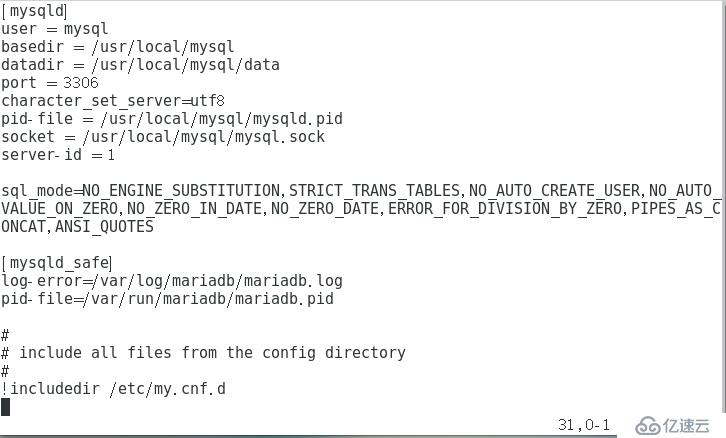
3.3 修改文件的属主
chown mysql:mysql /etc/my.cnf
3.4 设置环境变量
echo 'PATH=/usr/local/mysql/bin:/usr/local/mysql/lib:$PATH' >> /etc/profile
echo 'export PATH' >> /etc/profile
source /etc/profile       //使写入生效
3.5 初始化数据库
>cd /usr/local/mysql/
bin/mysqld \
--initialize-insecure \                                       //生成初始化密码(空密码)
--user=mysql \                                                //指定管理用户
--basedir=/usr/local/mysql \                            //指定工作目录
--datadir=/usr/local/mysql/data                       //指定数据文件目录
4.添加系统服务
>cp usr/lib/systemd/system/mysqld.service /usr/lib/systemd/system/
systemctl start mysqld                       //启动服务
netstat -anpt | grep 3306                   //验证启动端口
5. 访问Mysql数据库
5.1修改数据库密码
mysqladmin -u root -p password "abc123"  //-u 指定登陆用户为root ,密码为abc123

5.2使用新密码登陆系统

mysql -u root -p

show databases;       ←(注意分号)               //查看数据库信息
本片文章到此结束
相关内容
热门资讯
空调连续工作多久需要停机休息
空调连续工作的时间取决于多个因素,包括空调的型号、功率、使用环境和维护情况等。一般来说,空调可以连续...
空调哪个符号是除湿的
空调除湿功能通常用一个水滴形状的符号表示。不同品牌和型号的空调遥控器可能会有所差异,但一般来说,除湿...
格力空调多长时间加一次氟利昂
1、一般情况下,空调对氟利昂的使用量是非常小的,所以在空调使用了四年左右的时候再考虑加也没问题。2、...
空调用多长时间需要加氟一次
一般情况下是五年。当出现以下这几种情况时,空调才需要加氟。1、空调的室内机和室外机各有两个接口,当接...
格调生活·C标思享荟:卡萨帝在...
9月12日的郑州龙湖金融岛,夜风轻拂,灯光璀璨。“C标时刻共传奇——卡萨帝思享荟暨20周年品牌盛典郑...
品牌价值破千亿、高端份额持续领...
9月12日,“C标时刻共传奇——卡萨帝思享荟暨20周年品牌盛典郑州站”在郑州龙湖金融岛举办。2026...
空调主板坏了修800还是换新的
空调主板坏了是修还是换新,需要考虑多个因素,以下是一些建议:1. 维修成本:如果维修费用较低,比如 ...
空调开多久需要休息多长时间
问题:空调开多久需要休息多长时间回答:1、在使用空调的过程中,一般空调开7~8个小时左右需要休息2~...
中央空调多长时间清洗一次
1、一般空调开机前清洗一次即可,空调开机中间时段再清洗一次,空调关机时清洗一次,这样比较合理。2、空...
中央空调氟利昂多久加一次
看空调制热和制冷程度,很多人的观点认为氟利昂必须一年放一次,其实这个观点是错误的,理解上面有点偏差,...