

Docker入门与应用实战之Dockerfile
admin
2023-04-01 20:03:17
0次
1.Dockerfile格式
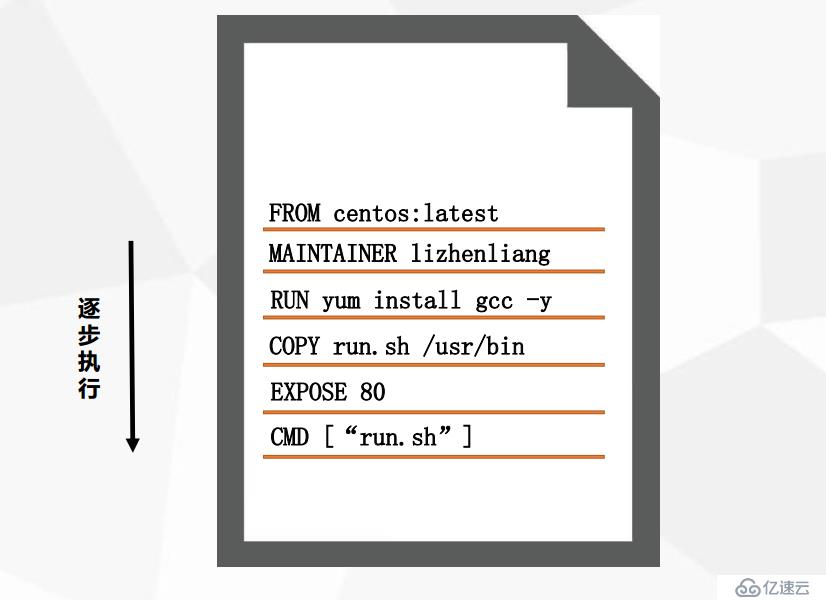
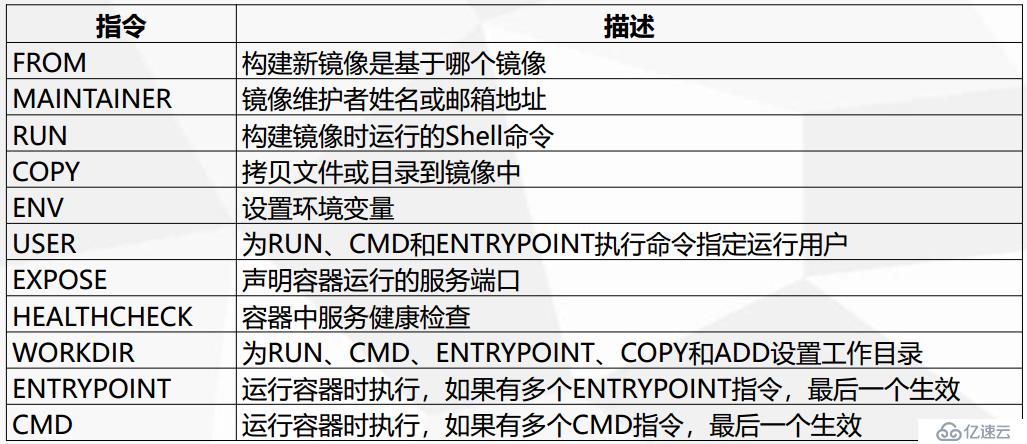
2. Dockerfile指令
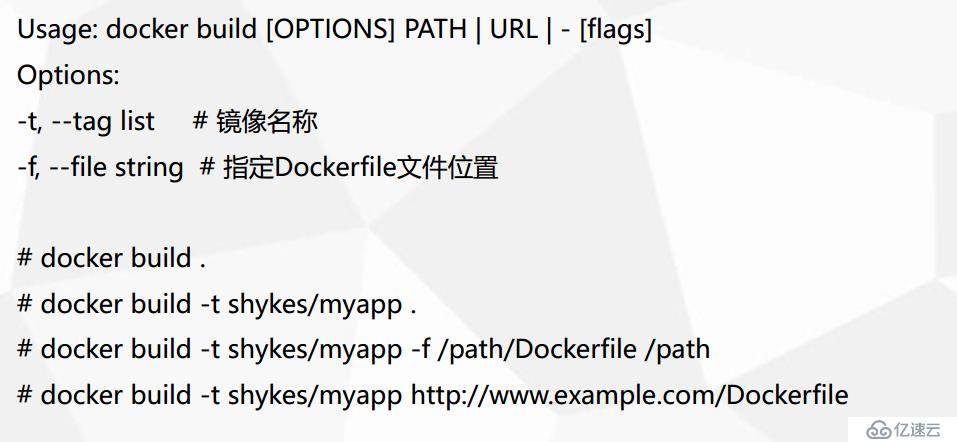
3. Build镜像
4. 构建Nginx,PHP,Tomcat基础镜像
前提:上传文件dockerfile .zip和wordpress-4.9.4-zh_CN.tar.gz
[root@localhost first_stage]# unzip dockerfile\ .zip -d Dockerfile/
Archive:  dockerfile .zip
  inflating: Dockerfile/Dockerfile-nginx
  inflating: Dockerfile/Dockerfile-php
  inflating: Dockerfile/Dockerfile-tomcat
  inflating: Dockerfile/nginx.conf
  inflating: Dockerfile/php-fpm.conf
  inflating: Dockerfile/php.ini
构建Nginx基础镜像:
[root@localhost first_stage]# sed -i 's/1.12.2/1.15.5/g' Dockerfile-nginx
[root@localhost first_stage]# cat Dockerfile-nginx
FROM centos:7
MAINTAINER www.dengaosky.com
RUN yum install -y gcc gcc-c++ make \
    openssl-devel pcre-devel gd-devel \
    iproute net-tools telnet wget curl && \
    yum clean all && \
    rm -rf /var/cache/yum/*
RUN wget http://nginx.org/download/nginx-1.15.5.tar.gz && \
    tar zxf nginx-1.15.5.tar.gz && \
    cd nginx-1.15.5 && \
    ./configure --prefix=/usr/local/nginx \
    --with-http_ssl_module \
    --with-http_stub_status_module && \
    make -j 4 && make install && \
    rm -rf /usr/local/nginx/html/* && \
    echo "ok" >> /usr/local/nginx/html/status.html && \
    cd / && rm -rf nginx-1.15.5* && \
    ln -sf /usr/share/zoneinfo/Asia/Shanghai /etc/localtime

ENV PATH $PATH:/usr/local/nginx/sbin
COPY nginx.conf /usr/local/nginx/conf/nginx.conf
WORKDIR /usr/local/nginx
EXPOSE 80
CMD ["nginx", "-g", "daemon off;"]
[root@localhost first_stage]# docker build -t  nginx:v1 -f Dockerfile-nginx .
[root@localhost first_stage]# docker images
REPOSITORY          TAG                 IMAGE ID            CREATED             SIZE
nginx               v1                  d25e10f6dc2f        3 minutes ago       369MB
centos              7                   9f38484d220f        4 months ago        202MB
[root@localhost first_stage]#
构建PHP基础镜像:
[root@localhost first_stage]# cat Dockerfile-php
FROM centos:7
MAINTAINER www.dengaosky.com
RUN yum install epel-release -y && \
    yum install -y gcc gcc-c++ make gd-devel libxml2-devel \
    libcurl-devel libjpeg-devel libpng-devel openssl-devel \
    libmcrypt-devel libxslt-devel libtidy-devel autoconf \
    iproute net-tools telnet wget curl && \
    yum clean all && \
    rm -rf /var/cache/yum/*

RUN wget http://docs.php.net/distributions/php-5.6.36.tar.gz && \
    tar zxf php-5.6.36.tar.gz && \
    cd php-5.6.36 && \
    ./configure --prefix=/usr/local/php \
    --with-config-file-path=/usr/local/php/etc \
    --enable-fpm --enable-opcache \
    --with-mysql --with-mysqli --with-pdo-mysql \
    --with-openssl --with-zlib --with-curl --with-gd \
    --with-jpeg-dir --with-png-dir --with-freetype-dir \
    --enable-mbstring --with-mcrypt --enable-hash && \
    make -j 4 && make install && \
    cp php.ini-production /usr/local/php/etc/php.ini && \
    cp sapi/fpm/php-fpm.conf /usr/local/php/etc/php-fpm.conf && \
    sed -i "90a \daemonize = no" /usr/local/php/etc/php-fpm.conf && \
    mkdir /usr/local/php/log && \
    cd / && rm -rf php* && \
    ln -sf /usr/share/zoneinfo/Asia/Shanghai /etc/localtime

ENV PATH $PATH:/usr/local/php/sbin
COPY php.ini /usr/local/php/etc/
COPY php-fpm.conf /usr/local/php/etc/
WORKDIR /usr/local/php
EXPOSE 9000
CMD ["php-fpm"]
[root@localhost first_stage]# docker build -t  php:v1 -f Dockerfile-php .
[root@localhost first_stage]# docker images
REPOSITORY          TAG                 IMAGE ID            CREATED             SIZE
php                 v1                  402fe17abd8f        4 seconds ago       522MB
nginx               v1                  d25e10f6dc2f        15 minutes ago      369MB
centos              7                   9f38484d220f        4 months ago        202MB
[root@localhost first_stage]#
构建Tomcat基础镜像:
[root@localhost first_stage]# sed -i "s/8.0.52/8.0.46/g" Dockerfile-tomcat
[root@localhost first_stage]# cat Dockerfile-tomcat
FROM centos:7
MAINTAINER www.dengaosky.com

ENV VERSION=8.0.46

RUN yum install java-1.8.0-openjdk wget curl unzip iproute net-tools -y && \
    yum clean all && \
    rm -rf /var/cache/yum/*

#RUN wget http://mirrors.shu.edu.cn/apache/tomcat/tomcat-8/v${VERSION}/bin/apache-tomcat-${VERSION}.tar.gz && \
RUN wget http://archive.apache.org/dist/tomcat/tomcat-8/v${VERSION}/bin/apache-tomcat-${VERSION}.tar.gz && \
    tar zxf apache-tomcat-${VERSION}.tar.gz && \
    mv apache-tomcat-${VERSION} /usr/local/tomcat && \
    rm -rf apache-tomcat-${VERSION}.tar.gz /usr/local/tomcat/webapps/* && \
    mkdir /usr/local/tomcat/webapps/test && \
    echo "ok" > /usr/local/tomcat/webapps/test/status.html && \
    sed -i '1a JAVA_OPTS="-Djava.security.egd=file:/dev/./urandom"' /usr/local/tomcat/bin/catalina.sh && \
    ln -sf /usr/share/zoneinfo/Asia/Shanghai /etc/localtime

ENV PATH $PATH:/usr/local/tomcat/bin

WORKDIR /usr/local/tomcat

EXPOSE 8080
CMD ["catalina.sh", "run"]
[root@localhost first_stage]# docker build -t  tomcat:v1 -f Dockerfile-tomcat .
[root@localhost first_stage]# docker images
REPOSITORY          TAG                 IMAGE ID            CREATED             SIZE
tomcat              v1                  118b74bae95f        52 seconds ago      427MB
php                 v1                  402fe17abd8f        55 minutes ago      522MB
nginx               v1                  d25e10f6dc2f        About an hour ago   369MB
centos              7                   9f38484d220f        4 months ago        202MB
[root@localhost first_stage]#
5. 快速搭建LNMP网站平台

快速部署LNMP网站平台
1、自定义网络
docker network create lnmp
2、创建Mysql容器
docker run -d \
 --name lnmp_mysql \
 --net lnmp \
 --mount src=mysql-vol,dst=/var/lib/mysql \
 -e MYSQL_ROOT_PASSWORD=123456 -e MYSQL_DATABASE=wordpress mysql:5.7  --character-set-server=utf8
3、创建PHP容器
docker run -d --name lnmp_php --net lnmp --mount src=wwwroot,dst=/wwwroot php:v1
4、创建Nginx容器
docker run -d --name lnmp_nginx --net lnmp -p 88:80 \
 --mount type=bind,src=$(pwd)/nginx.conf,dst=/usr/local/nginx/conf/nginx.conf --mount src=wwwroot,dst=/wwwroot nginx:v1
5、以wordpress博客为例 https://cn.wordpress.org/wordpress-4.9.4-zh_CN.tar.gz
实战演练:
创建自定义网络 [root@localhost ~]# docker network create lnmp e206a2a632cf78430fc6c32d6f50a810c0a8f3ad8ad32287b354cad32de04aac [root@localhost ~]# [root@localhost ~]# docker network ls NETWORK ID NAME DRIVER SCOPE 67d8c68783da bridge bridge local 2b6c8c029f58 host host local e206a2a632cf lnmp bridge local fc002cd520b3 none null local [root@localhost ~]# 查看创建的容器 [root@localhost ~]# docker ps -a CONTAINER ID IMAGE COMMAND CREATED STATUS PORTS NAMES [root@localhost ~]# 查看创建的卷: [root@localhost ~]# docker volume ls DRIVER VOLUME NAME [root@localhost ~] 创建Mysql容器 docker run -d \ --name lnmp_mysql \ --net lnmp \ --mount src=mysql-vol,dst=/var/lib/mysql \ -e MYSQL_ROOT_PASSWORD=123456 -e MYSQL_DATABASE=wordpress mysql:5.7 --character-set-server=utf8 创建PHP容器 docker run -d --name lnmp_php --net lnmp --mount src=wwwroot,dst=/wwwroot php:v1 创建Nginx容器 docker run -d --name lnmp_nginx --net lnmp -p 88:80 \ --mount type=bind,src=$(pwd)/nginx.conf,dst=/usr/local/nginx/conf/nginx.conf --mount src=wwwroot,dst=/wwwroot nginx:v1 #保证当前目录下有nginx.conf文件 挂载后会自动创建本地卷mysql-vol、wwwroot [root@localhost first_stage]# docker volume ls DRIVER VOLUME NAME local mysql-vol local wwwroot [root@localhost first_stage]# docker ps -a CONTAINER ID IMAGE COMMAND CREATED STATUS PORTS NAMES e09f16c2e561 nginx:v1 "nginx -g 'daemon of…" 55 seconds ago Up 54 seconds 0.0.0.0:88->80/tcp lnmp_nginx cc9ca12735fd php:v1 "php-fpm" 4 minutes ago Up 4 minutes 9000/tcp lnmp_php 22217c6c82ce mysql:5.7 "docker-entrypoint.s…" 5 minutes ago Up 5 minutes 3306/tcp, 33060/tcp lnmp_mysql [root@localhost first_stage]# 创建静态测试页面: [root@localhost first_stage]# ls /var/lib/docker/volumes/wwwroot/_data/ [root@localhost first_stage]# [root@localhost first_stage]# echo "Hello,World.
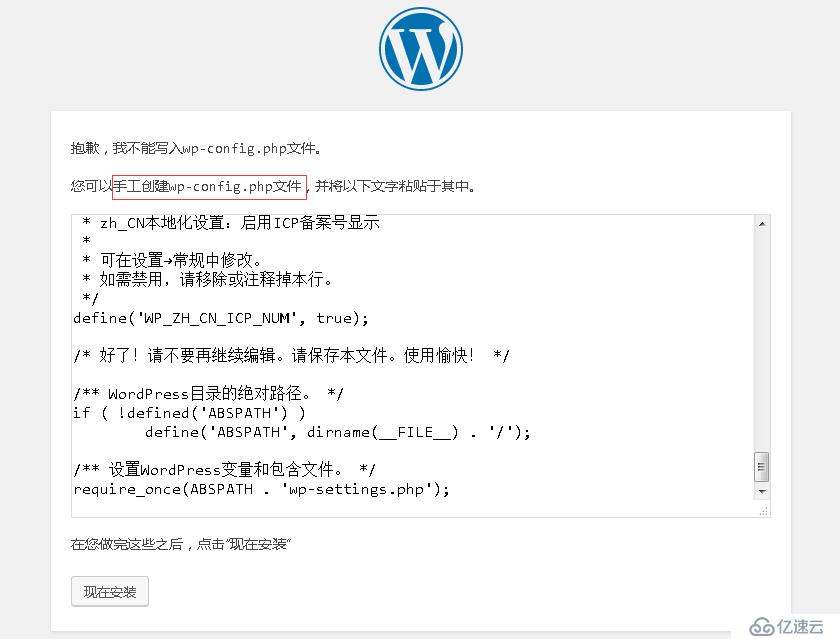
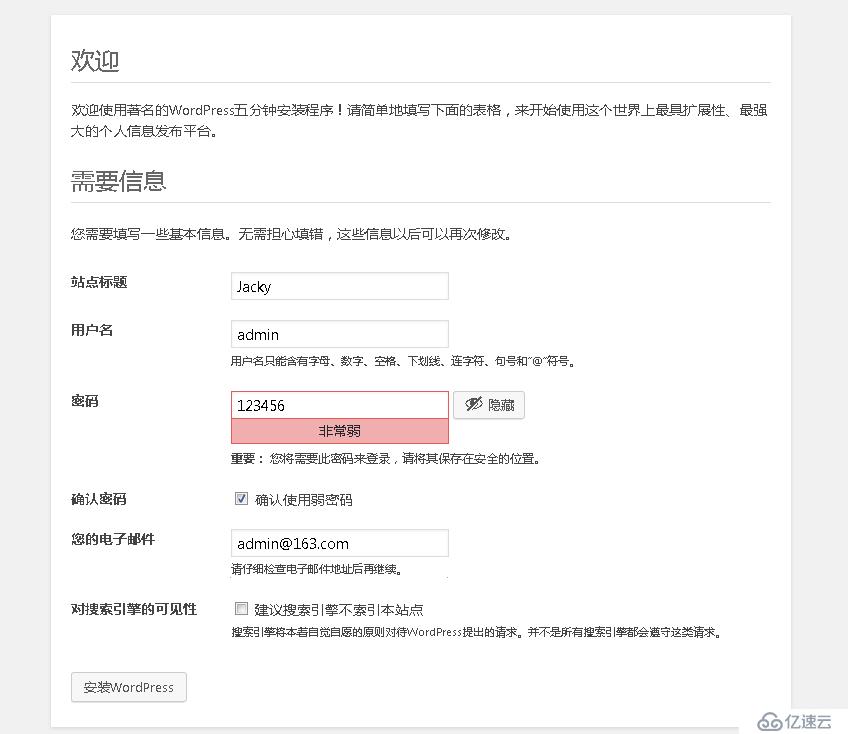
">/var/lib/docker/volumes/wwwroot/_data/index.html 浏览器访问: http://192.168.16.121:88/ 显示内容为:Hello,World. 创建动态测试页面: [root@localhost first_stage]# echo "">/var/lib/docker/volumes/wwwroot/_data/test.php 浏览器访问: http://192.168.16.121:88/test.php 显示内容为:Hello,World. 部署wordpress博客: [root@localhost first_stage]# wget https://cn.wordpress.org/wordpress-4.9.4-zh_CN.tar.gz [root@localhost first_stage]# rm -rf /var/lib/docker/volumes/wwwroot/_data/* [root@localhost first_stage]# tar xf wordpress-4.9.4-zh_CN.tar.gz [root@localhost first_stage]# mv wordpress/* /var/lib/docker/volumes/wwwroot/_data/ 浏览器访问: http://192.168.16.121:88/index.php 显示内容为:WordPress部署向导. 数据库名:wordpress 用户名:root 密码:123456 数据库主机:lnmp_mysql 表前缀:wp_ 提交 手工创建wp-config.php文件/var/lib/docker/volumes/wwwroot/_data/wp-config.php 现在安装 站点标题:Jacky 用户名:admin 密码:123456 确认密码:勾选“确认使用弱密码” 您的电子邮件:admin@123.com 安装WordPress
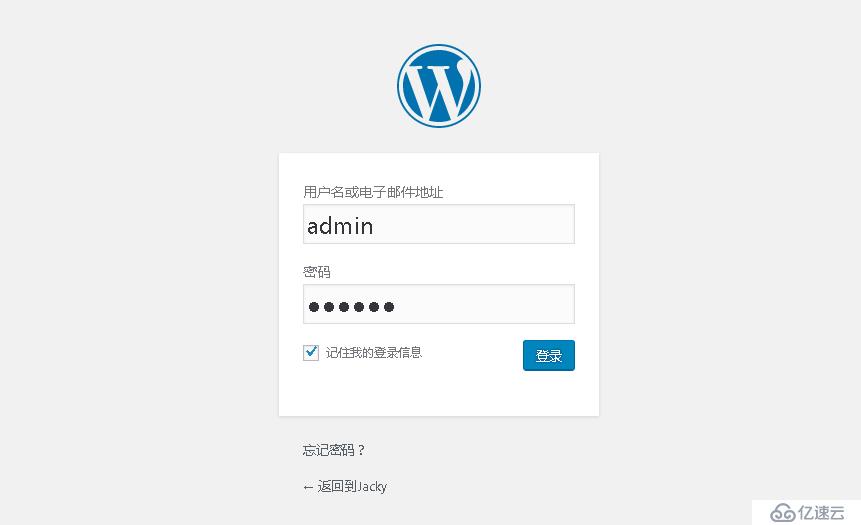
WordPress安装向导如下所示:
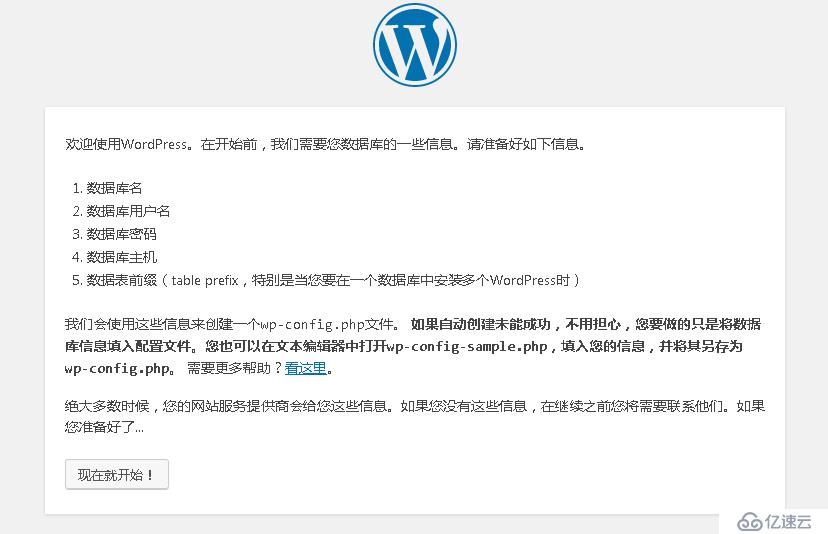
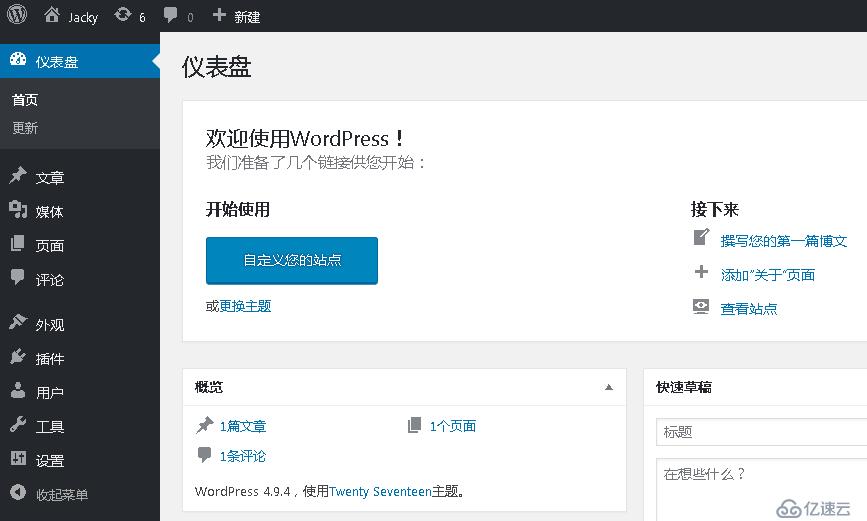
到此为止,WordPress博客已搭建成功了。

上一篇:有关网络层协议的相关知识
下一篇:网络层协议的介绍
相关内容
热门资讯
空调连续工作多久需要停机休息
空调连续工作的时间取决于多个因素,包括空调的型号、功率、使用环境和维护情况等。一般来说,空调可以连续...
空调哪个符号是除湿的
空调除湿功能通常用一个水滴形状的符号表示。不同品牌和型号的空调遥控器可能会有所差异,但一般来说,除湿...
格力空调多长时间加一次氟利昂
1、一般情况下,空调对氟利昂的使用量是非常小的,所以在空调使用了四年左右的时候再考虑加也没问题。2、...
空调用多长时间需要加氟一次
一般情况下是五年。当出现以下这几种情况时,空调才需要加氟。1、空调的室内机和室外机各有两个接口,当接...
格调生活·C标思享荟:卡萨帝在...
9月12日的郑州龙湖金融岛,夜风轻拂,灯光璀璨。“C标时刻共传奇——卡萨帝思享荟暨20周年品牌盛典郑...
品牌价值破千亿、高端份额持续领...
9月12日,“C标时刻共传奇——卡萨帝思享荟暨20周年品牌盛典郑州站”在郑州龙湖金融岛举办。2026...
空调主板坏了修800还是换新的
空调主板坏了是修还是换新,需要考虑多个因素,以下是一些建议:1. 维修成本:如果维修费用较低,比如 ...
空调开多久需要休息多长时间
问题:空调开多久需要休息多长时间回答:1、在使用空调的过程中,一般空调开7~8个小时左右需要休息2~...
中央空调多长时间清洗一次
1、一般空调开机前清洗一次即可,空调开机中间时段再清洗一次,空调关机时清洗一次,这样比较合理。2、空...
中央空调氟利昂多久加一次
看空调制热和制冷程度,很多人的观点认为氟利昂必须一年放一次,其实这个观点是错误的,理解上面有点偏差,...