使用 VMware ESXi 5.1 搭建 VMware 虚拟化平台(二)
admin
2023-03-30 04:41:26
0

> 使用 VMware vSphere Client 管理虚拟机

内容:使用 VMware vSphere Client 管理 VMware ESXi,包括上传 iso镜像文件、创建虚拟机、为虚拟机创建快照、配置虚 拟机跟随 ESXi 主机自动启动!!!

一、上传操作系统iso到ESXi存储中。
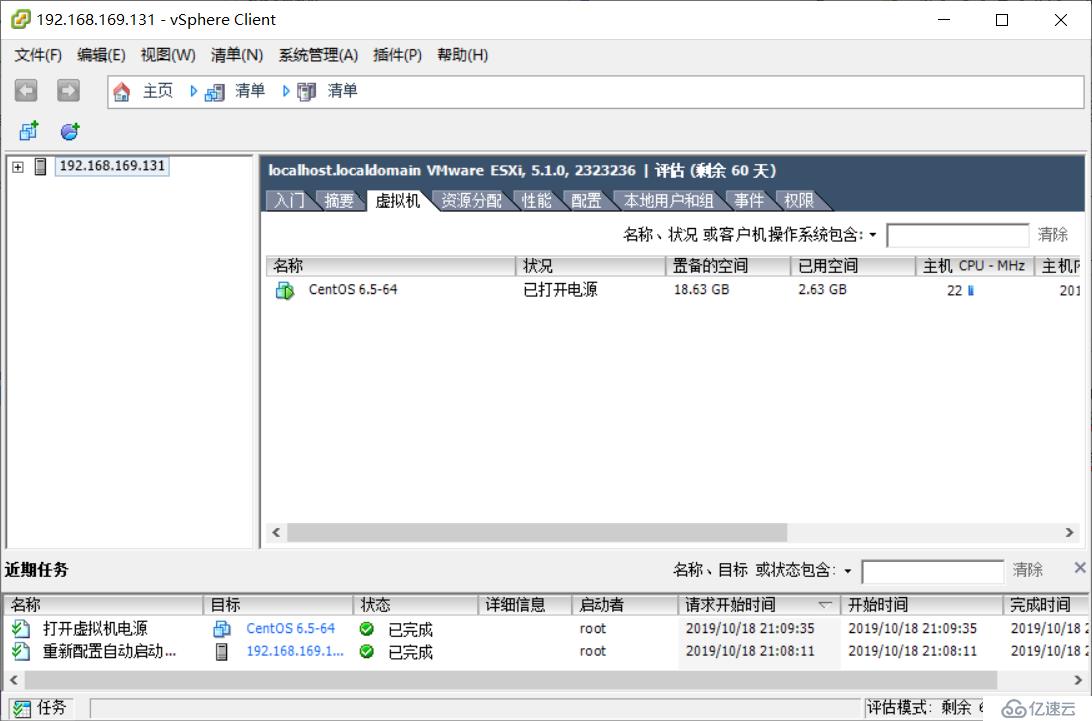
(1)、使用 VMware vSphere Client 连接到 VMware ESXi
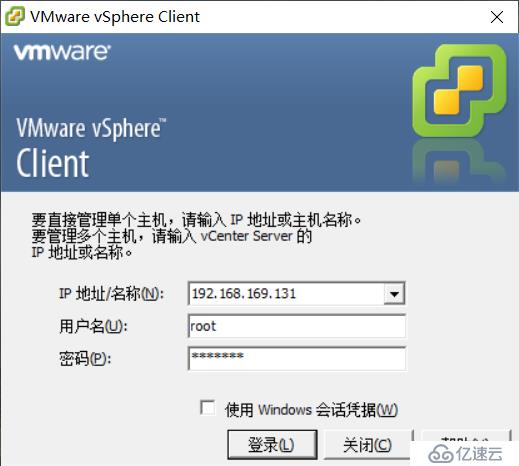
使用 VMware ESXi 5.1 搭建 VMware 虚拟化平台(二)
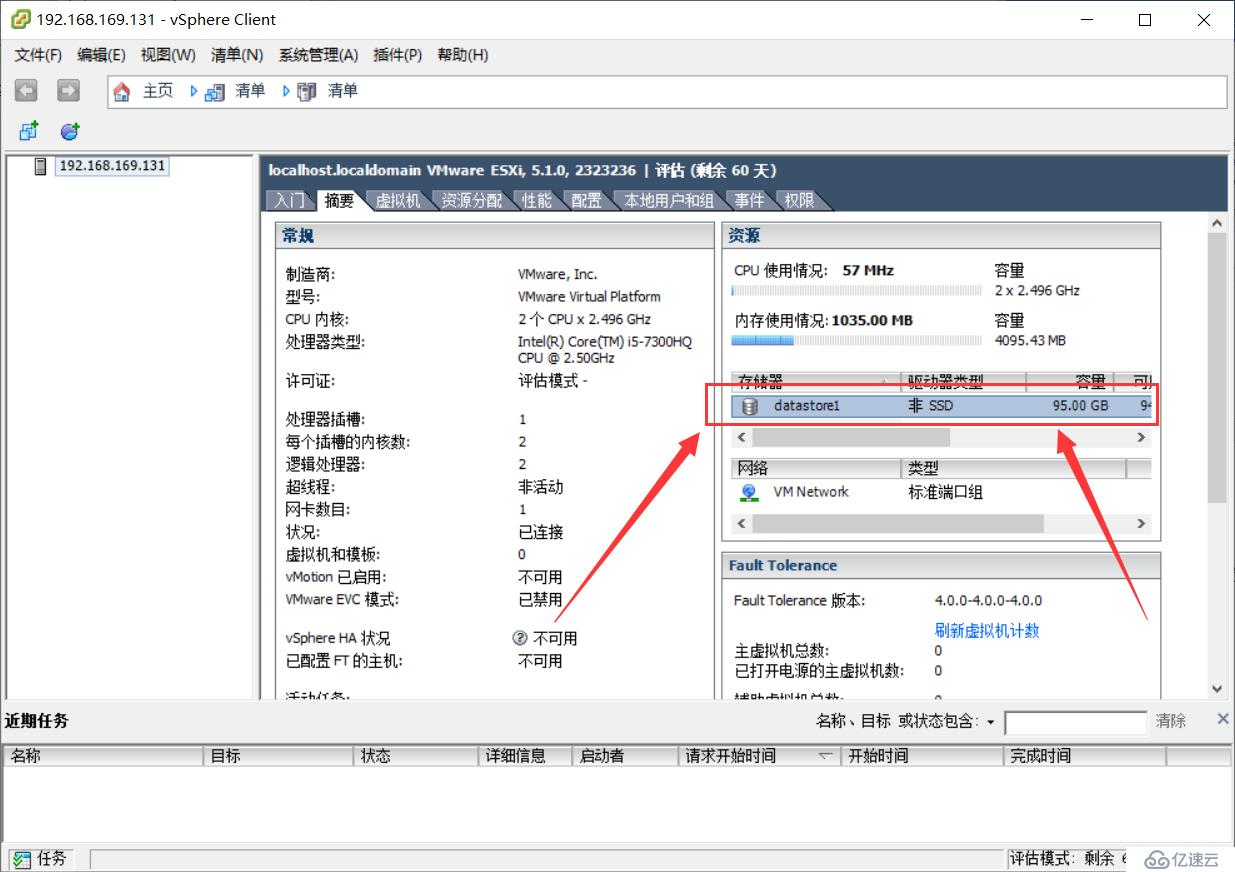
(2)在主机的摘要栏查看 VMware ESXi 主机的摘要信息及其他相关的信息。
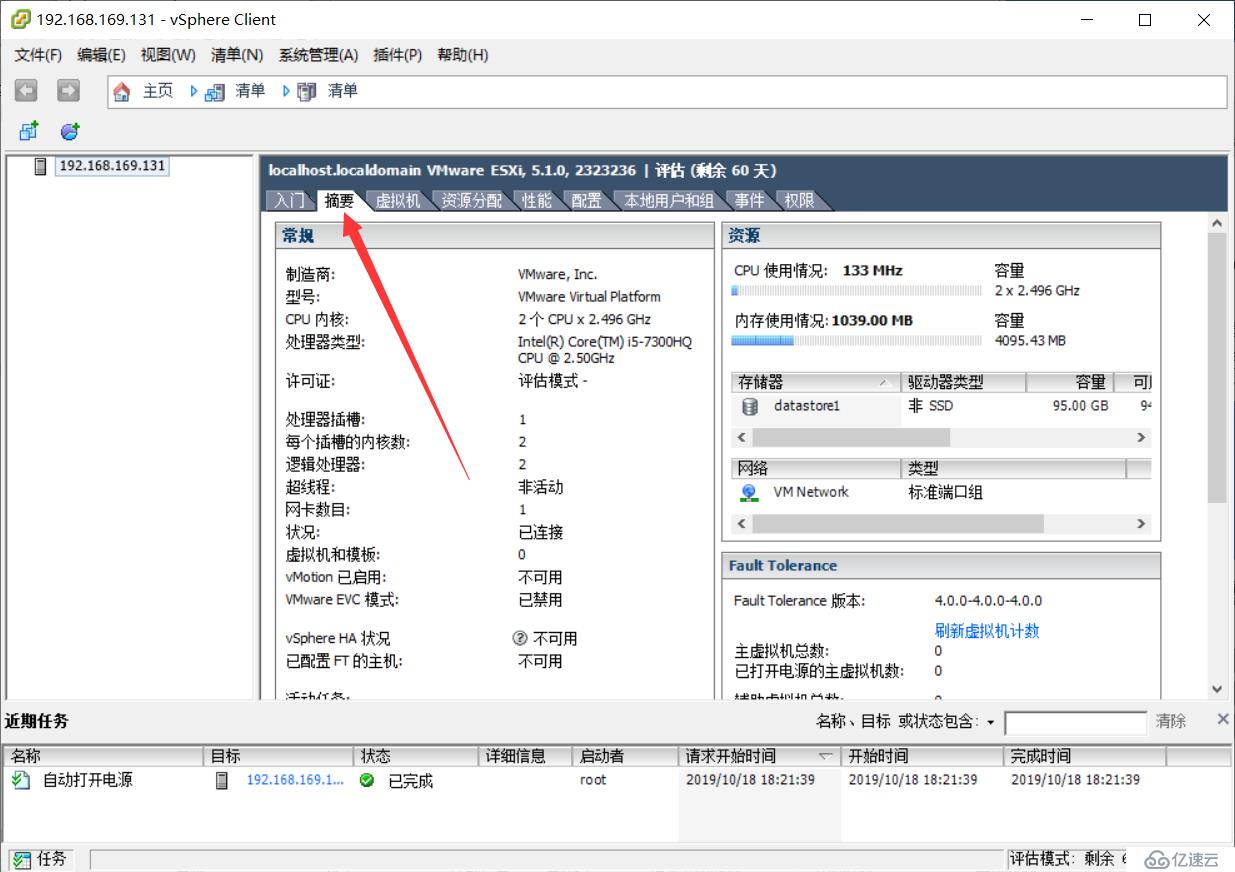
使用 VMware ESXi 5.1 搭建 VMware 虚拟化平台(二)
(3)、将操作系统安装光盘的iso上传到 ESXi 存储中,目的:方便使用,在存储器 datastore1 处右键选择“浏览数据存储”。
使用 VMware ESXi 5.1 搭建 VMware 虚拟化平台(二)
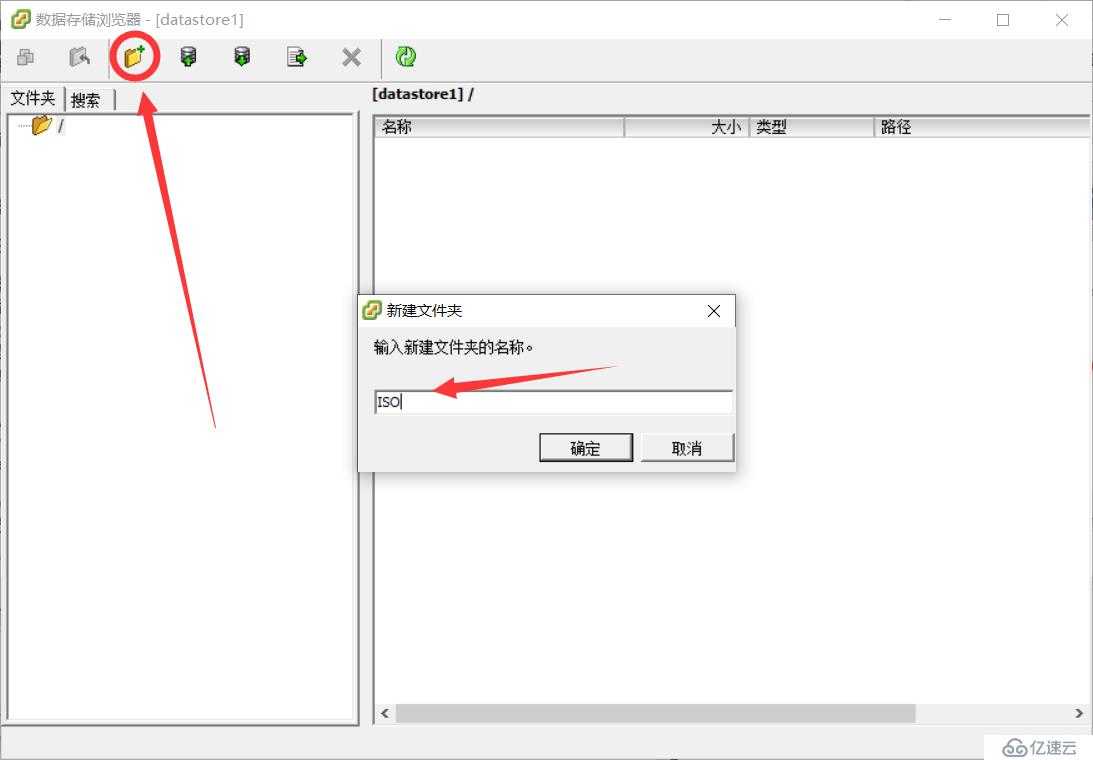
(4)点击 “创建新的文件夹”,输入文件夹名称 ISO。
使用 VMware ESXi 5.1 搭建 VMware 虚拟化平台(二)
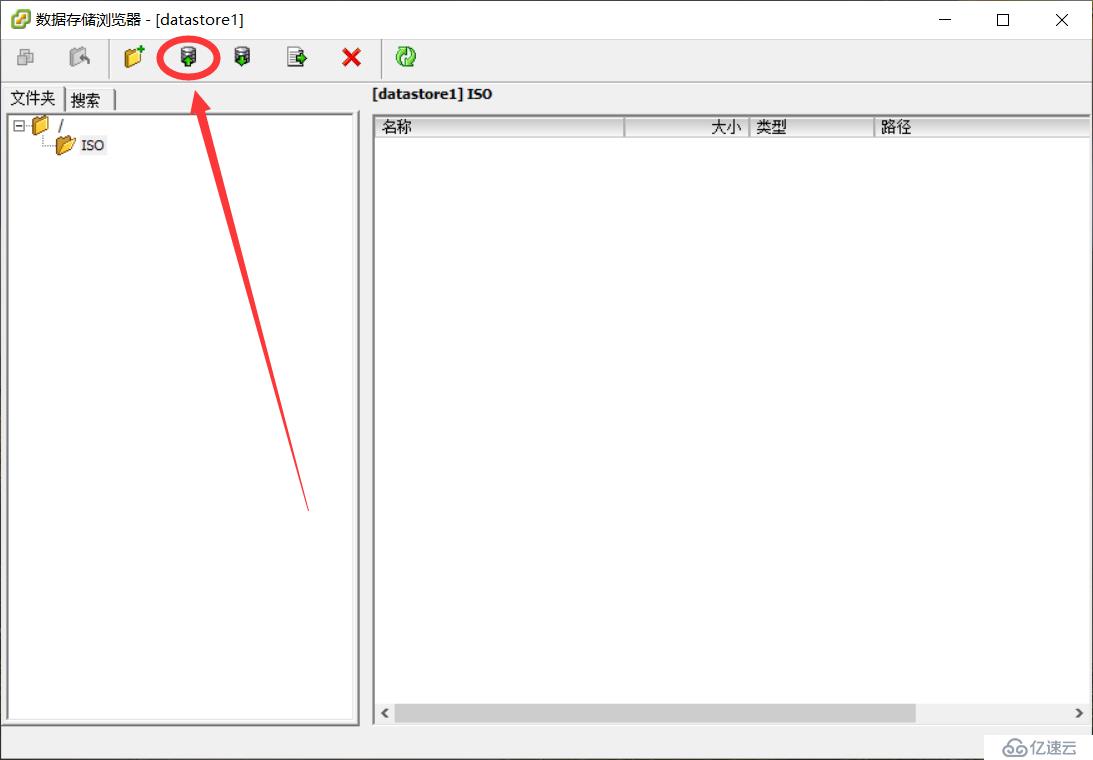
(5)进入 ISO 目录,点击将文件上载到此数据存储,选择上载文件
使用 VMware ESXi 5.1 搭建 VMware 虚拟化平台(二)
(6)浏览自己所用到的安装光盘 ISO 文件,我这里选择为CentOS-6.5 64位操作系统
使用 VMware ESXi 5.1 搭建 VMware 虚拟化平台(二)
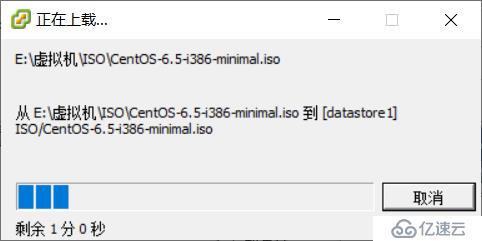
(7)、等待文件上传,若出现警告信息点击确定。
使用 VMware ESXi 5.1 搭建 VMware 虚拟化平台(二)
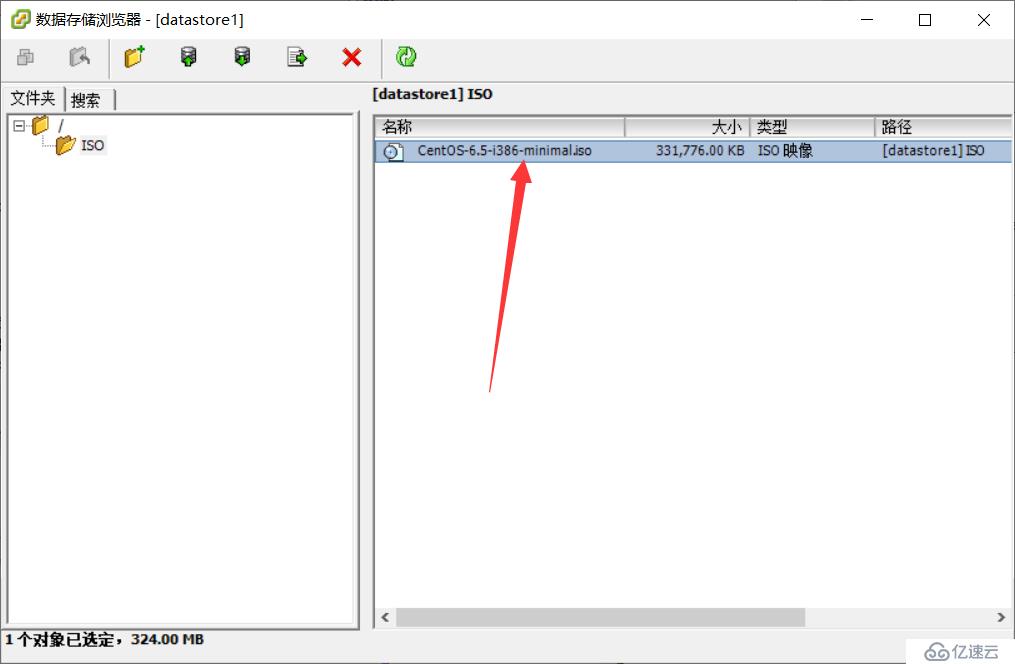
(8)查看文件上传是否成功。
使用 VMware ESXi 5.1 搭建 VMware 虚拟化平台(二)
二、在 VMware ESXi 中创建客户机。
1、点击虚拟机,空白处右键选择新建虚拟机。

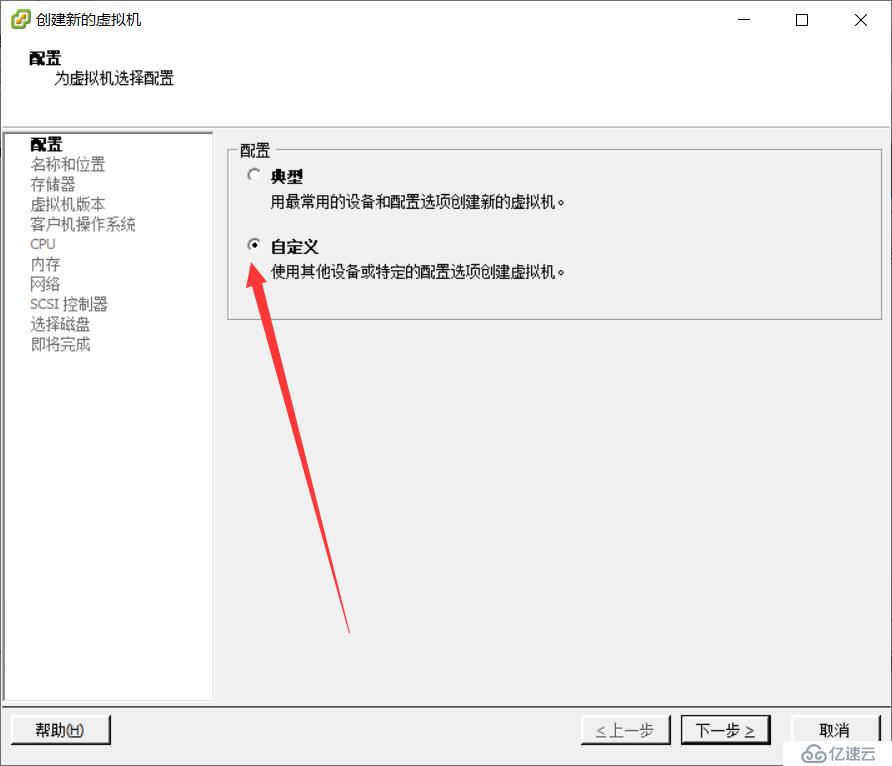
2、选择自定义
使用 VMware ESXi 5.1 搭建 VMware 虚拟化平台(二)
3、输入虚拟机的名称,这里将在虚拟机中安装 CentOS 6.5-64 位操作系统。
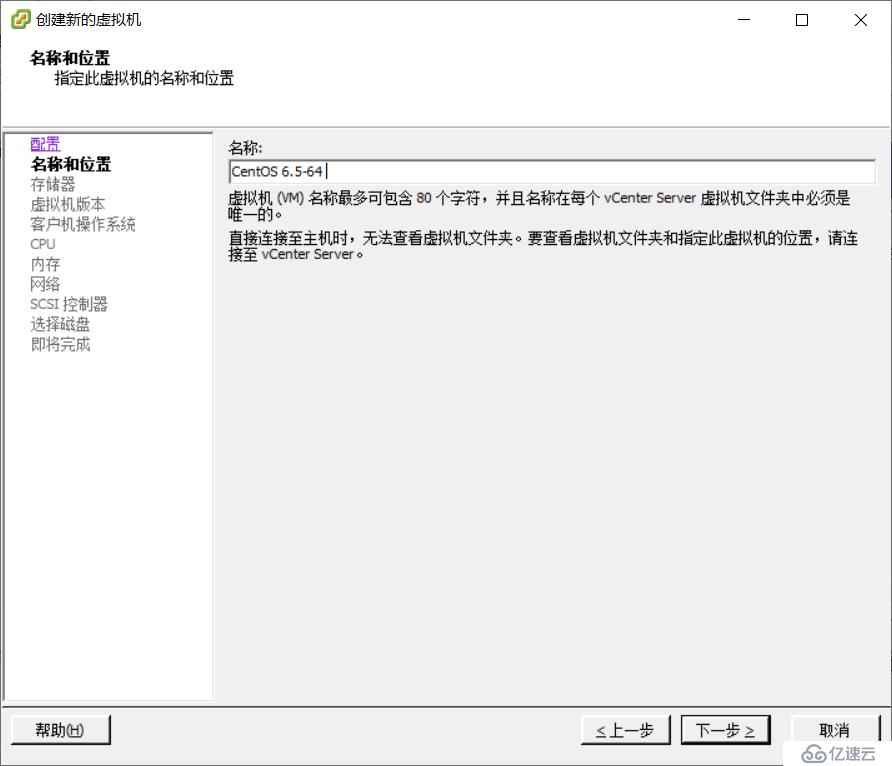
使用 VMware ESXi 5.1 搭建 VMware 虚拟化平台(二)
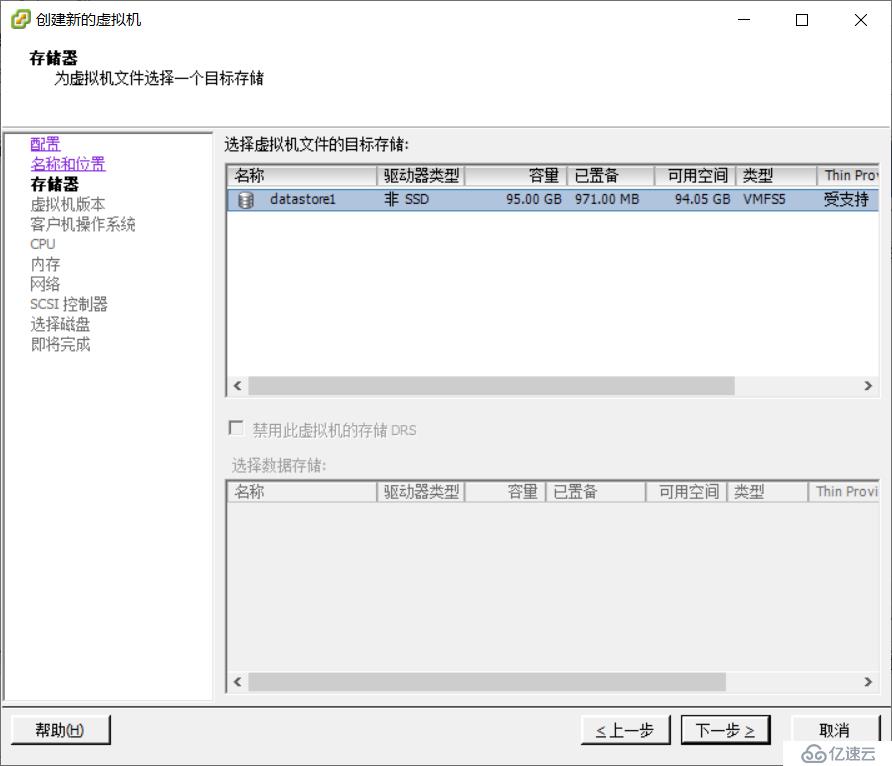
4、选择虚拟机的存储位置,将虚拟机存储在 ESXi 主机的内置存储 datastore1 中
使用 VMware ESXi 5.1 搭建 VMware 虚拟化平台(二)
5、选择虚拟机版本,在这里选择版本 8
使用 VMware ESXi 5.1 搭建 VMware 虚拟化平台(二)
6、选择将要安装的客户机操作系统为 CentOS 4/5/6/7(64 位)
使用 VMware ESXi 5.1 搭建 VMware 虚拟化平台(二)
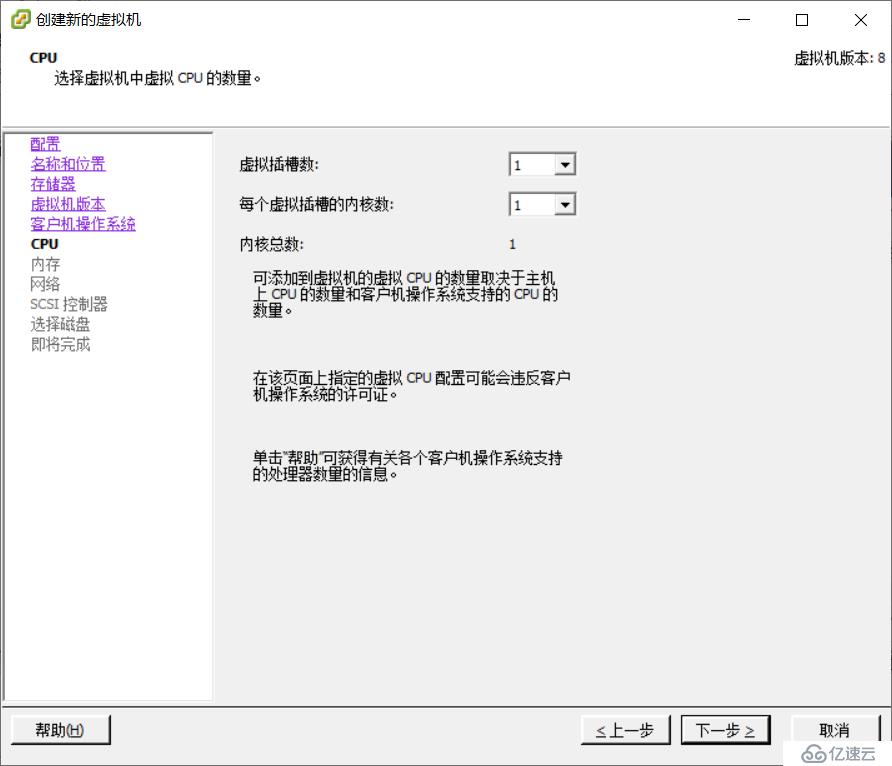
7、为虚拟机配置 CPU
使用 VMware ESXi 5.1 搭建 VMware 虚拟化平台(二)
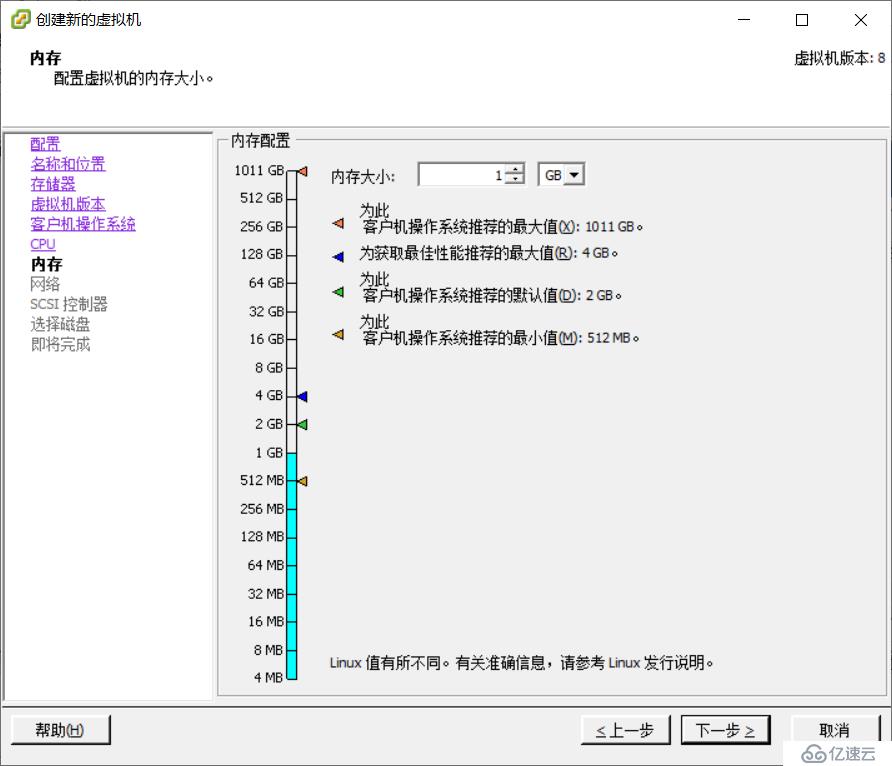
8、配置虚拟机的内存大
使用 VMware ESXi 5.1 搭建 VMware 虚拟化平台(二)
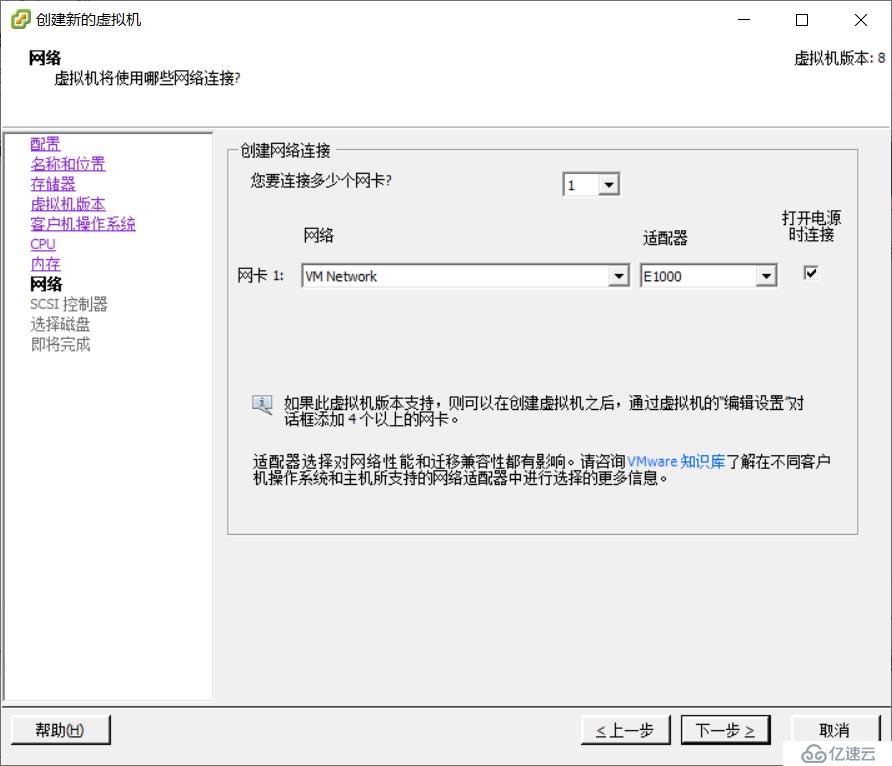
9、为虚拟机配置要连接到的虚拟网络,以及虚拟机的网卡类型, VMware ESXi 默认创建一个名称为 VM Network 的虚拟网络,虚拟机的网卡可以选择默认E1000。
使用 VMware ESXi 5.1 搭建 VMware 虚拟化平台(二)
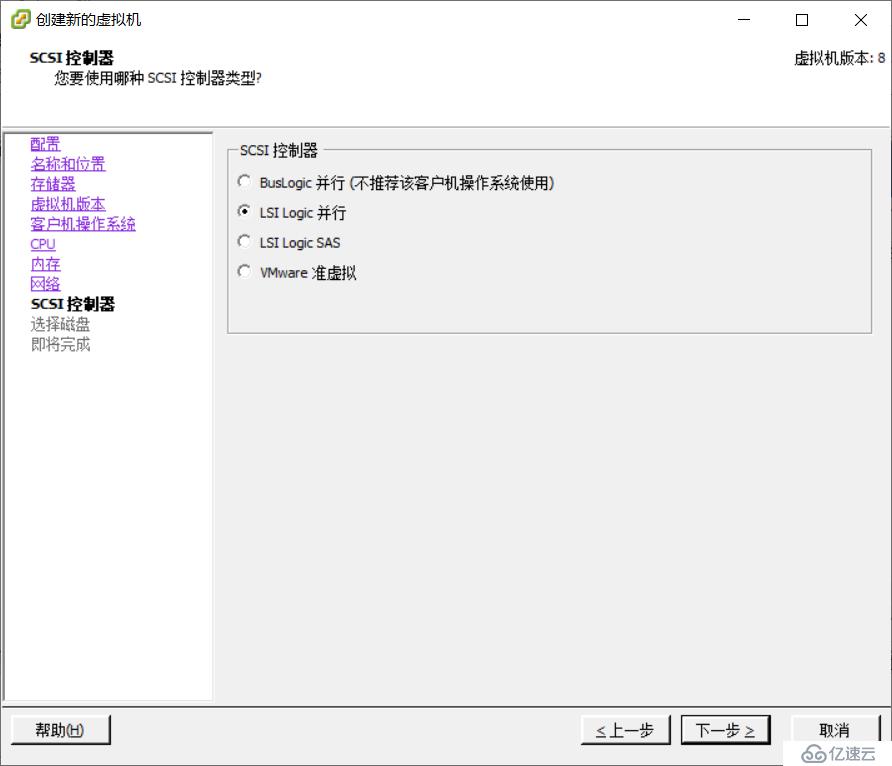
10、选择 SCSI 控制器的型号,默认为 LSI Logic 并行。
使用 VMware ESXi 5.1 搭建 VMware 虚拟化平台(二)
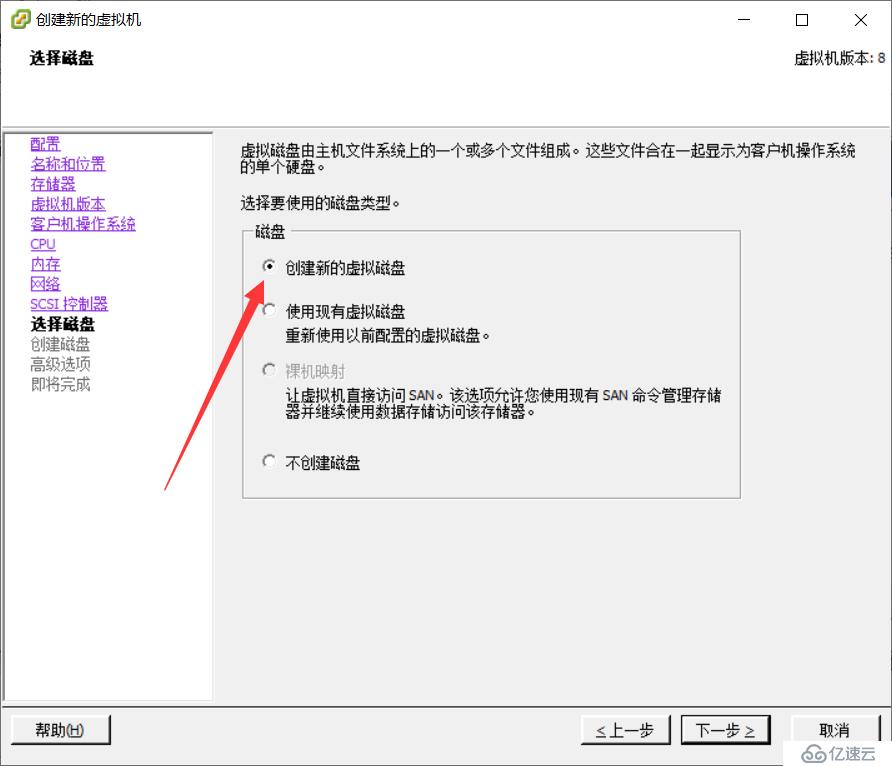
11、由于是第一次创建虚拟机,没有现成的虚拟硬盘,所以选择“创建新的虚拟磁盘”。
使用 VMware ESXi 5.1 搭建 VMware 虚拟化平台(二)
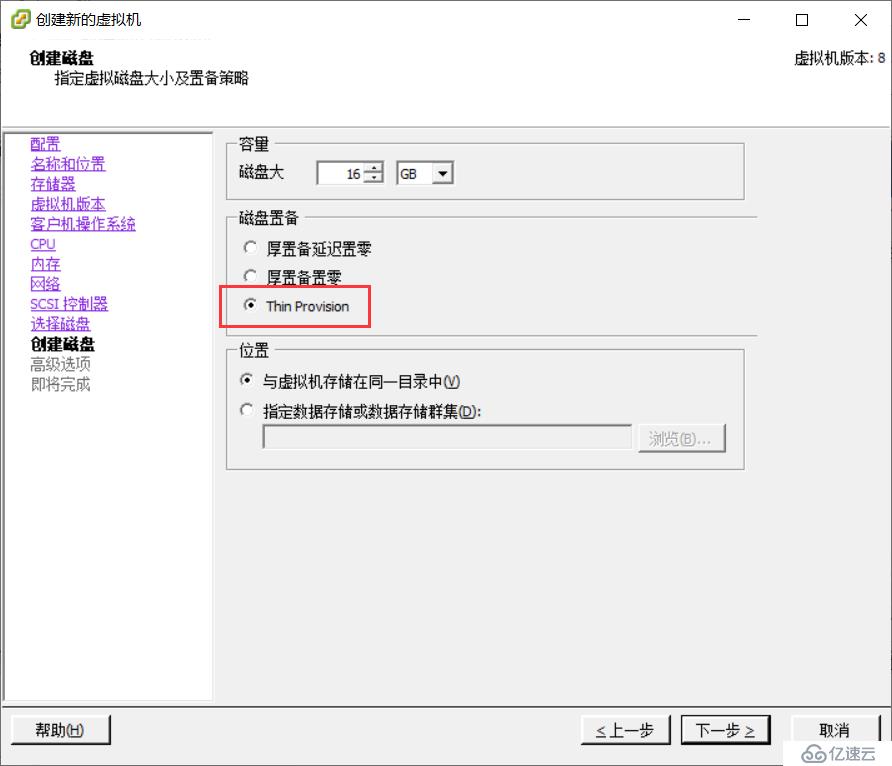
12、选择虚拟硬盘的大小和置备策略。磁盘大小配置为 16GB,,磁盘置备建议选择 Thin Provision(瘦置备),我这选择为Thin Provisio
使用 VMware ESXi 5.1 搭建 VMware 虚拟化平台(二)
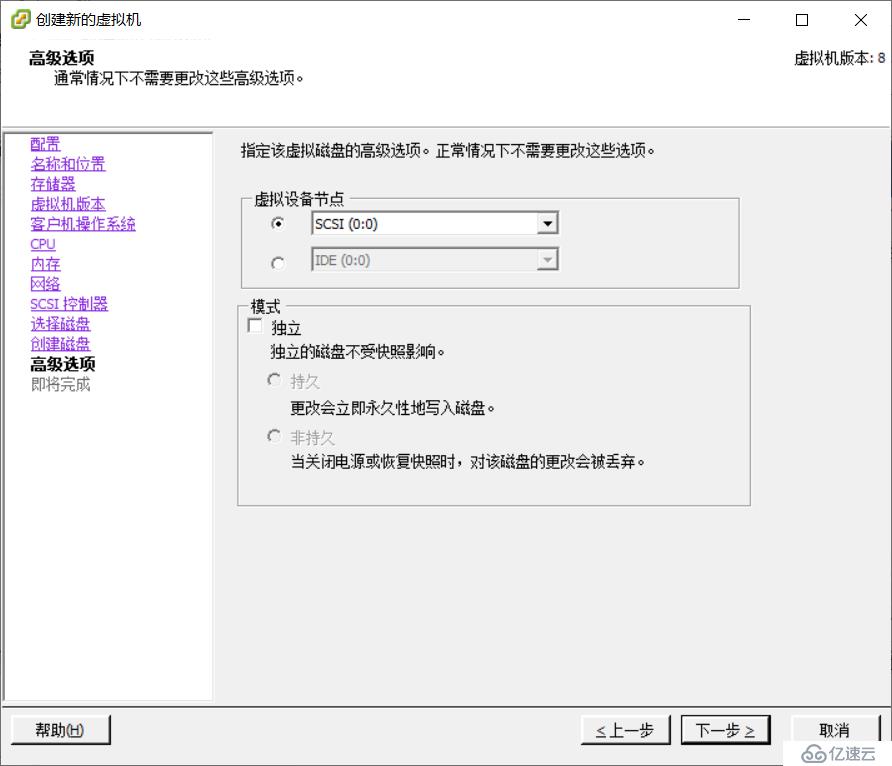
13,默认即可
使用 VMware ESXi 5.1 搭建 VMware 虚拟化平台(二)
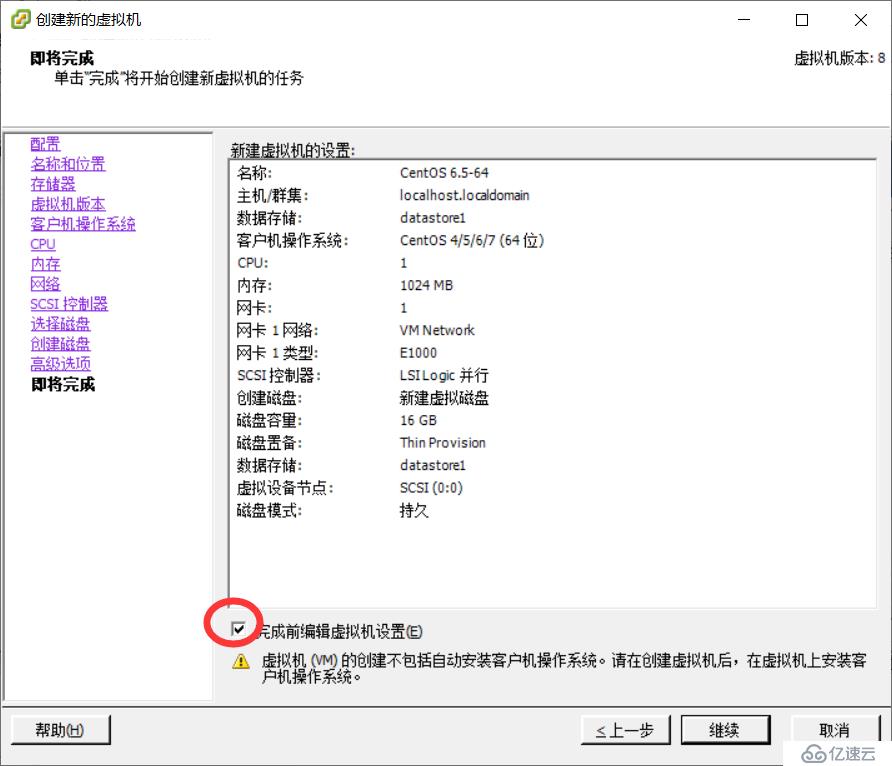
14、选中“完成前编辑虚拟机设置”更改虚拟机的配置,也可以在创建好虚拟机后,右键点击虚拟机名称,选择“编辑设置”。
使用 VMware ESXi 5.1 搭建 VMware 虚拟化平台(二)
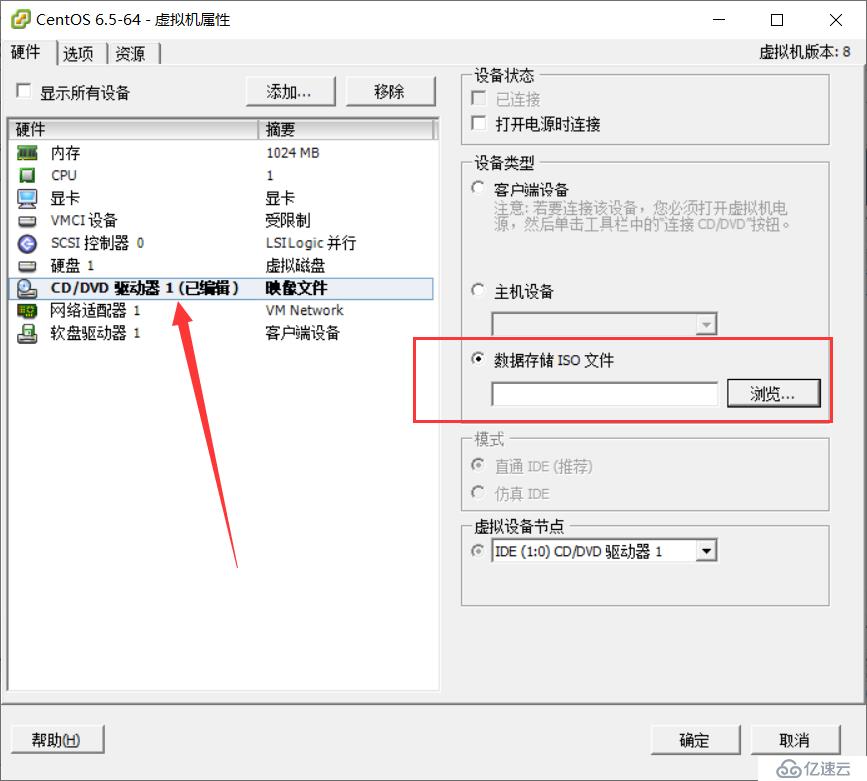
15、在 CD/DVD 驱动器 1 处,设备类型选择数据存储 ISO 文件,浏览找到 ESXi 内置存储 datastore1 的 iso 目录中 刚上传的 CentOS 6.5 的安装光盘 iso。
使用 VMware ESXi 5.1 搭建 VMware 虚拟化平台(二)

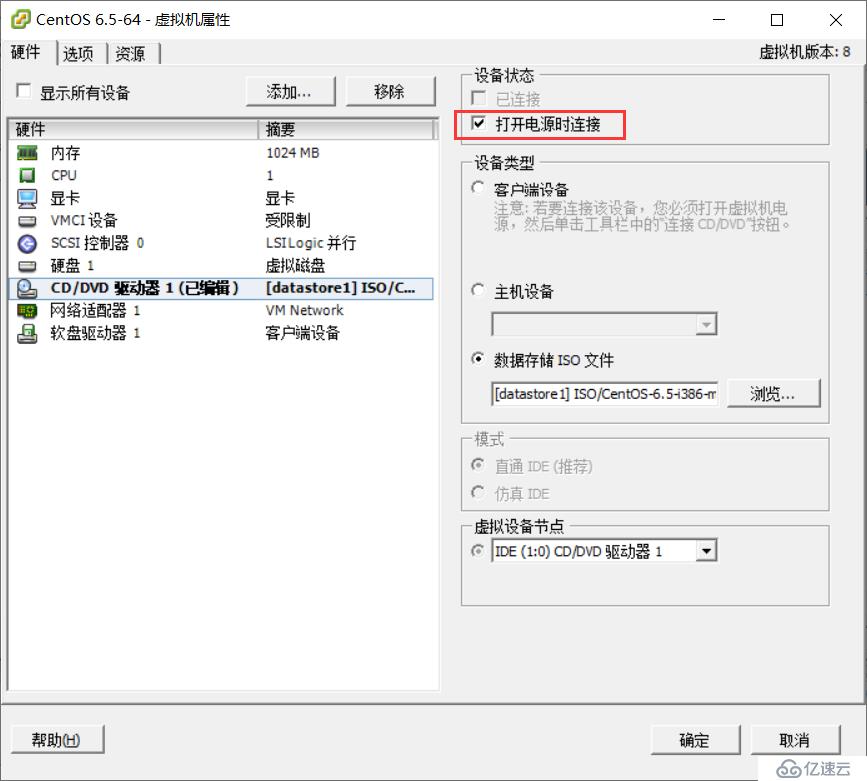
16、选中“打开电源时连接”
使用 VMware ESXi 5.1 搭建 VMware 虚拟化平台(二)

三、在 VMware ESXi 中安装客户机
1、右键点击虚拟机 CentOS 6.5-64,选择电源,打开电源,然后选择打开控制台。

2、客户机操作系统安装过程与VMware Workstation 上一样。
使用 VMware ESXi 5.1 搭建 VMware 虚拟化平台(二)
3、当出现鼠标不灵活时,选用键盘操作
4、客户机操作系统安装完毕后,建议安装 VMware Tools,我这里选择安装
安装前要确保虚拟机可以上网,具体步骤为:(我这为动态获取)
(1)、修改网卡信息
使用 VMware ESXi 5.1 搭建 VMware 虚拟化平台(二)
(2)、将ONBOOT=no改为ONBOOT=yes,退出保存。
使用 VMware ESXi 5.1 搭建 VMware 虚拟化平台(二)
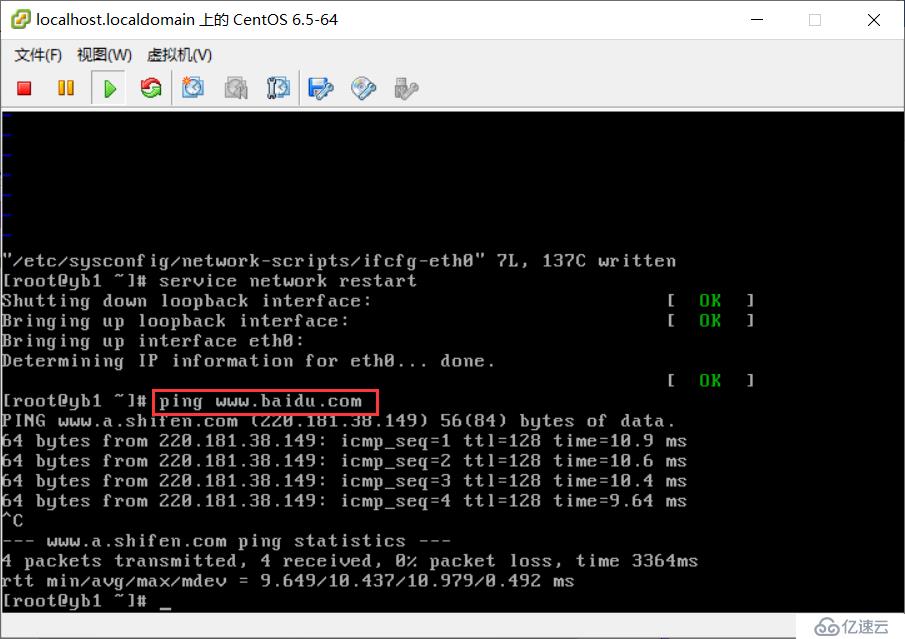
(3)、重启网卡
使用 VMware ESXi 5.1 搭建 VMware 虚拟化平台(二)
(4)、测试,ping通外网即为成功。
使用 VMware ESXi 5.1 搭建 VMware 虚拟化平台(二)

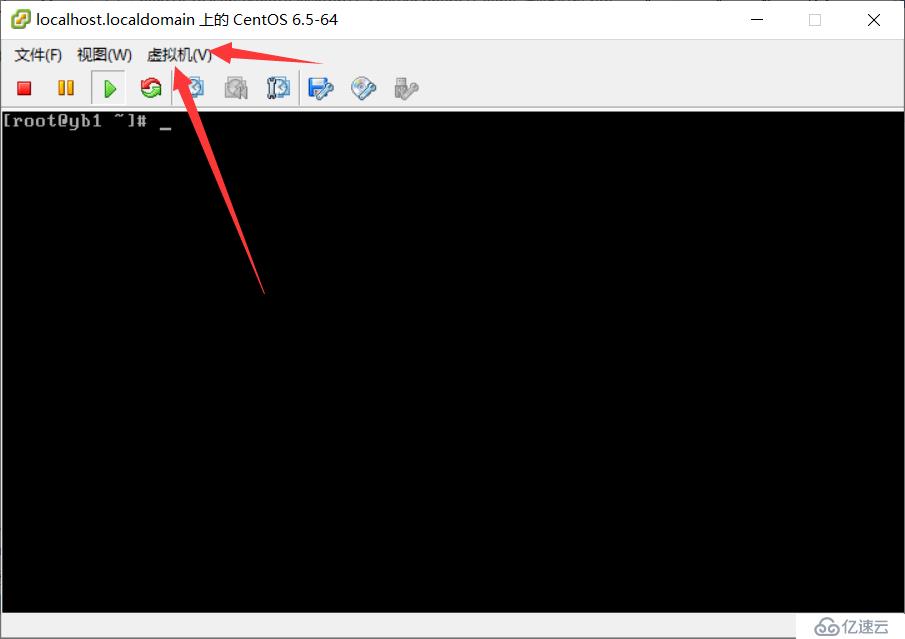
在虚拟机控制台中,选择虚拟机,客户机,安装/升级 VMware Tools。
使用 VMware ESXi 5.1 搭建 VMware 虚拟化平台(二)
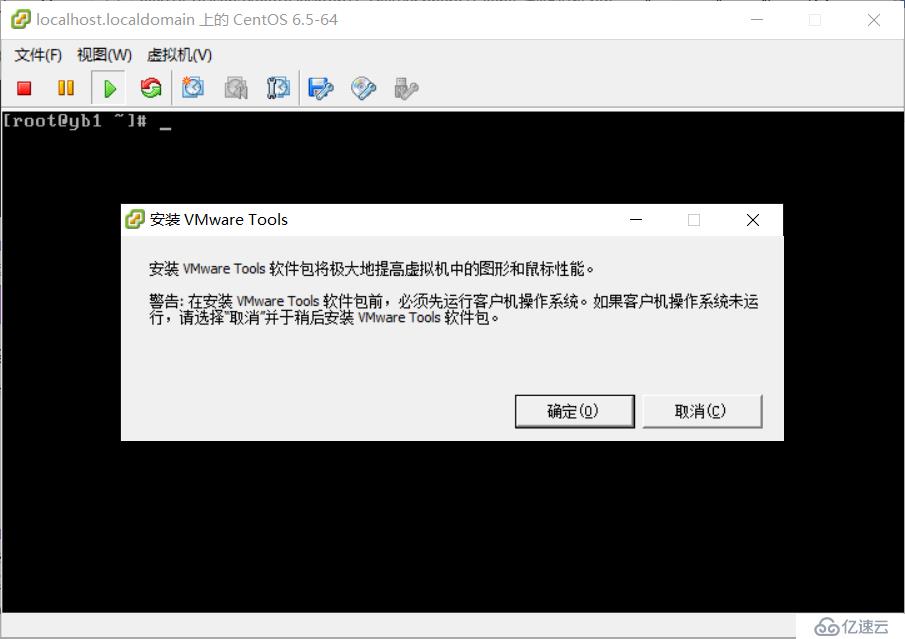
5、点击确定
使用 VMware ESXi 5.1 搭建 VMware 虚拟化平台(二)
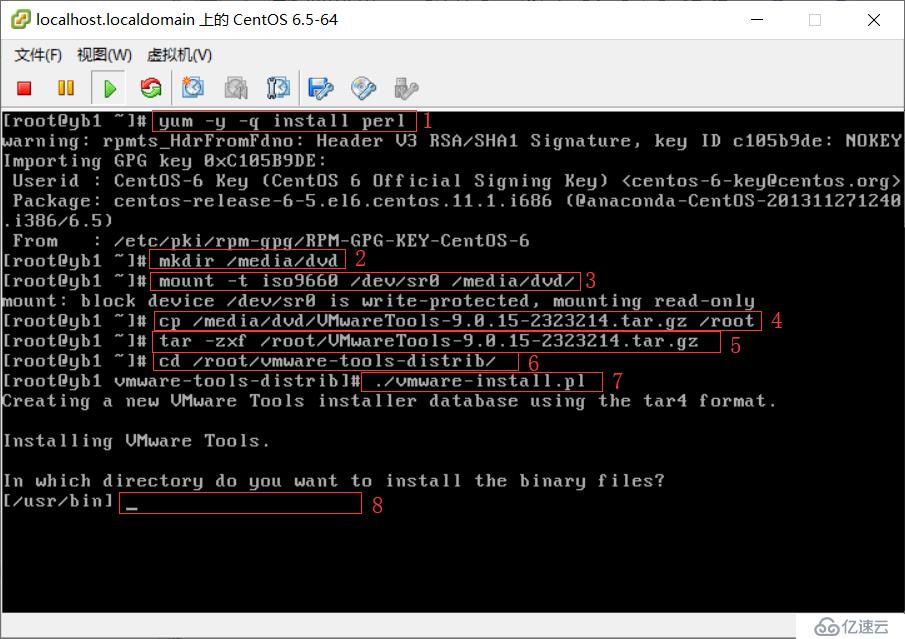
6、不同的客户机操作系统,VMware Tools 的安装过程是不同的。以下为 CentOS 6.5 中 VMware Tools 的安装过程。第8步及其它所有提示全部回车即可!
使用 VMware ESXi 5.1 搭建 VMware 虚拟化平台(二)
四、创建快照。
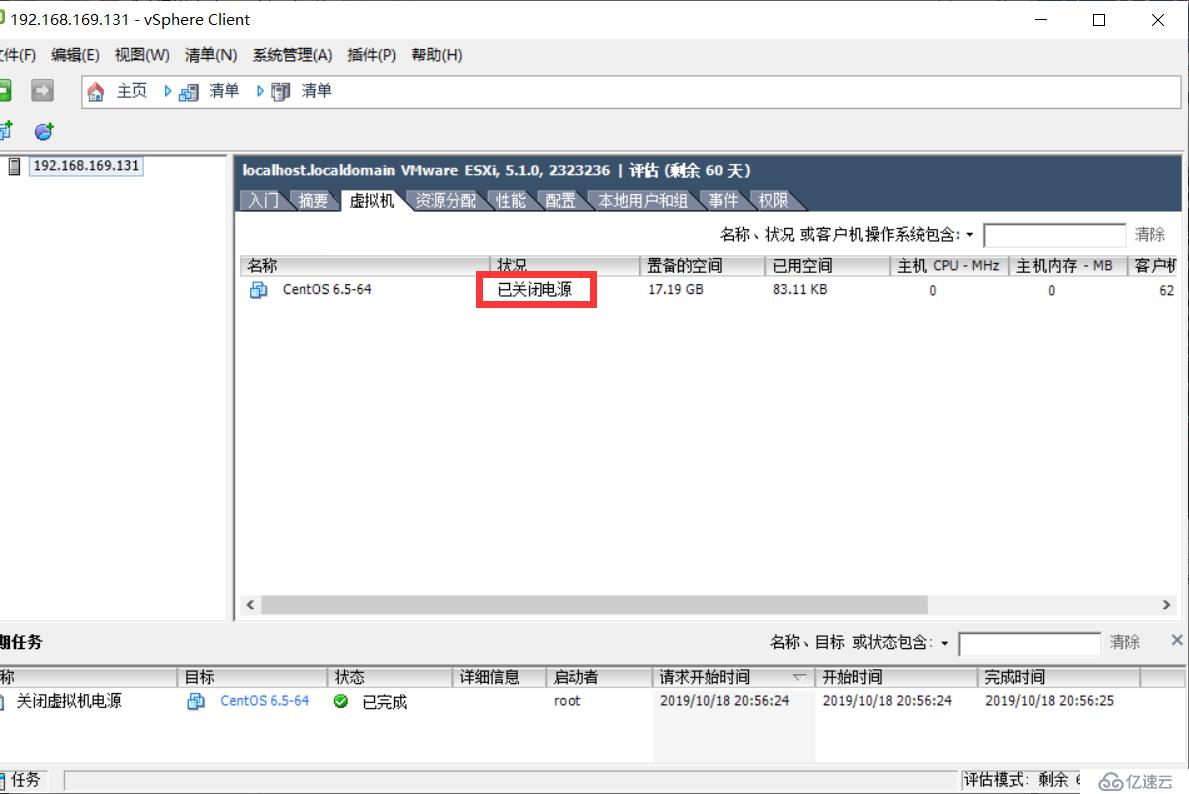
1、快照:保存虚拟机的工作状态,当虚拟机出现问题时,可以方便地将虚拟机恢复到正常工作状态。
关闭虚拟机,,右键点击虚拟机 CentOS 6.5-64,选择快照,执行快照。
使用 VMware ESXi 5.1 搭建 VMware 虚拟化平台(二)
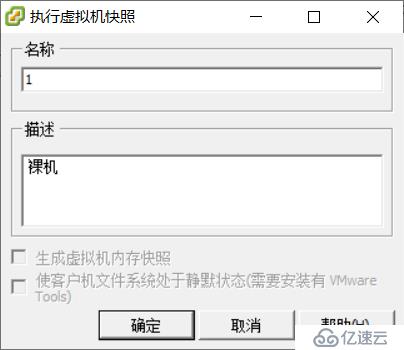
2、输入相关信息
使用 VMware ESXi 5.1 搭建 VMware 虚拟化平台(二)
3、查看创建的快照,右键点击虚拟机 CentOS 6.5-64,选择快照,快照管理器。点击“转到”,也可以恢复虚拟机快照时的状态。
使用 VMware ESXi 5.1 搭建 VMware 虚拟化平台(二)
五、、配置客户机跟ESXi 主机自动启动。
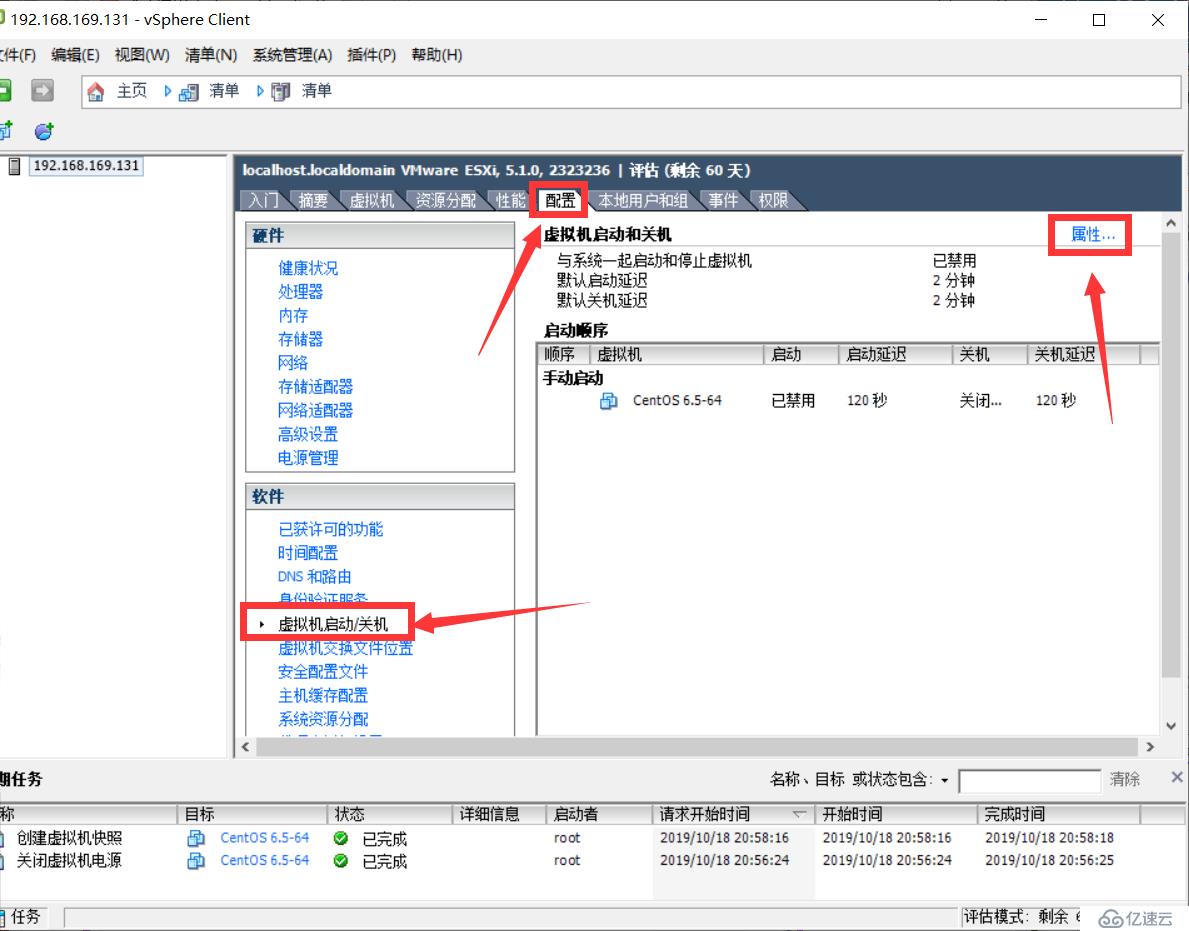
1、点击配置,选择属性
使用 VMware ESXi 5.1 搭建 VMware 虚拟化平台(二)
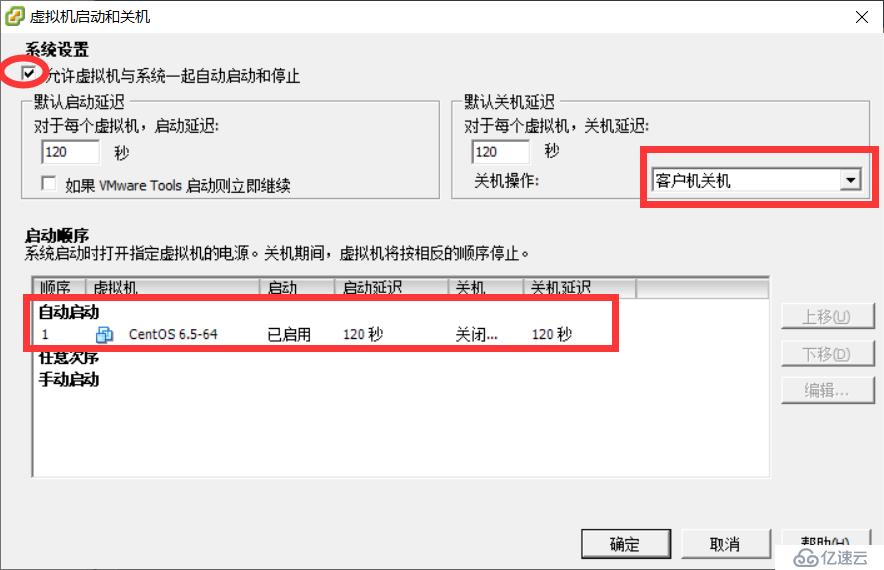
2,进行相关设置。
使用 VMware ESXi 5.1 搭建 VMware 虚拟化平台(二)
3:、当 VMware ESXi 启动后,会自动启动 CentOS6.5-64 虚拟机
使用 VMware ESXi 5.1 搭建 VMware 虚拟化平台(二)

相关内容

热门资讯

特朗普下令不打了,美国的“余粮... 可以说戛然而止,快得让很多人都无法适应。前两周,每一天美国都要打击伊朗一通。就在7月24日白宫会议前...
穆杰塔巴最新表态:支持黎真主党 △伊朗最高领袖穆杰塔巴·哈梅内伊(资料图)当地时间7月26日晚,伊朗最高领袖穆杰塔巴·哈梅内伊对黎巴...
美军瘫痪一艘驶向伊朗的油轮,特... 美国总统特朗普虽下令暂停打击伊朗,但美军仍在执行对霍尔木兹海峡的封锁任务。针对美军瘫痪一艘驶向伊朗油...
“小牌大耍”的底气到底是哪里来... 澎湃首席评论员 李平这两天,“艺人李权哲乘高铁占座事件”在网上引发热议,该艺人参加的活动主办方曾发布...
越南籍船舶南海遇险沉没,中方已... 据凤凰卫视报道,一艘越南船舶7月24日夜间在越南庆和以东220海里附近遇险沉没,船上共62名越南籍人...
李权哲占座、蒙面、装死:娱乐圈... 你买了一张高铁一等座的票,找到自己的位置,18A。有人坐着。你拿出手机看了眼购票记录——没错,18A...
杭州景区咖啡店闯入1条幼蛇,仅... 夏天气温高、湿度大,蛇类活动进入高峰期,千万别被“小蛇无害”的刻板印象骗了!有些幼蛇看着迷你可爱,实...
AI开源公开信签署企业增至50... IT之家 7 月 26 日消息,英伟达、微软、IBM、Meta 等 25 家美国科技企业本周(7 月...
南阳快手短视频代运营企业的服务... 在短视频平台快速发展的背景下,企业通过快手等渠道进行内容运营已成为常见的市场动作。对于希望借助短视频...
普通人该如何跟上科技发展的步伐 这个被称作科技的词汇, 听起来既有宏大之感, 又颇为遥远, 好似仅仅归属于在实验室里专心致志钻研的科...