

Oracle12C R2+RAC安装测试
Oracle12C R2已经出来有一段时间了,一直想搞搞RAC可是由于安装Oracle12C R2 RAC对系统资源的高要求,使得每次在自己的虚拟机上安装都失败(失败的原因主要是由于内存太小所致),前几天在工作不忙的时候打开计算机啥也不做,就开几个虚拟机做RAC实验,最后也算成功了;---我自己的笔记本内存16G I7的内核
1、环境准备:
操作系统:Linux7.2-64
软件:linuxx64_12201_database
linuxx64_12201_grid_home
ASM磁盘组:使用裸设备
Oracle12C R2+RAC
安装介质:
软件包 | 名称 |
Linux7.1(64) | 操作系统 |
linuxx64_12201_database | 数据库软件包 |
linuxx64_12201_grid_home | 数据库集群软件 |
ASM磁盘 | 共享存储 |
IP分配:
主机名 | 主机IP | PRIV | VIP |
rac1 | 192.168.2.100 | 10.0.0.1 | 192.168.2.101 |
rac2 | 192.168.2.200 | 10.0.0.2 | 192.168.2.201 |
sacnIP | 192.168.2.210 | ||
ISCSI服务器IP | 192.168.2.88 | ||
两个节点只需配置公网和私有IP即可,虚拟IP与scanIP在hosts文件指定 | |||
安装目录:
Oracle软件 | /opt/oracle/product/12/db |
grid 软件 | /opt/12/grid |
CRS 软件 | +DATT/testa/ |
---注明下:我做实验使用的共享存储盘 是采用ISCSI,单独开了一台服务器做的,本次做测试一共开了3台虚拟机(两台数据库主机各6G内存,ISCSI服务器500M)
ISCSI服务器共享存储配置步骤省略,需要用到的命令如下:
客户端发现目标服务器共享磁盘:
[root@rac2 Server]# iscsiadm -m discovery -t sendtargets -p192.168.2.88
挂载目标服务器共享磁盘
[root@rac2 ~]# iscsiadm -m node --loginall=all
2、开始部署RAC
2.1修改主机/etc/host解析文件(两节点都修改)
[root@rac1~]# vim /etc/hosts
# Do not remove the following line, or various programs
# that require network functionality will fail.
127.0.0.1 localhost
::1 localhost6.localdomain6 localhost6
192.168.2.100 rac121
192.168.2.101 rac121-vip
10.0.0.1 rac121-priv
192.168.2.200 rac122
192.168.2.201 rac122-vip
10.0.0.2 rac122-priv
192.168.2.210 scan-rac
[root@rac2 ~]# vim /etc/hosts
# Do not remove the following line, or various programs
# that require network functionality will fail.
127.0.0.1 localhost
::1 localhost6.localdomain6 localhost6
192.168.2.100 rac121
192.168.2.101 rac121-vip
10.0.0.1 rac121-priv
192.168.2.200 rac122
192.168.2.201 rac122-vip
10.0.0.2 rac122-priv
192.168.2.210 scan-rac
2.2 安装所需软件包(两个节点都执行)
[root@121 Packages]# yum -y install binutils*glibc* libstdc* libaio* libX* make* sysstat* compat-* glibc-* unix*
2.3.修改linux内核参数(两个节点都执行)
[root@121~]# vi/etc/sysctl.conf (要根据自己服务器的内存合理配置)
----------------------------------------------
添加以下内容:--具体的大小值 由自己的内存决定,自行调整
fs.aio-max-nr =1048576
fs.file-max =6815744
kernel.shmall =2097152
kernel.shmmax = 2147483648
kernel.shmmni =4096
kernel.sem = 25032000 100 128
net.ipv4.ip_local_port_range= 9000 65500
net.core.rmem_default= 262144
net.core.rmem_max= 4194304
net.core.wmem_default= 262144
net.core.wmem_max= 1048586
[root@121~]# sysctl -p --使设置生效
2.4 修改系统参数(两个节点都执行)
[root@121 ~]# vim /etc/pam.d/login
session required pam_limits.so
[root@122 ~]# vim /etc/pam.d/login
session required pam_limits.so
2.5 创建oracle与grid用户(两个节点都执行)
创建oracle用户与grid用户
[root@121 ~]# groupadd -g400 oinstall
[root@121 ~]# groupadd -g 401 dba
[root@121 ~]# groupadd -g 402 asmadmin
[root@121 ~]# groupadd -g 403 asmdba
[root@121 ~]# groupadd -g 404 asmoper
[root@121 ~]# groupadd -g 405 oper
[root@121 ~]# useradd -u 400 -g oinstall -Gasmadmin,asmdba,asmoper,dba grid
[root@121 ~]# useradd -u 401 -g oinstall -Gdba,asmdba,asmadmin,oper oracle
# passwd oracle
# passwd grid
2.6 设置oracle用户与grid用户参数限制(两个节点都要做)
[root@121 ~]# vim /etc/security/limits.conf
oracle soft nproc 2047
oracle hard nproc 16384
oracle soft nofile 1024
oracle hard nofile 65536做
grid soft nproc 2047
grid hard nproc 32768
grid soft nofile 1024
grid hard nofile 65536
2.7 创建oracle用户与grid用户所需目录(两个节点都执行)
[root@rac121 ~]# mkdir -p /opt/grid
[root@rac121 ~]# mkdir -p /opt/12/grid
[root@rac121 ~]# mkdir -p /opt/oracle/product/12/db
[root@rac121 ~]# mkdir -p /opt/oracle/oradata
[root@rac121 ~]# chown -R grid.oinstall /opt/grid
[root@rac121 ~]# chown -R grid.oinstall /opt/12
[root@rac121 ~]# chown -R oracle.oinstall /opt/oracle/
[root@rac121 ~]# chmod -R 775 /opt/
2.8 分别设置oracle用户和grid用户环境变量:(两个节点都执行)
第一个节点:Oracle环境变量
export PATH
export ORACLE_BASE=/opt/oracle
export ORACLE_HOME=/opt/oracle/product/12/db
export ORACLE_SID=testdb
export PATH=$PATH:$HOME/bin:$ORACLE_HOME/bin:$ORACLE_HOME/OPatch
export LD_LIBRARY_PATH=$ORACLE_HOME/lib:/lib:/usr/lib
第一个节点:grid环境变量
export ORACLE_BASE=/opt/grid
export ORACLE_HOME=/opt/12/grid
export ORACLE_SID=+ASM1
export PATH=$PATH:$HOME/bin:$ORACLE_HOME/bin:$ORACLE_HOME/OPatch
第二个节点:Oracle环境变量
export PATH
export ORACLE_BASE=/opt/oracle
export ORACLE_HOME=/opt/oracle/product/12/db
export ORACLE_SID=testdb
export PATH=$PATH:$HOME/bin:$ORACLE_HOME/bin:$ORACLE_HOME/OPatch
export LD_LIBRARY_PATH=$ORACLE_HOME/lib:/lib:/usr/lib
第二个节点:grid环境变量
export ORACLE_BASE=/opt/grid
export ORACLE_HOME=/opt/12/grid
export ORACLE_SID=+ASM2
export PATH=$PATH:$HOME/bin:$ORACLE_HOME/bin:$ORACLE_HOME/OPatch
2.9 配置rac1和rac2两个节点的SSH互信关系(两个节点都执行)
配置两个节点SSH信任:
[root@rac121 ~]# su - oracle
[oracle@rac121 ~]$ mkdir ~/.ssh
[oracle@rac121 ~]$ chmod 700 ~/.ssh/
[oracle@rac121 ~]$ cd ~/.ssh/
[oracle@rac121 .ssh]$ ssh-keygen -t rsa
[oracle@rac121 .ssh]$ ssh-keygen -t dsa
[oracle@rac121 .ssh]$ cat id_rsa.pub >> authorized_keys
[oracle@rac121 .ssh]$ cat id_dsa.pub >> authorized_keys
[root@rac121 ~]# su – grid
[grid@rac121 ~]$ mkdir ~/.ssh
[grid@rac121 ~]$ cd ~/.ssh/
[grid@rac121 .ssh]$ cd ..
[grid@rac121 ~]$ chmod 700 ~/.ssh/
[grid@rac121 ~]$ cd ~/.ssh/
[grid@rac121 .ssh]$ ssh-keygen -t rsa
[grid@rac121 .ssh]$ ssh-keygen -t dsa
[grid@rac121 .ssh]$ cat id_rsa.pub >> authorized_keys
[grid@rac121 .ssh]$ cat id_dsa.pub >> authorized_keys
(节点二也要执行上述操作,然后将两个节点的公钥与私钥进行整合,分别拷贝到两个节点中)
完成后进行测试,是否成功
在两个节点切换到oracle与grid用户执行下属操作,(不输入密码就成功验证)
[root@rac121 ~]# su - oracle
[oracle@rac1 ~]$ ssh rac1 date
Thu Nov 27 04:56:46 EST 2014
[oracle@rac121 ~]$ ssh rac2 date
Thu Nov 27 04:56:48 EST 2014
[oracle@rac121 ~]$ ssh rac1-priv date
Thu Nov 27 04:56:54 EST 2014
[oracle@rac121 ~]$ ssh rac2-priv date
Thu Nov 27 04:56:57 EST 2014
3、挂载共享磁盘(在两个节点依次执行)
客户端发现目标服务器共享磁盘:
[root@121 Server]# iscsiadm -m discovery -t sendtargets -p192.168.2.88
挂载目标服务器共享磁盘
[root@122 ~]# iscsiadm -m node --loginall=all
3.1、设置可用的ASM磁盘
[root@121~]# vim hao.sh ---编辑脚本
for i in c d e f g j h i j
do
echo "KERNEL==\"sd?\",SUBSYSTEM==\"block\", PROGRAM==\"/usr/lib/udev/scsi_id--whitelisted --replace-whitespace --device=/dev/\$name\",RESULT==\"`/usr/lib/udev/scsi_id --whitelisted --replace-whitespace--device=/dev/sd$i`\", SYMLINK+=\"asm-disk$i\",OWNER=\"grid\", GROUP=\"asmadmin\",MODE=\"0660\""
done
[root@121~]# sh hao.sh ----执行脚本
运行脚本得到如下内容:
KERNEL=="sd?", SUBSYSTEM=="block",PROGRAM=="/usr/lib/udev/scsi_id --whitelisted --replace-whitespace--device=/dev/$name",RESULT=="14945540000000000ef376caea6d46a84b299aa2af675ec33",SYMLINK+="asm-diskc", OWNER="grid",GROUP="asmadmin", MODE="0660"
KERNEL=="sd?", SUBSYSTEM=="block",PROGRAM=="/usr/lib/udev/scsi_id --whitelisted --replace-whitespace--device=/dev/$name",RESULT=="1494554000000000046b356d577df32a8ebb1bc37aa63263b",SYMLINK+="asm-diskd", OWNER="grid",GROUP="asmadmin", MODE="0660"
KERNEL=="sd?", SUBSYSTEM=="block",PROGRAM=="/usr/lib/udev/scsi_id --whitelisted --replace-whitespace--device=/dev/$name",RESULT=="149455400000000000dbef13af1d00493893edc4ce2ba0109",SYMLINK+="asm-diske", OWNER="grid",GROUP="asmadmin", MODE="0660"
KERNEL=="sd?", SUBSYSTEM=="block",PROGRAM=="/usr/lib/udev/scsi_id --whitelisted --replace-whitespace--device=/dev/$name",RESULT=="14945540000000000fa5fccd4e81b51abc3795d66e58fb835",SYMLINK+="asm-diskf", OWNER="grid",GROUP="asmadmin", MODE="0660"
KERNEL=="sd?", SUBSYSTEM=="block",PROGRAM=="/usr/lib/udev/scsi_id --whitelisted --replace-whitespace--device=/dev/$name",RESULT=="14945540000000000545ef7c7a91cd370b7287e7498981e57",SYMLINK+="asm-diskg", OWNER="grid", GROUP="asmadmin",MODE="0660"
KERNEL=="sd?", SUBSYSTEM=="block",PROGRAM=="/usr/lib/udev/scsi_id --whitelisted --replace-whitespace--device=/dev/$name",RESULT=="1494554000000000078e745363d1683b432ae66cb39a2171d",SYMLINK+="asm-diskj", OWNER="grid", GROUP="asmadmin",MODE="0660"
KERNEL=="sd?", SUBSYSTEM=="block",PROGRAM=="/usr/lib/udev/scsi_id --whitelisted --replace-whitespace--device=/dev/$name",RESULT=="1494554000000000024c7e5803c9b66544cbc6e847bc36dcd",SYMLINK+="asm-diskh", OWNER="grid", GROUP="asmadmin",MODE="0660"
KERNEL=="sd?", SUBSYSTEM=="block", PROGRAM=="/usr/lib/udev/scsi_id--whitelisted --replace-whitespace --device=/dev/$name",RESULT=="14945540000000000a633b36c46b565abe1bf9735cc854e85",SYMLINK+="asm-diski", OWNER="grid",GROUP="asmadmin", MODE="0660"
KERNEL=="sd?", SUBSYSTEM=="block", PROGRAM=="/usr/lib/udev/scsi_id--whitelisted --replace-whitespace --device=/dev/$name",RESULT=="1494554000000000078e745363d1683b432ae66cb39a2171d",SYMLINK+="asm-diskj", OWNER="grid",GROUP="asmadmin", MODE="0660”
然后将上面的内容添加到系统文件:
[root@rac2~]# vim /etc/udev/rules.d/70-persistent-ipoib.rules
运行系统命令重新扫描磁盘:
[root@rac2 ~]# partprobe
然后查看裸设备是否创建成功
[root@rac121 ~]# ls -l /dev/sd*
4、安装grid软件:
注意:grid软件要解压到 grid用户的家目录,我们本次环境的home目录:
export ORACLE_HOME=/opt/12/grid
所以,把软件放到/opt/12/grid目录下,然后解压就可以了:
[grid@rac121 ~]$ cd /opt/12/grid/
[grid@rac121 grid]$ unzip linuxx64_12201_grid_home
4.1、开始安装grid软件,如下所示:
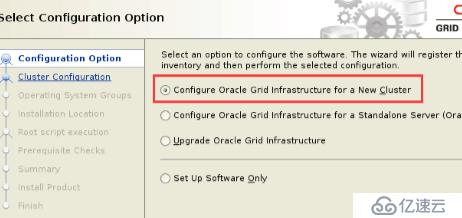

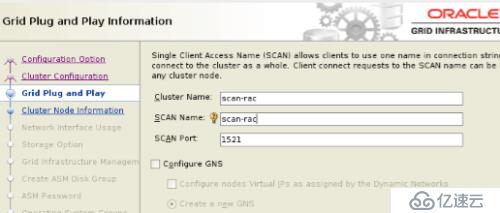
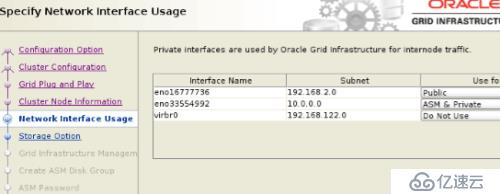

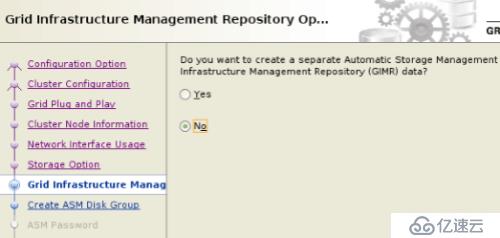
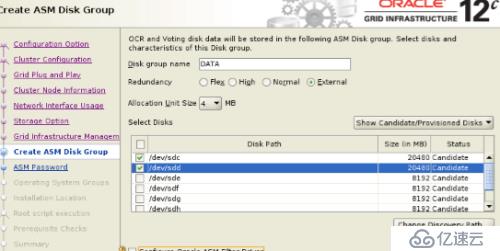
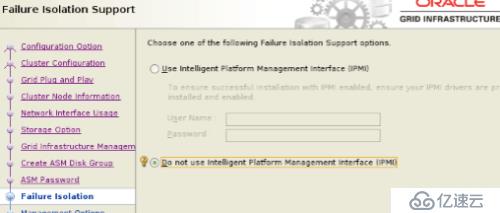
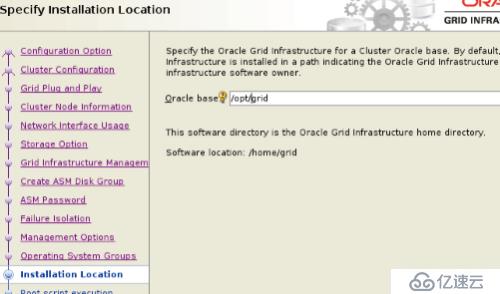
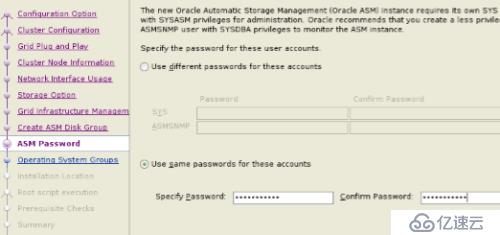
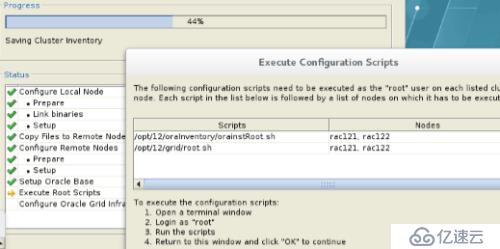
出现上述图后,需要在两个节点执行脚本;
每个脚本依次在节点1和节点2上执行:
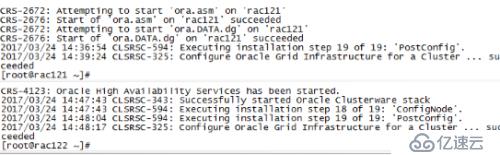
执行第二个脚本最后出现下图结构就说明执行成功了:
执行完脚本以后,这些往下执行就可以:
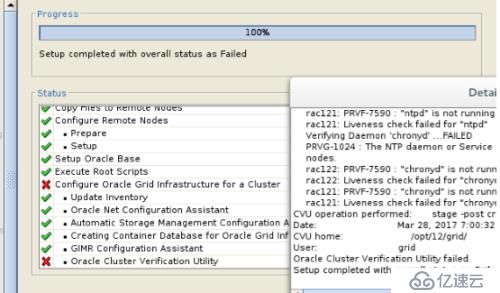
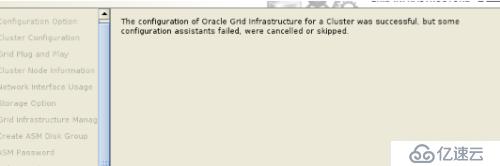
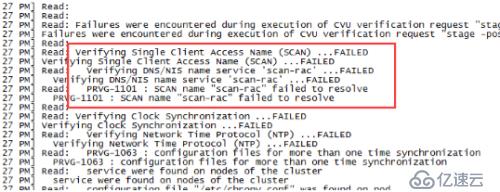
当我们执行完成后,如上图所示可能会报错,不过经过查看日志我们发现这个错没关系,可以忽略;
检查grid状态:---从下面的信息可以看到 我们安装的没有问题
[grid@rac121 ~]$crs_stat -t
Name Type Target State Host
------------------------------------------------------------
ora....SM.lsnrora....er.type ONLINE ONLINE rac121
ora.DATA.dg ora....up.type ONLINE ONLINE rac121
ora....ER.lsnrora....er.type ONLINE ONLINE rac121
ora....AF.lsnrora....er.type OFFLINE OFFLINE
ora....N1.lsnrora....er.type ONLINE ONLINE rac121
ora.MGMTLSNR ora....nr.type ONLINE ONLINE rac121
ora.asm ora.asm.type ONLINE ONLINE rac121
ora.chad ora.chad.type ONLINE ONLINE rac121
ora.cvu ora.cvu.type ONLINE ONLINE rac121
ora.mgmtdb ora....db.type ONLINE ONLINE rac121
ora....networkora....rk.type ONLINE ONLINE rac121
ora.ons ora.ons.type ONLINE ONLINE rac121
ora.proxy_advmora....vm.type OFFLINE OFFLINE
ora.qosmserverora....er.type ONLINE ONLINE rac121
ora....21.lsnrapplication ONLINE ONLINE rac121
ora.rac121.onsapplication ONLINE ONLINE rac121
ora.rac121.vipora....t1.type ONLINE ONLINE rac121
ora....22.lsnrapplication ONLINE ONLINE rac122
ora.rac122.onsapplication ONLINE ONLINE rac122
ora.rac122.vipora....t1.type ONLINE ONLINE rac122
ora.scan1.vip ora....ip.type ONLINE ONLINE rac121
[grid@rac121 ~]$
4.3、使用grid用户创建ASM磁盘组:
[grid@rac121 ~]$ /opt/12/grid/bin/asmca ---执行命令

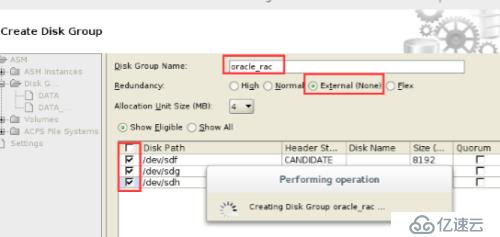
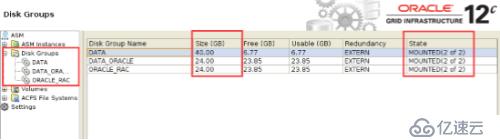
从上面的图我们可以看到,我们需要的ASM磁盘组已经创建好了,接着安装Oracle软件即可:
5、使用Oracle用户开始,首先安装Oracle软件:
解压软件后开始安装,如下图所示:
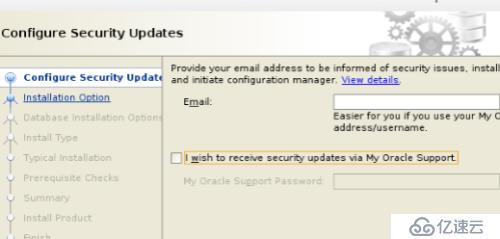

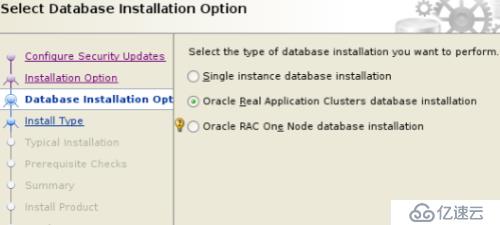

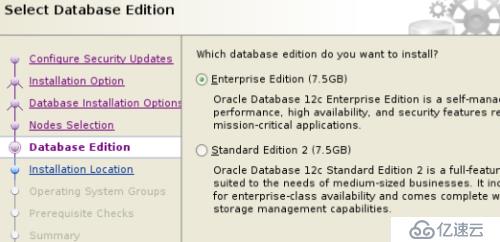
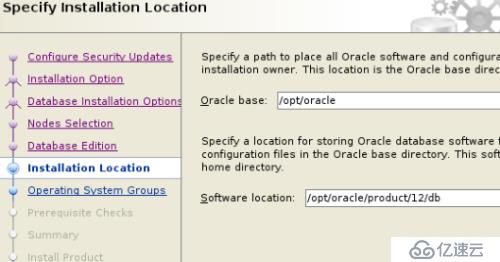
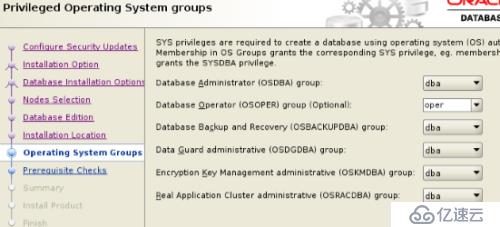
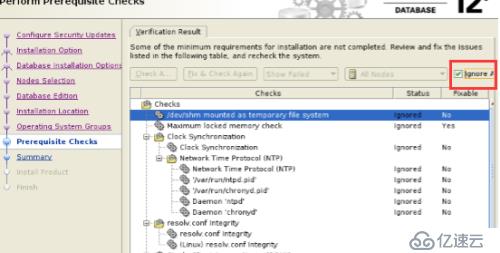
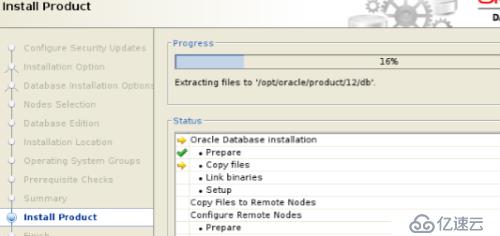
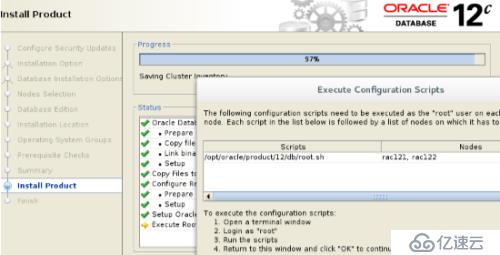
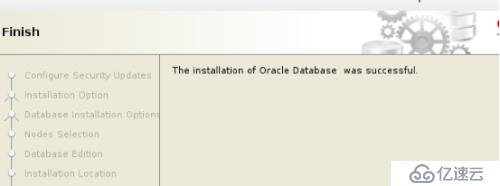
安装上图的提示,执行root.sh脚本即可,然后会看到下图安装成功的提示:
5.2、使用DBCA创建数据库:
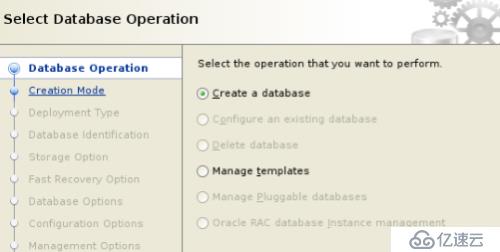
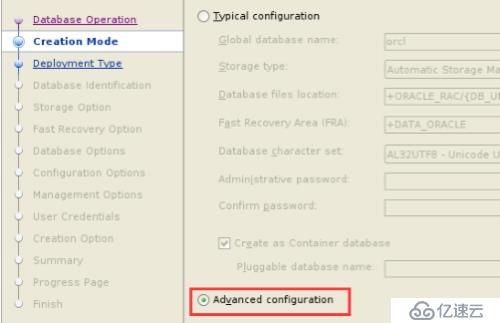
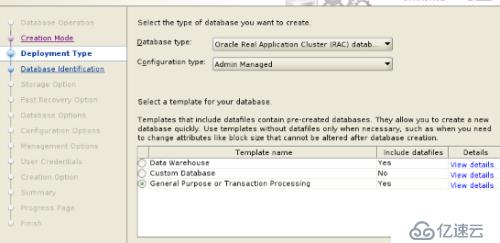
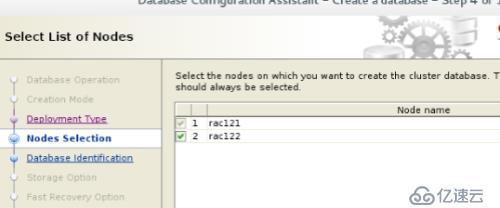
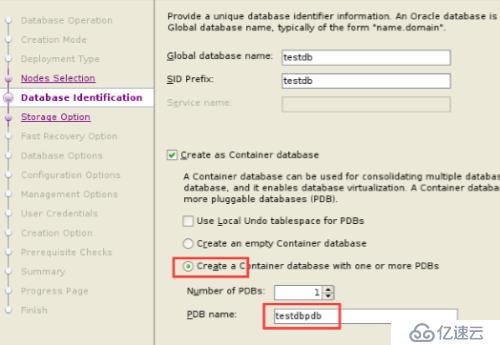
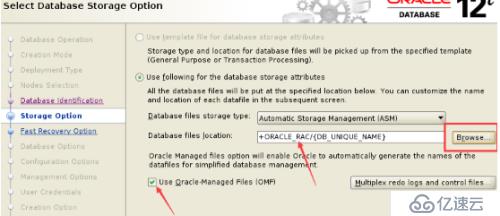
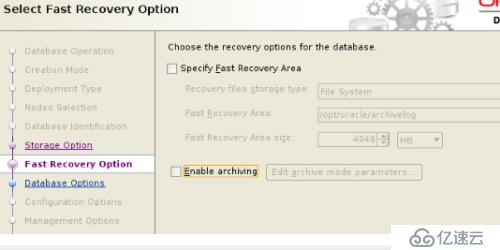
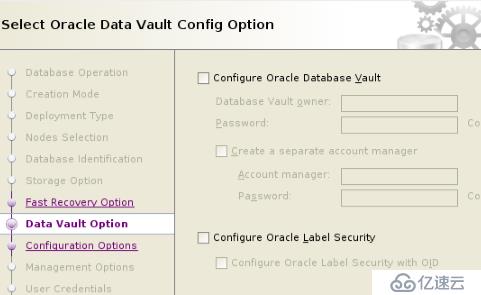

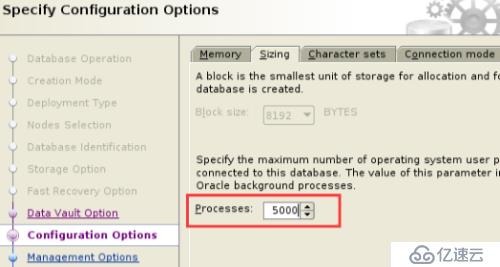
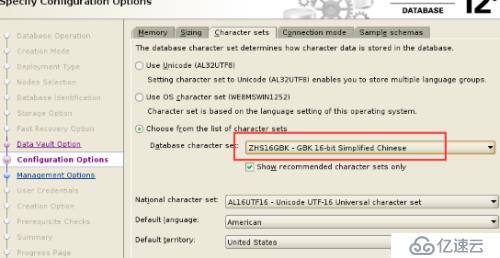
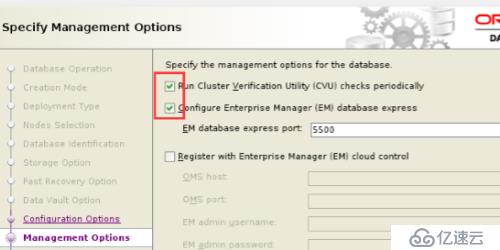
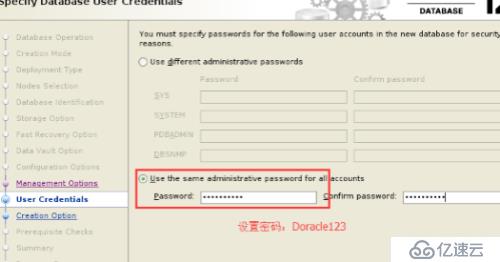
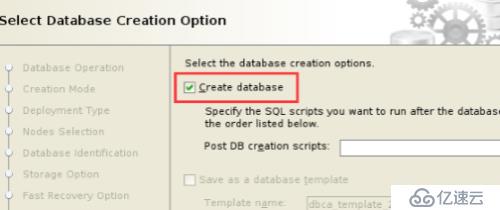
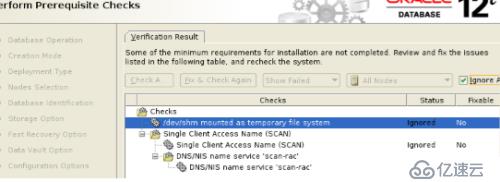
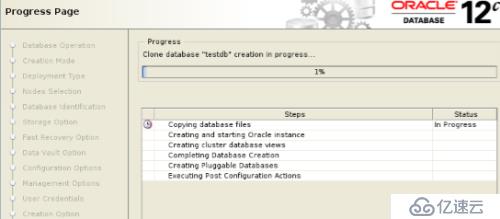
至此安装步骤已经完整了,就等着安装完成就可以了,