

使用C# / VB.NET 实现在PPT中创建、编辑PPT SmartArt图形
创始人
2024-11-17 04:42:29
0次
Dll文件引用:
方式1:下载包。下载后,解压,打开Bin文件夹,根据自己用的.NET Framework选择相应的文件夹,如:此示例中使用的是NET4.0,即打开NET4.0文件,找到Spire.Presentation.dll文件。找到dll文件后,在vs程序中添加引用该dll。
如下引用结果:
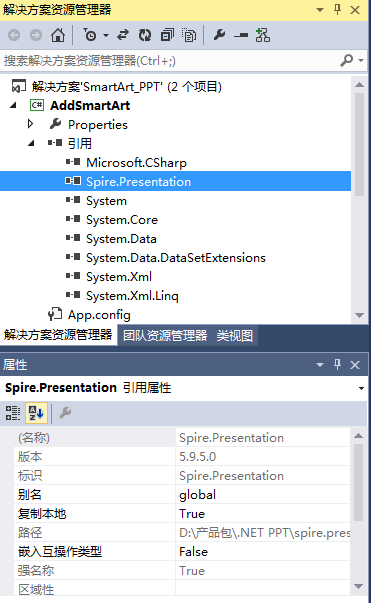
方式2:通过Nuget搜索下载导入。
注:创建SmartArt图形时,可创建80多种不同类型的图形,编辑图形是,可添加、删除节点、编辑节点内容、给节点内容设置超链接(包括链接到网页、链接到幻灯片)
示例1. 创建PPT SmartArt图形
using Spire.Presentation;
using Spire.Presentation.Diagrams;


namespace AddSmartArt
{
  class Program
  {
    static void Main(string[] args)
    {
      //实例化Presentation对象
      Presentation ppt = new Presentation();

      //设置幻灯片大小
      ppt.SlideSize.Type = SlideSizeType.Screen16x9;

      //添加组织结构图类型的SmartArt图形,并指定位置、大小
      ISmartArt smartArt = ppt.Slides[0].Shapes.AppendSmartArt(100, 50, 450, 250, SmartArtLayoutType.OrganizationChart);

      //设置SmartArt的样式和颜色
      smartArt.Style = SmartArtStyleType.IntenceEffect;
      smartArt.ColorStyle = SmartArtColorType.ColorfulAccentColors3to4;

      //移除默认的形状(Node即代表SmartArt中的形状)
      foreach (ISmartArtNode node in smartArt.Nodes)
      {
        smartArt.Nodes.RemoveNode(node);
      }

      //添加形状并在其下面添加嵌套子形状
      ISmartArtNode node1 = smartArt.Nodes.AddNode();
      ISmartArtNode node1_1 = node1.ChildNodes.AddNode();
      ISmartArtNode node1_1_1 = node1_1.ChildNodes.AddNode();
      ISmartArtNode node1_1_2 = node1_1.ChildNodes.AddNode();
      ISmartArtNode node1_1_3 = node1_1.ChildNodes.AddNode();
      ISmartArtNode node1_1_4 = node1_1.ChildNodes.AddNode();
      ISmartArtNode node1_1_5 = node1_1.ChildNodes.AddNode();
      ISmartArtNode node1_1_6 = node1_1.ChildNodes.AddNode();
      ISmartArtNode node1_1_1_1 = node1_1_1.ChildNodes.AddNode();
      ISmartArtNode node1_1_1_2 = node1_1_1.ChildNodes.AddNode();
      ISmartArtNode node1_1_1_3 = node1_1_1.ChildNodes.AddNode();
      ISmartArtNode node1_1_3_1 = node1_1_3.ChildNodes.AddNode();
      ISmartArtNode node1_1_3_2 = node1_1_3.ChildNodes.AddNode();
      ISmartArtNode node1_1_6_1 = node1_1_6.ChildNodes.AddNode();
      ISmartArtNode node1_1_6_2 = node1_1_6.ChildNodes.AddNode();
      ISmartArtNode node1_1_6_3 = node1_1_6.ChildNodes.AddNode();


      //在每一个形状上添加文字
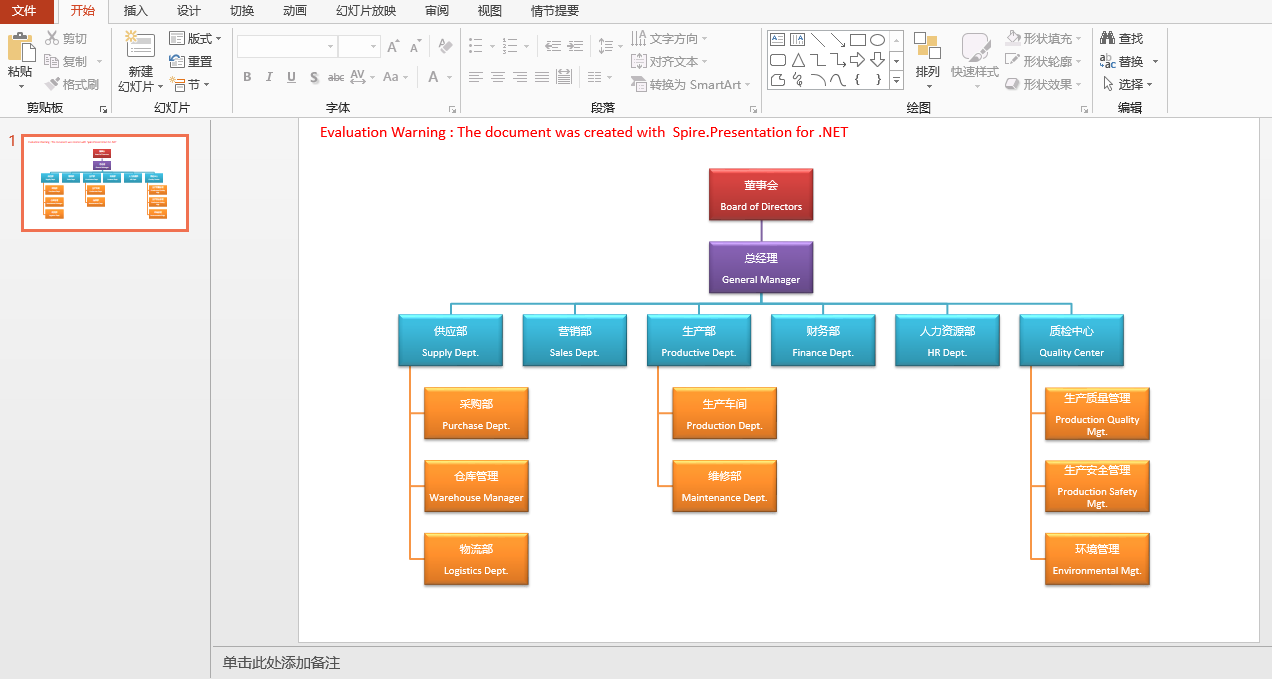
      node1.TextFrame.Text = "董事会\n" + "Board of Directors";
      node1_1.TextFrame.Text = "总经理\n" + "General Manager";
      node1_1_1.TextFrame.Text = "供应部\n" + "Supply Dept.";
      node1_1_2.TextFrame.Text = "营销部\n" + "Sales Dept.";
      node1_1_3.TextFrame.Text = "生产部\n" + "Productive Dept.";
      node1_1_4.TextFrame.Text = "财务部\n" + "Finance Dept.";
      node1_1_5.TextFrame.Text = "人力资源部\n" + "HR Dept.";
      node1_1_6.TextFrame.Text = "质检中心\n" + "Quality Center";
      node1_1_1_1.TextFrame.Text = "采购部\n" + "Purchase Dept.";
      node1_1_1_2.TextFrame.Text = "仓库管理\n" + "Warehouse Manager";
      node1_1_1_3.TextFrame.Text = "物流部\n" + "Logistics Dept.";
      node1_1_3_1.TextFrame.Text = "生产车间\n" + "Production Dept.";
      node1_1_3_2.TextFrame.Text = "维修部\n" + "Maintenance Dept.";
      node1_1_6_1.TextFrame.Text = "生产质量管理\n" + "Production Quality Mgt.";
      node1_1_6_2.TextFrame.Text = "生产安全管理\n" + "Production Safety Mgt.";
      node1_1_6_3.TextFrame.Text = "环境管理\n" + "Environmental Mgt.";


      //保存文档
      ppt.SaveToFile("result.pptx", FileFormat.Pptx2013);
      System.Diagnostics.Process.Start("result.pptx");
    }
  }
}
图形创建结果:
VB.NET
Imports Spire.Presentation
Imports Spire.Presentation.Diagrams


Namespace AddSmartArt
  Class Program
    Private Shared Sub Main(args As String())
      '实例化Presentation对象
      Dim ppt As New Presentation()

      '设置幻灯片大小
      ppt.SlideSize.Type = SlideSizeType.Screen16x9

      '添加组织结构图类型的SmartArt图形,并指定位置、大小
      Dim smartArt As ISmartArt = ppt.Slides(0).Shapes.AppendSmartArt(100, 50, 750, 450, SmartArtLayoutType.OrganizationChart)

      '设置SmartArt的样式和颜色
      smartArt.Style = SmartArtStyleType.IntenceEffect
      smartArt.ColorStyle = SmartArtColorType.ColorfulAccentColors3to4

      '移除默认的形状(Node即代表SmartArt中的形状)
      For Each node As ISmartArtNode In smartArt.Nodes
        smartArt.Nodes.RemoveNode(node)
      Next

      '添加形状并在其下面添加嵌套子形状
      Dim node1 As ISmartArtNode = smartArt.Nodes.AddNode()
      Dim node1_1 As ISmartArtNode = node1.ChildNodes.AddNode()
      Dim node1_1_1 As ISmartArtNode = node1_1.ChildNodes.AddNode()
      Dim node1_1_2 As ISmartArtNode = node1_1.ChildNodes.AddNode()
      Dim node1_1_3 As ISmartArtNode = node1_1.ChildNodes.AddNode()
      Dim node1_1_4 As ISmartArtNode = node1_1.ChildNodes.AddNode()
      Dim node1_1_5 As ISmartArtNode = node1_1.ChildNodes.AddNode()
      Dim node1_1_6 As ISmartArtNode = node1_1.ChildNodes.AddNode()
      Dim node1_1_1_1 As ISmartArtNode = node1_1_1.ChildNodes.AddNode()
      Dim node1_1_1_2 As ISmartArtNode = node1_1_1.ChildNodes.AddNode()
      Dim node1_1_1_3 As ISmartArtNode = node1_1_1.ChildNodes.AddNode()
      Dim node1_1_3_1 As ISmartArtNode = node1_1_3.ChildNodes.AddNode()
      Dim node1_1_3_2 As ISmartArtNode = node1_1_3.ChildNodes.AddNode()
      Dim node1_1_6_1 As ISmartArtNode = node1_1_6.ChildNodes.AddNode()
      Dim node1_1_6_2 As ISmartArtNode = node1_1_6.ChildNodes.AddNode()
      Dim node1_1_6_3 As ISmartArtNode = node1_1_6.ChildNodes.AddNode()


      '在每一个形状上添加文字
      node1.TextFrame.Text = "董事会" & vbLf + "Board of Directors"
      node1_1.TextFrame.Text = "总经理" & vbLf + "General Manager"
      node1_1_1.TextFrame.Text = "供应部" & vbLf + "Supply Dept."
      node1_1_2.TextFrame.Text = "营销部" & vbLf + "Sales Dept."
      node1_1_3.TextFrame.Text = "生产部" & vbLf + "Productive Dept."
      node1_1_4.TextFrame.Text = "财务部" & vbLf + "Finance Dept."
      node1_1_5.TextFrame.Text = "人力资源部" & vbLf + "HR Dept."
      node1_1_6.TextFrame.Text = "质检中心" & vbLf + "Quality Center"
      node1_1_1_1.TextFrame.Text = "采购部" & vbLf + "Purchase Dept."
      node1_1_1_2.TextFrame.Text = "仓库管理" & vbLf + "Warehouse Manager"
      node1_1_1_3.TextFrame.Text = "物流部" & vbLf + "Logistics Dept."
      node1_1_3_1.TextFrame.Text = "生产车间" & vbLf + "Production Dept."
      node1_1_3_2.TextFrame.Text = "维修部" & vbLf + "Maintenance Dept."
      node1_1_6_1.TextFrame.Text = "生产质量管理" & vbLf + "Production Quality Mgt."
      node1_1_6_2.TextFrame.Text = "生产安全管理" & vbLf + "Production Safety Mgt."
      node1_1_6_3.TextFrame.Text = "环境管理" & vbLf + "Environmental Mgt."


      '保存文档
      ppt.SaveToFile("result.pptx", FileFormat.Pptx2013)
      System.Diagnostics.Process.Start("result.pptx")
    End Sub
  End Class
End Namespace
示例2. 编辑PPT SmartArt图形
using Spire.Presentation;
using Spire.Presentation.Diagrams;


namespace ModifySmartArt
{
  class Program
  {
    static void Main(string[] args)
    {
      //加载PPT幻灯片文档
      Presentation ppt = new Presentation();
      ppt.LoadFromFile("test.pptx");

      //获取SmartArt图形的节点集合
      ISmartArt smartart = ppt.Slides[0].Shapes[0] as ISmartArt;
      ISmartArtNodeCollection nodes = smartart.Nodes;

      //更改节点内容
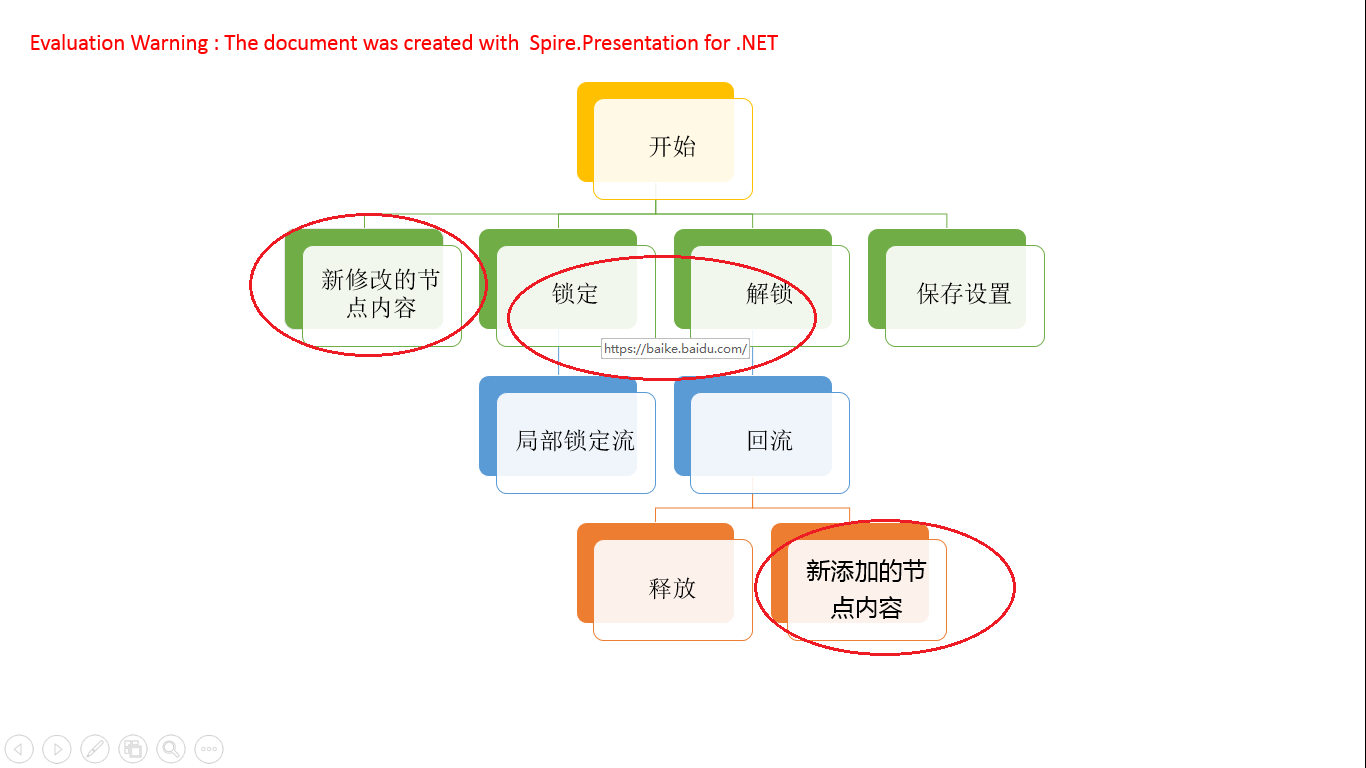
      nodes[1].TextFrame.Text = "新修改的节点内容";

      //添加超链接到节点
      nodes[2].Click = new ClickHyperlink("https://baike.baidu.com/");//添加指向网页的超链接
      nodes[3].Click = new ClickHyperlink(ppt.Slides[1]);//添加指向指定幻灯片的超链接

      //添加节点
      ISmartArtNode newnode = nodes[5].ChildNodes.AddNode();
      newnode.TextFrame.Text = "新添加的节点内容";

      //删除节点
      //nodes[0].ChildNodes[3].ChildNodes.RemoveNodeByPosition(0);

      //保存到本地并打开
      ppt.SaveToFile("output.pptx", FileFormat.Pptx2010);
      System.Diagnostics.Process.Start("output.pptx");
    }
  }
}
添加超链接后,注意要在幻灯片播放下才可见超链接添加效果:
VB.NET
Imports Spire.Presentation
Imports Spire.Presentation.Diagrams


Namespace ModifySmartArt
  Class Program
    Private Shared Sub Main(args As String())
      '加载PPT幻灯片文档
      Dim ppt As New Presentation()
      ppt.LoadFromFile("test.pptx")

      '获取SmartArt图形的节点集合
      Dim smartart As ISmartArt = TryCast(ppt.Slides(0).Shapes(0), ISmartArt)
      Dim nodes As ISmartArtNodeCollection = smartart.Nodes

      '更改节点内容
      nodes(1).TextFrame.Text = "新修改的节点内容"

      '添加超链接到节点
      nodes(2).Click = New ClickHyperlink("https://baike.baidu.com/")
      '添加指向网页的超链接
      nodes(3).Click = New ClickHyperlink(ppt.Slides(1))
      '添加指向指定幻灯片的超链接
      '添加节点
      Dim newnode As ISmartArtNode = nodes(5).ChildNodes.AddNode()
      newnode.TextFrame.Text = "新添加的节点内容"

      '删除节点
      'nodes[0].ChildNodes[3].ChildNodes.RemoveNodeByPosition(0);

      '保存到本地并打开
      ppt.SaveToFile("output.pptx", FileFormat.Pptx2010)
      System.Diagnostics.Process.Start("output.pptx")
    End Sub
  End Class
End Namespace
相关内容
热门资讯
空调连续工作多久需要停机休息
空调连续工作的时间取决于多个因素,包括空调的型号、功率、使用环境和维护情况等。一般来说,空调可以连续...
空调哪个符号是除湿的
空调除湿功能通常用一个水滴形状的符号表示。不同品牌和型号的空调遥控器可能会有所差异,但一般来说,除湿...
格力空调多长时间加一次氟利昂
1、一般情况下,空调对氟利昂的使用量是非常小的,所以在空调使用了四年左右的时候再考虑加也没问题。2、...
空调用多长时间需要加氟一次
一般情况下是五年。当出现以下这几种情况时,空调才需要加氟。1、空调的室内机和室外机各有两个接口,当接...
格调生活·C标思享荟:卡萨帝在...
9月12日的郑州龙湖金融岛,夜风轻拂,灯光璀璨。“C标时刻共传奇——卡萨帝思享荟暨20周年品牌盛典郑...
品牌价值破千亿、高端份额持续领...
9月12日,“C标时刻共传奇——卡萨帝思享荟暨20周年品牌盛典郑州站”在郑州龙湖金融岛举办。2026...
空调主板坏了修800还是换新的
空调主板坏了是修还是换新,需要考虑多个因素,以下是一些建议:1. 维修成本:如果维修费用较低,比如 ...
空调开多久需要休息多长时间
问题:空调开多久需要休息多长时间回答:1、在使用空调的过程中,一般空调开7~8个小时左右需要休息2~...
中央空调多长时间清洗一次
1、一般空调开机前清洗一次即可,空调开机中间时段再清洗一次,空调关机时清洗一次,这样比较合理。2、空...
中央空调氟利昂多久加一次
看空调制热和制冷程度,很多人的观点认为氟利昂必须一年放一次,其实这个观点是错误的,理解上面有点偏差,...