

在Vue中实现把网页的数据导出到Excel的方法
一、使用脚手架创建一个Vue项目,在生成的src目录下创建exportToExcel.js文件(名称自取), 并且到App.vue里面快速模拟生成一份表格数据
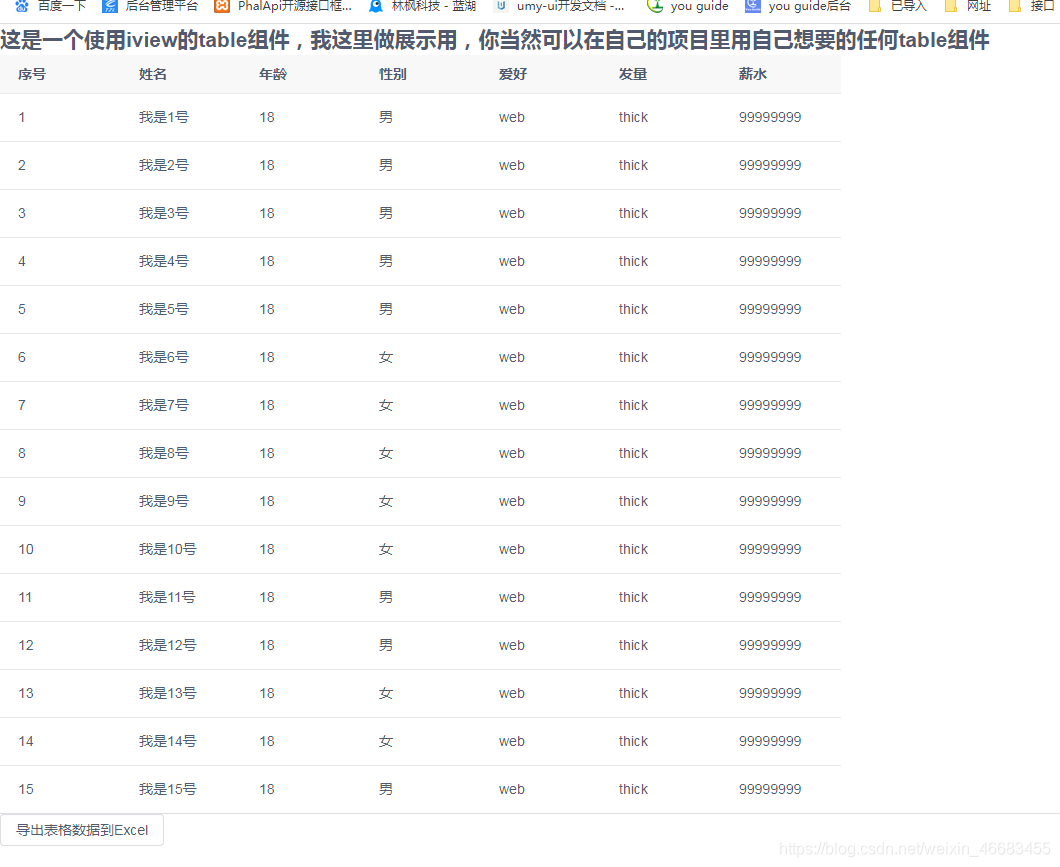
1、我这里简单模拟网页上一份表格数据,使用的是iview的table组件,网页上展示的表格的组件你可以用你自己喜欢的组件,我这里做演示用,你完全可以不跟我一样;
这是一个使用iview的table组件,做展示用,你当然可以在自己的项目里用自己想要的任何table组件
//iview的Table组件 //导出excel的按钮
二、进入exportToExcel.js文件,写导出业务逻辑代码,也就是上面对应的transform这个方法
书写思路:采用HTML字符串拼接的方法,拼接出一个table,即可显示到Excel;换句话来说使用HTML的语法写出来的table能展示到excel上面,还能携带样式!请用心看完拼接过程,拼接看懂了,你会90%了!
var idTmr;
//自己定义一个函数transform,在里面写我们的业务逻辑
function transform(table, name, callback) { //table为表格数据,name为导出文件名,
//callback为导出完毕回调,方便你知道导出完成了(可根据自己需求决定是否需要)
let tableInnerHTML = ''
let headerData = ['序号','姓名','年龄','性别','爱好','发量','薪水']
let bodyData = table //这里对应是表格数据,我们只需要传过来即可
//拼接完全使用thead、tbody、tr、td、th,并且相应的tr、th、td里可以写一些类似colspan(决定占几列)
//rowspan(决定占几行)的属性、可以用作合并行、合并列等高级操作
tableInnerHTML += ''; //头部部分开始拼接!
tableInnerHTML += `` + "程序员的将来" + " "
tableInnerHTML += ''
headerData.forEach(item => {
tableInnerHTML += ""
+ item + " "
})
tableInnerHTML += ' '; //头部部分结束
tableInnerHTML += '' //身体部分开始
bodyData.forEach(item => {
tableInnerHTML += ""
tableInnerHTML += "" + item.index + " "
tableInnerHTML += "" + item.name + " "
tableInnerHTML += "" + item.age + " "
tableInnerHTML += "" + item.sex + " "
tableInnerHTML += "" + item.hobby + " "
tableInnerHTML += "" + item.hair + " "
tableInnerHTML += "" + item.salaried + " "
tableInnerHTML += " "
})
tableInnerHTML += ''; //身体结束
//------------OK,到此为止拼接工作做完,也就是基本的数据已经被拼接成表格了--------------------
//tip开始(下面还有个tip结束的位置)
/*-------从tip开始到tip结束的过程是判断浏览器类型步骤,做兼容性处理!对于你来说你完全可以不用
深入理解这里面的逻辑,直接复制到自己的项目里去,不会存在任何浏览器兼容性的问题!*/
function getExplorer() {
var explorer = window.navigator.userAgent;
if (explorer.indexOf('MSIE') >= 0) {
return 'ie'; // ie
} else if (explorer.indexOf('Firefox') >= 0) {
return 'Firefox'; // firefox
} else if (explorer.indexOf('Chrome') >= 0) {
return 'Chrome'; // Chrome
} else if (explorer.indexOf('Opera') >= 0) {
return 'Opera'; // Opera
} else if (explorer.indexOf('Safari') >= 0) {
return 'Safari'; // Safari
};
};
if (getExplorer() !== 'Safari' && name.substr(-1, 4) !== '.xls') {
name += '.xls';
}
if (getExplorer() === 'ie') {
var curTbl = table;
var oXL = new ActiveXObject('Excel.Application');
var oWB = oXL.Workbooks.Add();
var xlsheet = oWB.Worksheets(1);
var sel = document.body.createTextRange();
sel.moveToElementText(curTbl);
sel.select();
sel.execCommand('Copy');
xlsheet.Paste();
oXL.Visible = true;
try {
var fname=oXL.Application.GetSaveAsFilename('Excel.xls', 'Excel Spreadsheets (*.xls), *.xls');
} catch (e) {
print('Nested catch caught ' + e);
} finally {
oWB.SaveAs(fname);
// oWB.Close(savechanges = false);
oXL.Quit();
oXL = null;
idTmr = setInterval(Cleanup(), 1);
}
} else {
tableToExcel(tableInnerHTML, name, callback); /*在这调用下面的一个方法,传入拼接完成
的表格,文件名,回调函数。该方法是干嘛的请往下看*/
}
//tip结束
} //此括号结束,我们自己封装的transform方法也结束了!90%的逻辑完成了!
/*下面的两个函数对于你来说你也完全不用深入理解里面的逻辑,你只要知道,他是在帮助你做转换,帮助你
将拼接好的HTML字符串模板真正地转换并且输出到Excel里面去,直接当成固定书写方法,直接拿来用即可*/
function Cleanup() {
window.clearInterval(idTmr);
}
let tableToExcel = (function () {
let template = '上效果:
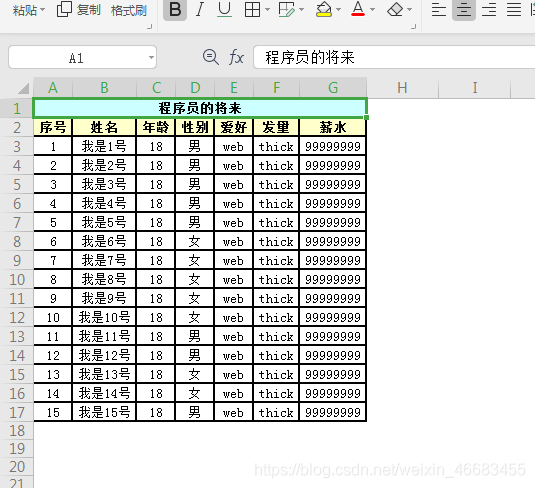
三、封装工作完成了,再回过头来看 二 步骤在使用自己封装的transform方法,只需要传入需要导出的数据、文件名、回调即可,到这里你应该理解了:
1、什么是网页与Excel完全分离,因为你Excel只受你数据的影响,你传过来什么数据它最终就根据你传来的数据,拼接成你想要的表格,不受网页影响(有些人封装的导出Excel组件是和网页密切关联,首先肯定在网页上需要有一份真正被渲染好的表格存在,然后再在对应的地方使用对应的接口,传入对应的属性等等…不作过多探讨),本文其实也在网页上渲染了一份表格截图给你们看了,但这完全是演示用,看到这里为止我相信你也完全相信,网页上的表格如果我不需要,完全不用渲染,因为我只是需要它的数据而已,只要接口返回了数据,那么我就调用封装的transform方法传入数据,即可开始导出excel
2、导出Excel同时携带样式,你返回步骤三看看我们在拼接td、tr、th的时候,我想要写什么样式直接像在HTML里写内联样式一样,直接上style,在style里写你想写的样式,什么背景颜色,字体,边框,缩进等等,自己去尝试吧,很香的!
3、在部分需求中可能有些高级操作导出的某列自身可能会占据(2列、3列、4列、…列),某行会占据(2行、3行、4行、…行)只需学习上面的写法,设置colspan、rowspan属性即可
4、导出真的快,这点如果你没有用过一些别人封装好的导出Excel组件库,你真的无法感受,你只需知道哪怕数据成百上千,使用这个方法导出真的流畅!!!!