

Exchange_Server_2013在Windows_2008_R2部署
Exchange Server 2013可以部署在Windows Server 2012的平台,也可以部署在Windows Server 2008 R2的平台。如果部署在Windows Server 2008 R2平台要求操作系统版本为Windows Server 2008 R2 SP1的版本。如下拓扑图:

在本架构中有两台服务器,都安装了Windows Server 2008 R2 SP1的操作系统: 一台是DC和CA服务器,IP地址为192.168.0.2;另外一个是Exchange Server 2013服务器,IP地址为192.168.0.3,目前已经加入到当前的域中,在服务器上即将安装CAS和Mailbox的角色。
1. Exchange部署前环境准备
1) 系统组件准备(在Windows Server 2012 PowerShell中执行如下命令)
u 打开Windows PowerShell
u 运行如下命令来加载服务器管理器模块
Import-Module ServerManager
u 运行一下命令来完成Exchange Server 2013所需组件安装
Add-WindowsFeature Desktop-Experience, NET-Framework, NET-HTTP-Activation, RPC-over-HTTP-proxy, RSAT-Clustering, RSAT-Web-Server, WAS-Process-Model, Web-Asp-Net, Web-Basic-Auth, Web-Client-Auth, Web-Digest-Auth, Web-Dir-Browsing, Web-Dyn-Compression, Web-Http-Errors, Web-Http-Logging, Web-Http-Redirect, Web-Http-Tracing, Web-ISAPI-Ext, Web-ISAPI-Filter, Web-Lgcy-Mgmt-Console, Web-Metabase, Web-Mgmt-Console, Web-Mgmt-Service, Web-Net-Ext, Web-Request-Monitor, Web-Server, Web-Stat-Compression, Web-Static-Content, Web-Windows-Auth, Web-WMI,RSAT-ADDS –Restart
2) 软件准备
在安装操作系统角色和功能后,按顺序安装如下显示的软件:
u Microsoft .NET Framework 4.5(英文)
下载地址:http://go.microsoft.com/fwlink/p/?LinkId=260991
u Windows Management Framework 3.0
下载地址:http://www.microsoft.com/en-us/download/details.aspx?id=34595
u Microsoft Unified Communications Managed API 4.0, Core Runtime 64 位
下载地址:http://www.microsoft.com/en-us/download/details.aspx?id=34992
u Microsoft Office 2010 Filter Pack 64 位
下载地址:http://www.microsoft.com/en-us/download/details.aspx?id=17062
u Microsoft Office 2010 Filter Pack SP1 64 位
下载地址:http://www.microsoft.com/en-us/download/details.aspx?id=26604
u Microsoft 知识库文章 KB974405 (Windows Identity Foundation)
下载地址:http://support.microsoft.com/?ln=zh-cn&kbid%20=+974405
u 知识库文章 KB2619234(启用 RPC over HTTP 使用的 Cookie/GUID,以同时用于 Windows 7 和 Windows Server 2008 R2 的 RPC 层)
下载地址:http://support.microsoft.com/?ln=zh-cn&kbid=2619234
u 知识库文章 KB2533623(不安全的库加载可能允许远程代码执行)
下载地址:http://support.microsoft.com/?ln=zh-cn&kbid=2533623
3) 准备活动目录(此步骤可以不做,如果在准备阶段不完成,Exchange Server 2013安装的时候会自动完成)
由于Exchange和域高度集成,Exchange Server 的正常运行需要扩展架构和一些权限的分配,在此需要林和域的准备,需要插入Exchange Server 2013关盘
u 林准备:

验证架构扩展是否成功:在ADSIEDIT管理工具中,如下图:
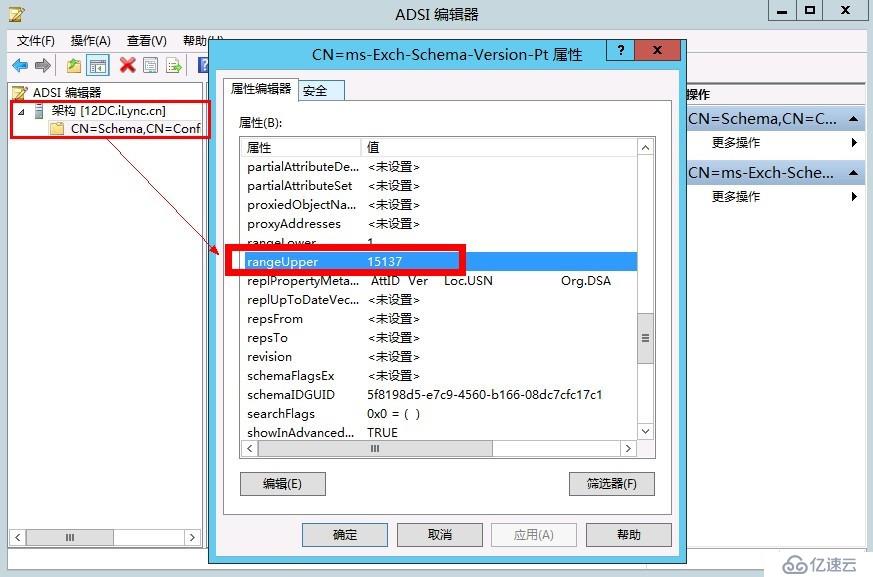
在ADSIEDIT.msc -à架构à找到“CN=ms-Exch-Schema-Verision-Pt”à属性页面中,
如果rangeUpper值记录了当前架构的版本号,如果是15137,说明架构更新OK了
u 域准备:

验证准备域是否成功:在ADSIEDIT.msc管理工具中,如下图:
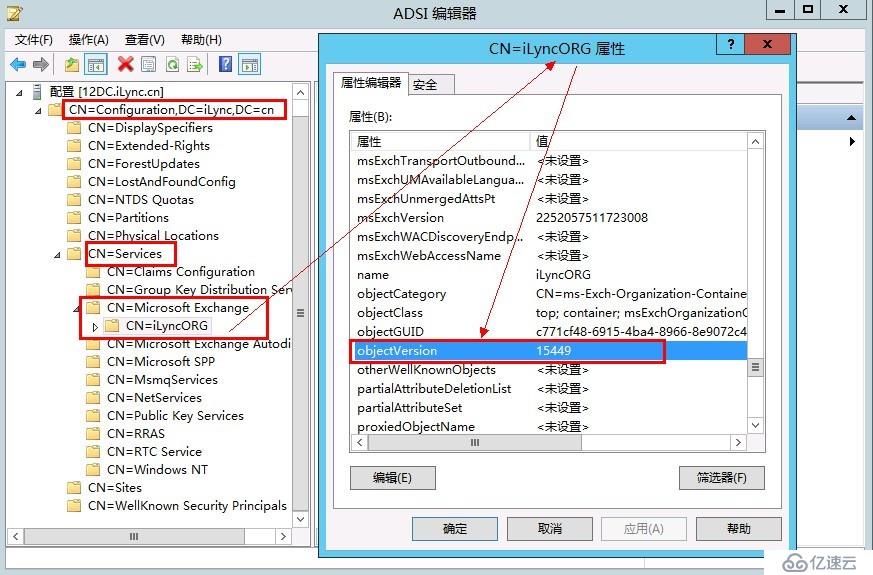
在ADSIEDIT.msc -à配置à找到“CN=Services”à找到”CN=Microsoft Exchange”à找到”CN=iLyncORG“à属性页面中,如果objectVersion属性中,如果值为15449,说明域准备Ok了!
2. Exchange部署----使用图形化向导安装
1) 插入Exchange Server 2013光盘,自动运行AutoRun,如下图:
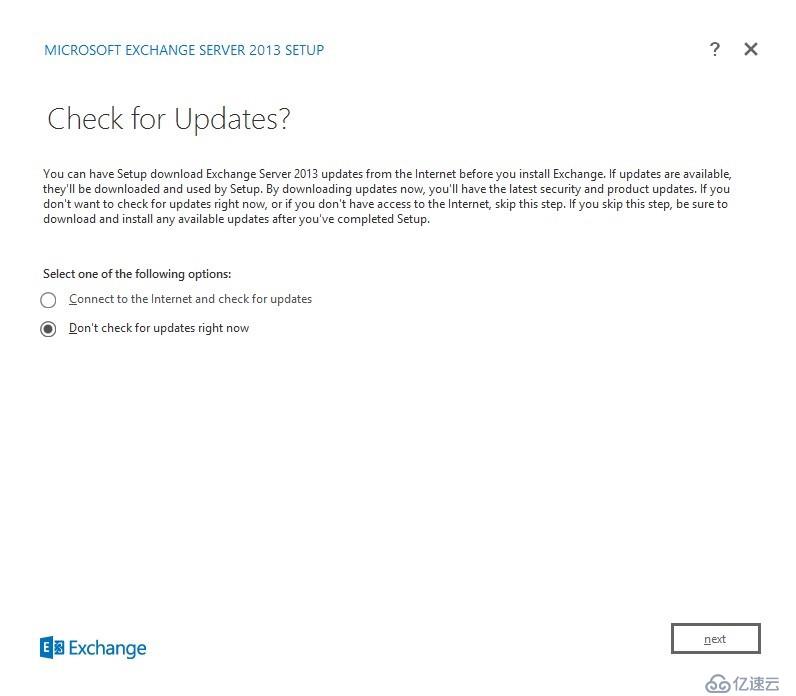
2) 选择“Don’t Check for Updates right now” , 选择“next”
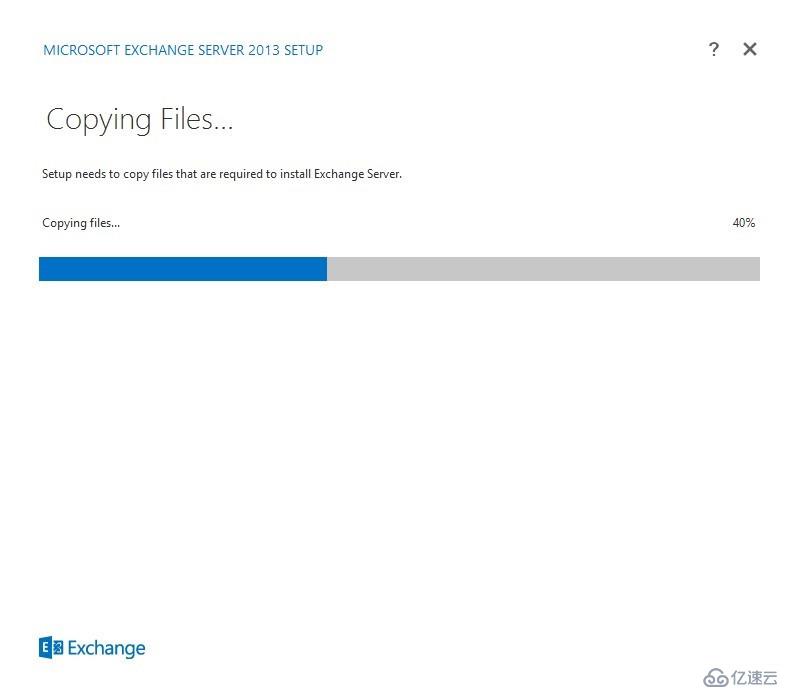
3) 检查当前的环境,稍等后出现如下页面:

4) 在出现的界面中,选择“Next”
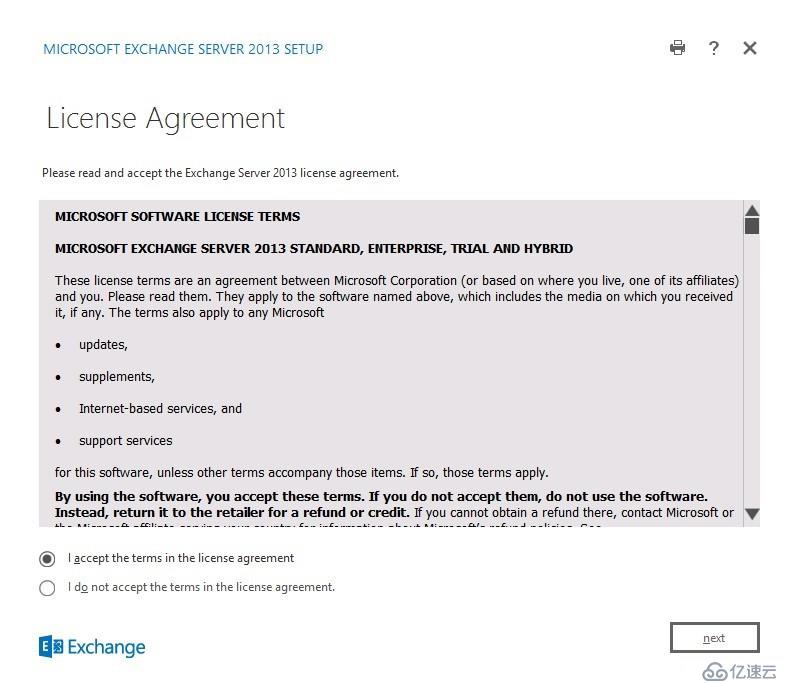
5) 选择“I accept the terms in license agreement”, 点击“next”
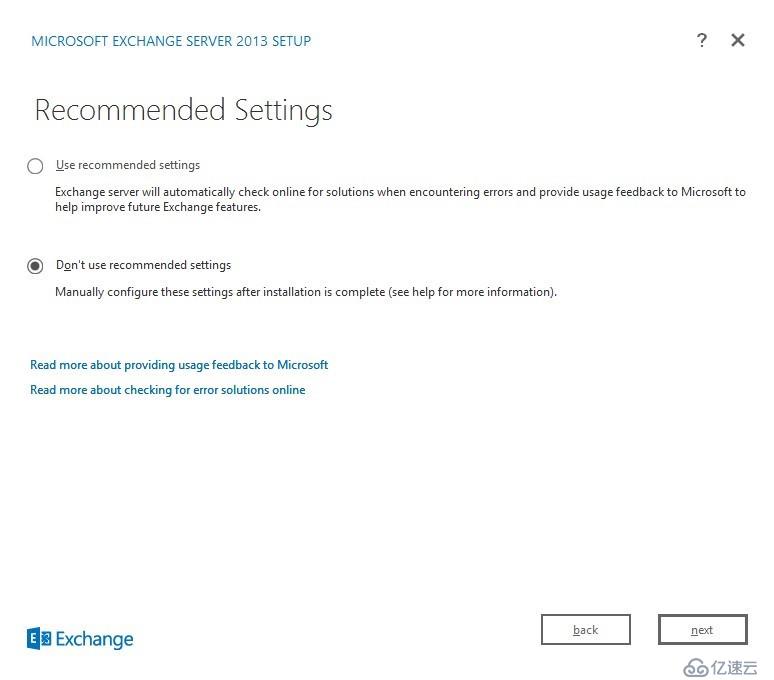
6)选择“Don’t use recommended settings”, 点击“next”
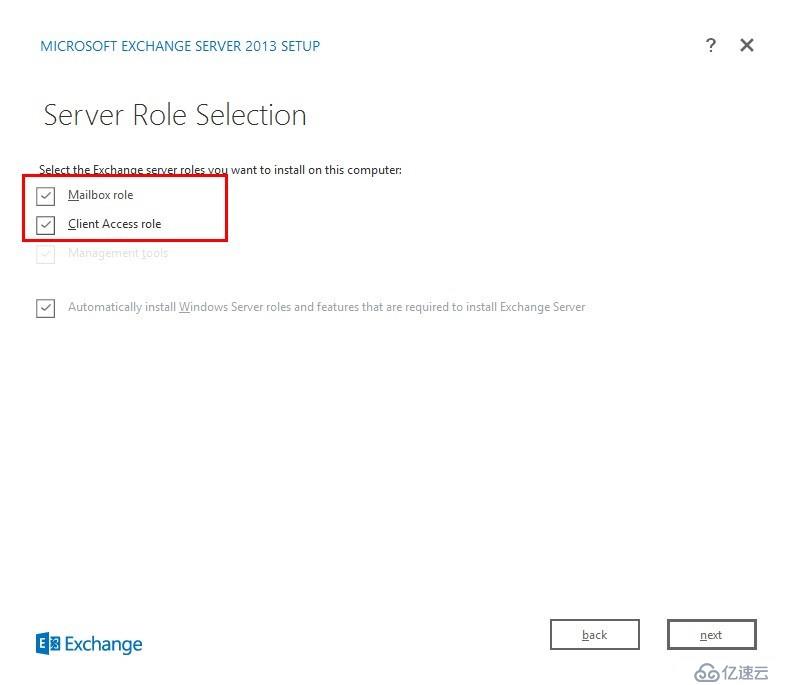
7) 选中“Mailbox role ”和“Client Access role”角色,选择”next”
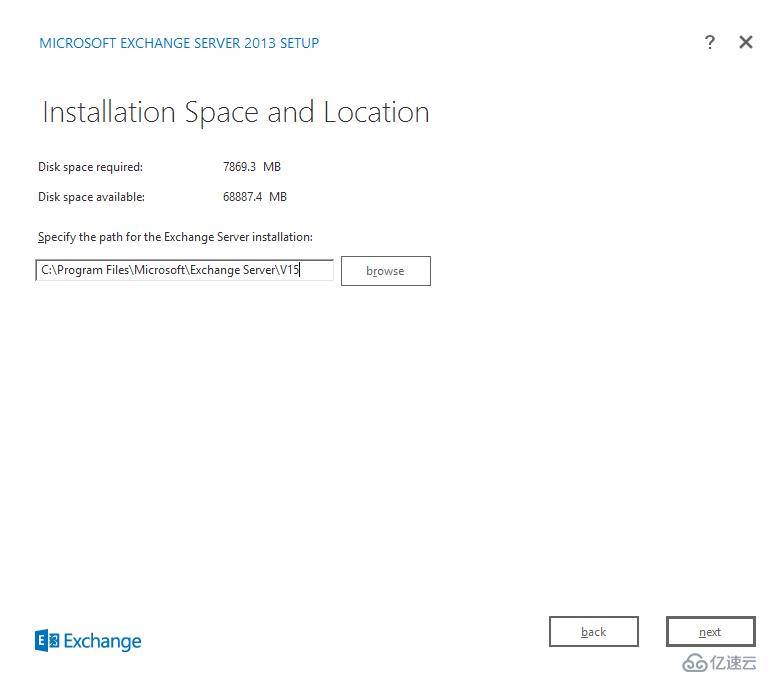
8) 点击”next”, 出现如下界面
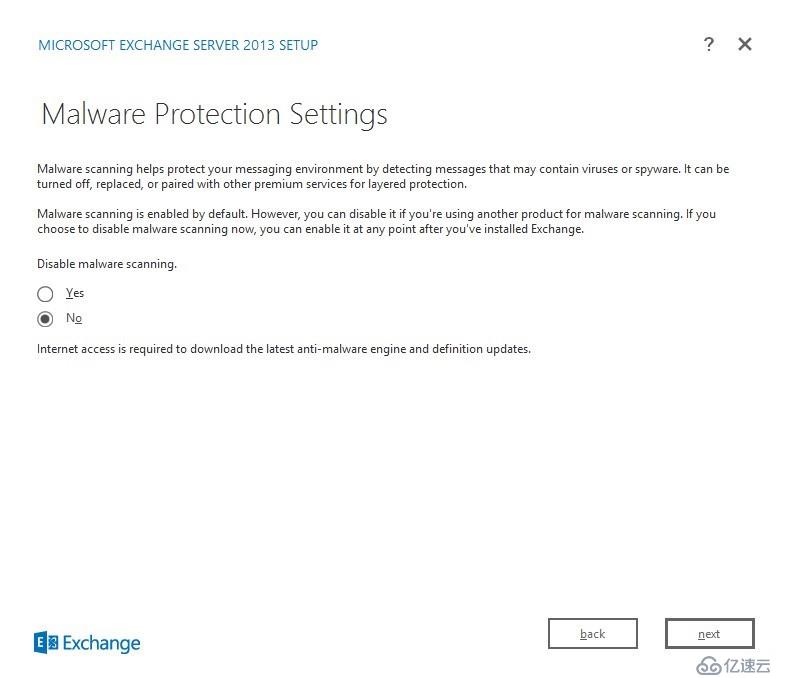
9) 选择“NO”, 点击“next”
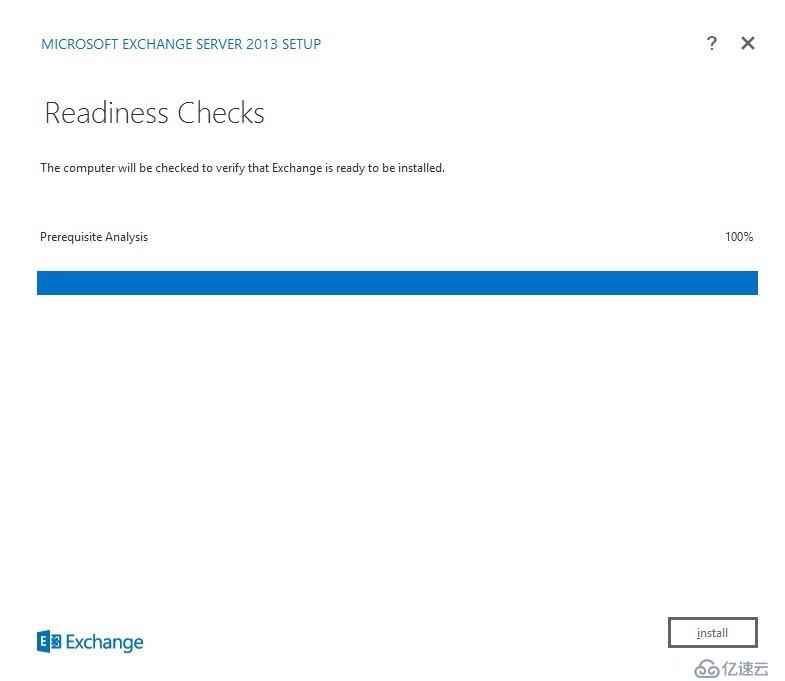
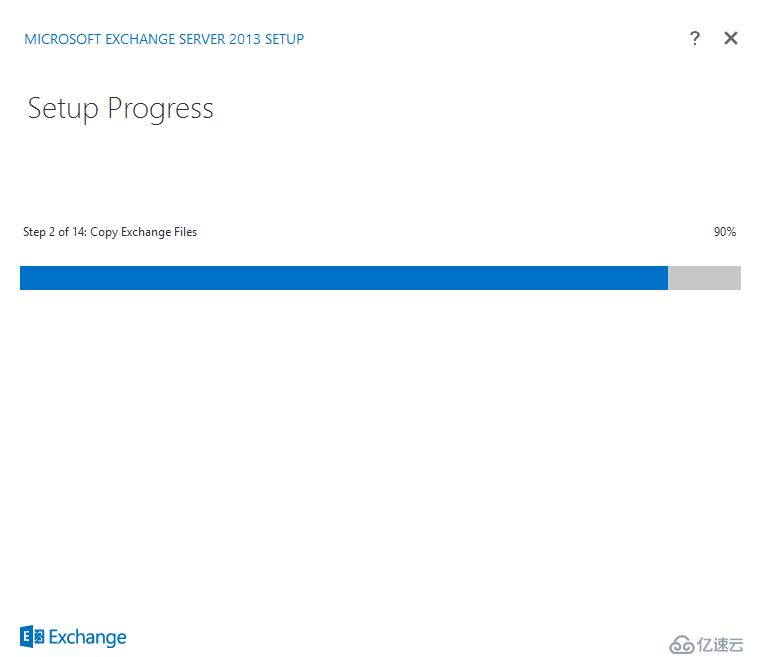
10) 如上图,通过了所有的系统所需条件的检查,点击“Install”, 系统开始进行安装
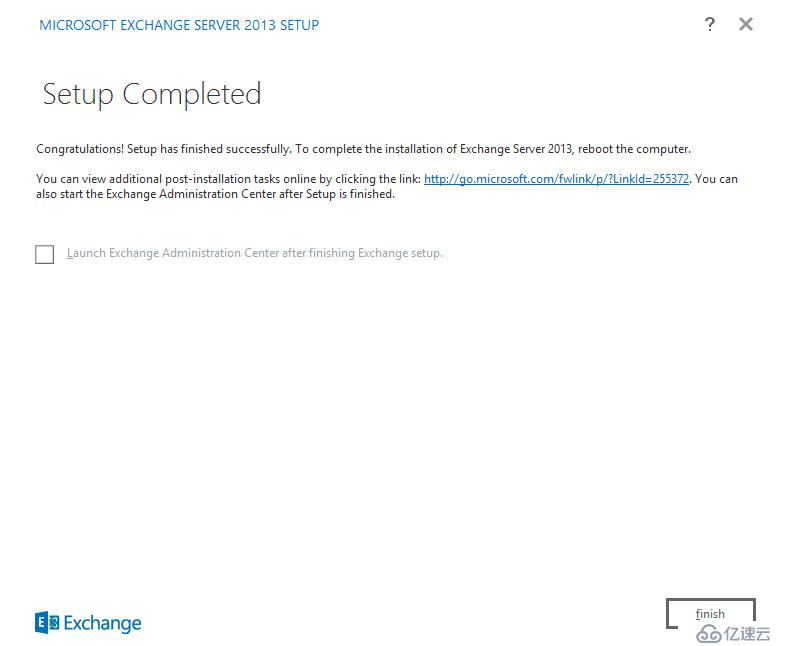
11) 经过一段时间等待后,系统显示安装完成,如下图
3. Exchange Server 2013部署---使用命令部署
插入Exchange Server 2013光盘,在CMD命令行中输入如下命令:
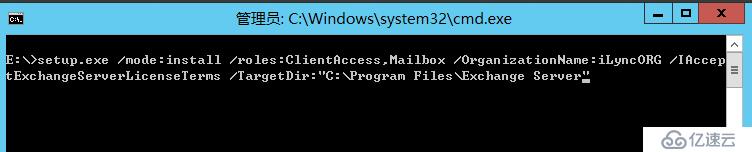
等待一段时间后,安装结束。
4. 登陆管理中心
在本环境中,Exchange Server 2013的服务器名称为12Server1,在Exchange服务器上输入https://12server1.iLync.cn/ECP 进入Exchange Server 2013管理界面,如下图:
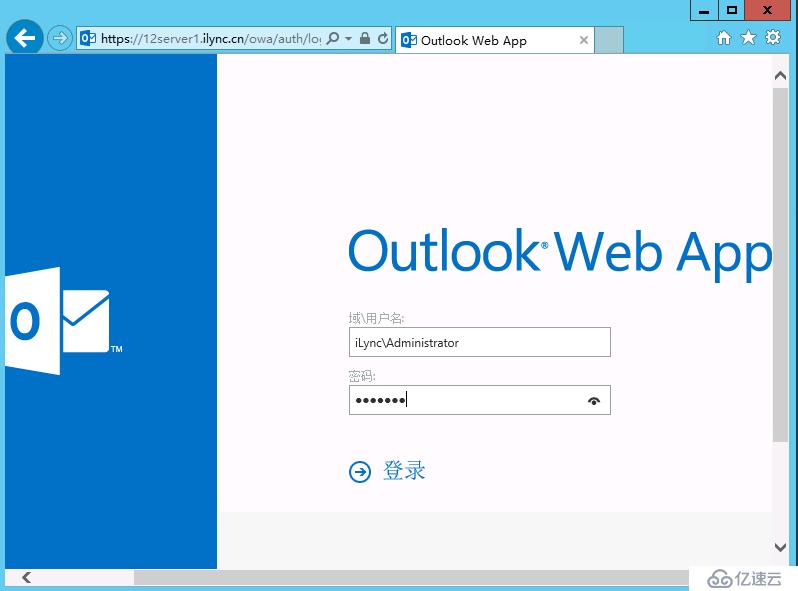
输入用户名和密码后,显示出Exchange Server 2013管理界面:
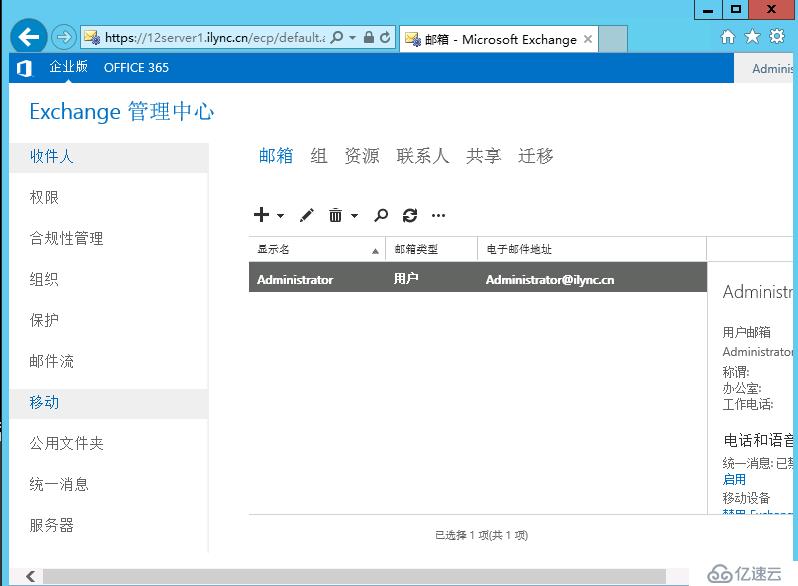
Exchange Server 2013部署完成!