Lync Server 2013 标准版部署(八)前端服务器和Office Web Apps集成
admin
2023-03-12 00:02:05
0次

在需要安装Office Web Apps 服务器初始化:服务器名称、IP地址、防火墙、Windows补丁,加入到域中。
1.查看计算机名称及IP地址
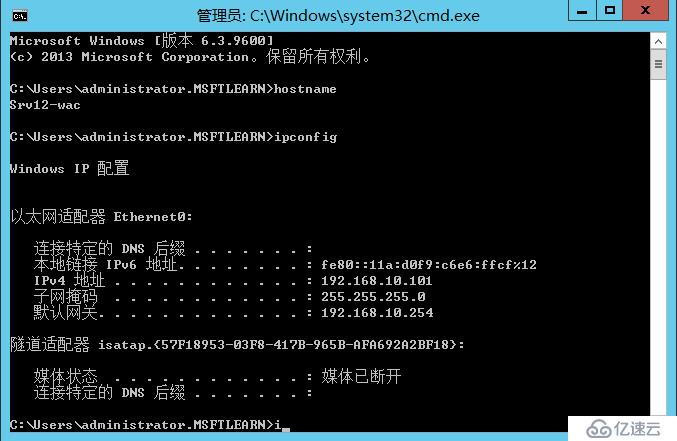
Lync Server 2013 标准版部署(八)前端服务器和Office Web Apps集成
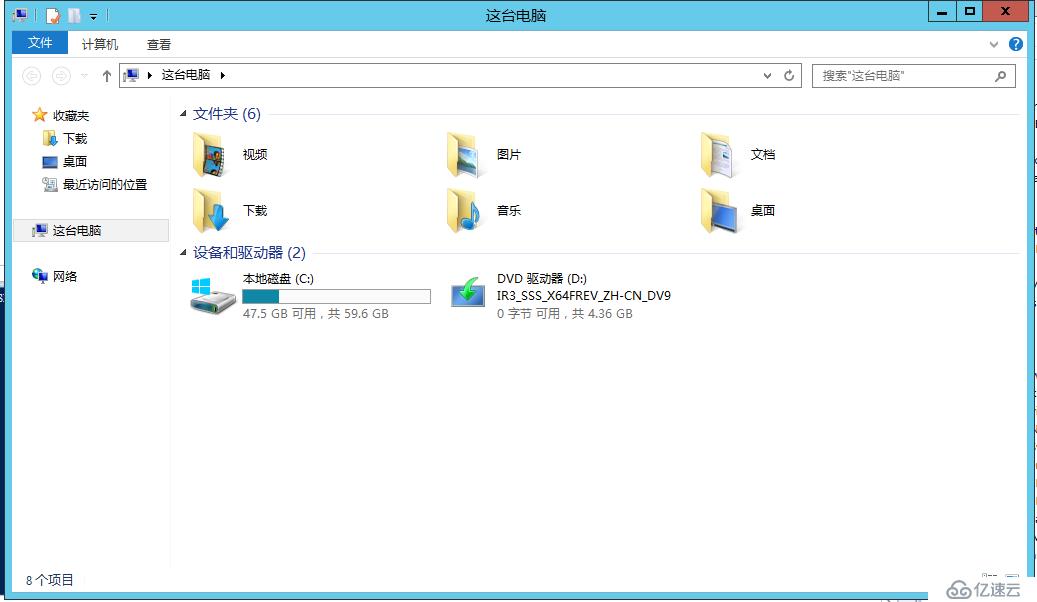
2.挂载Windows Server 2012 R2 镜像(盘符为D:)
Lync Server 2013 标准版部署(八)前端服务器和Office Web Apps集成
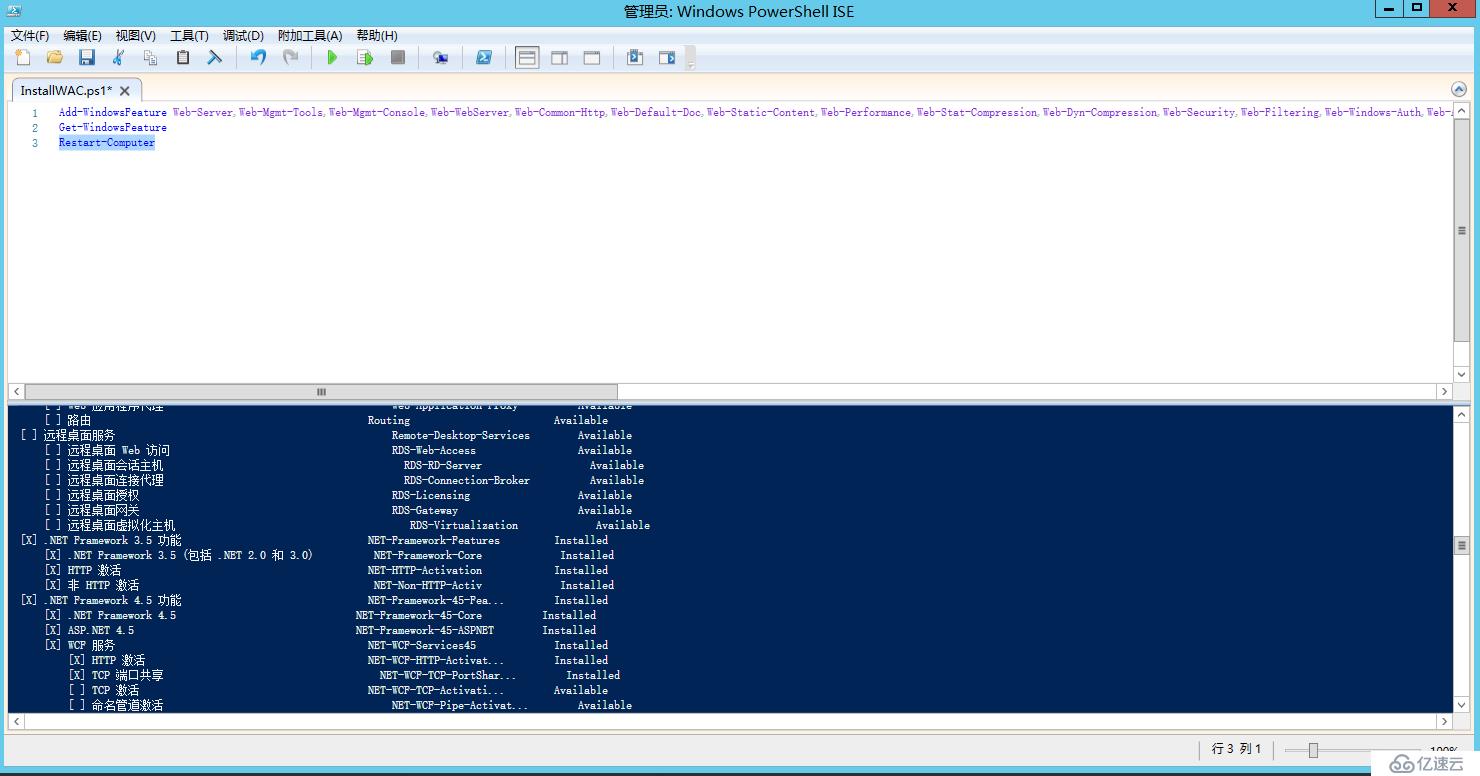
3.使用管理员打开Windows PowerShell ISE,运行安装WAC的先决条件
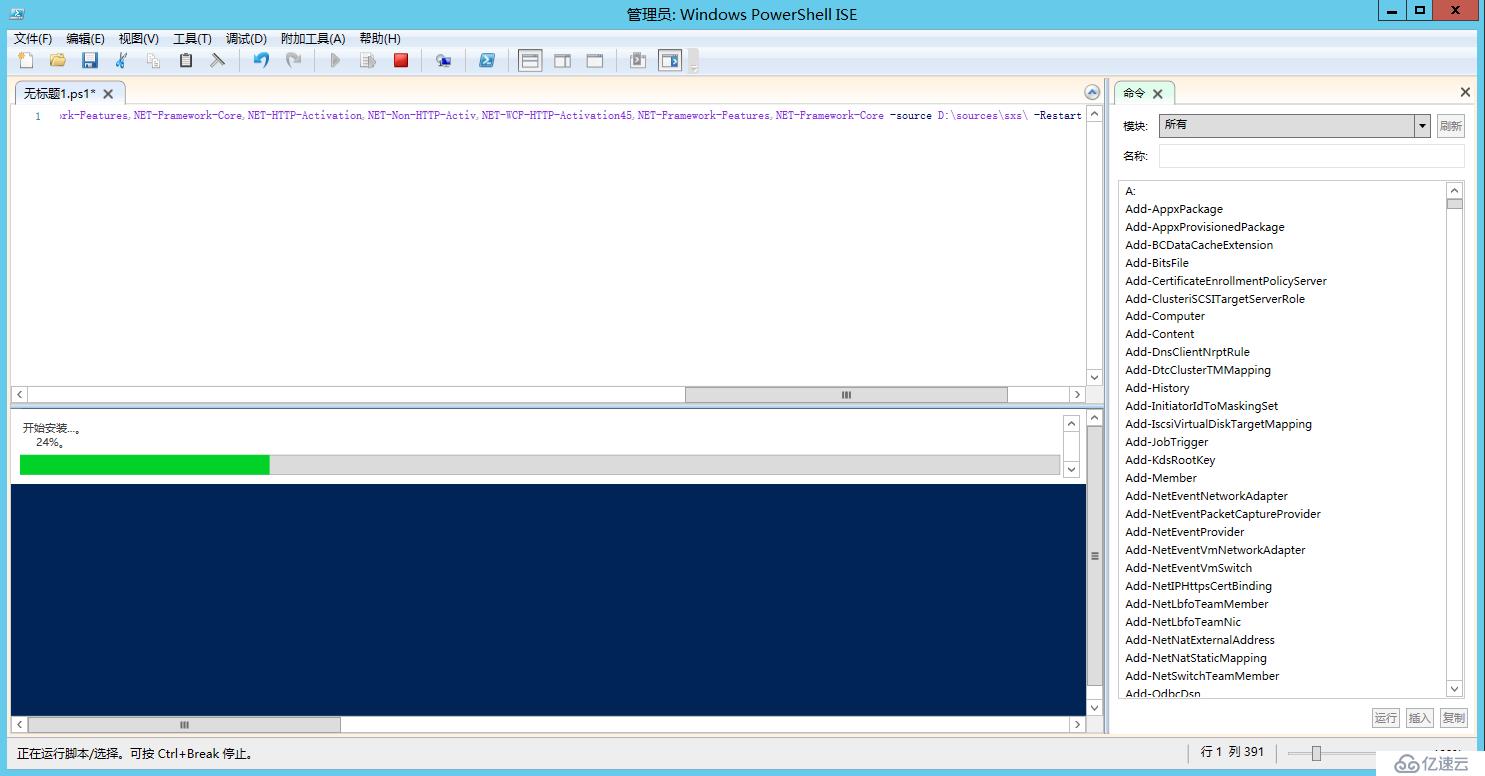
Lync Server 2013 标准版部署(八)前端服务器和Office Web Apps集成

Add-WindowsFeature Web-Server,Web-Mgmt-Tools,Web-Mgmt-Console,Web-WebServer,Web-Common-Http,Web-Default-Doc,Web-Static-Content,Web-Performance,Web-Stat-Compression,Web-Dyn-Compression,Web-Security,Web-Filtering,Web-Windows-Auth,Web-App-Dev,Web-Net-Ext45,Web-Asp-Net45,Web-ISAPI-Ext,Web-ISAPI-Filter,Web-Includes,InkandHandwritingServices,NET-Framework-Features,NET-Framework-Core,NET-HTTP-Activation,NET-Non-HTTP-Activ,NET-WCF-HTTP-Activation45 -source D:\sources\sxs\ -Restart
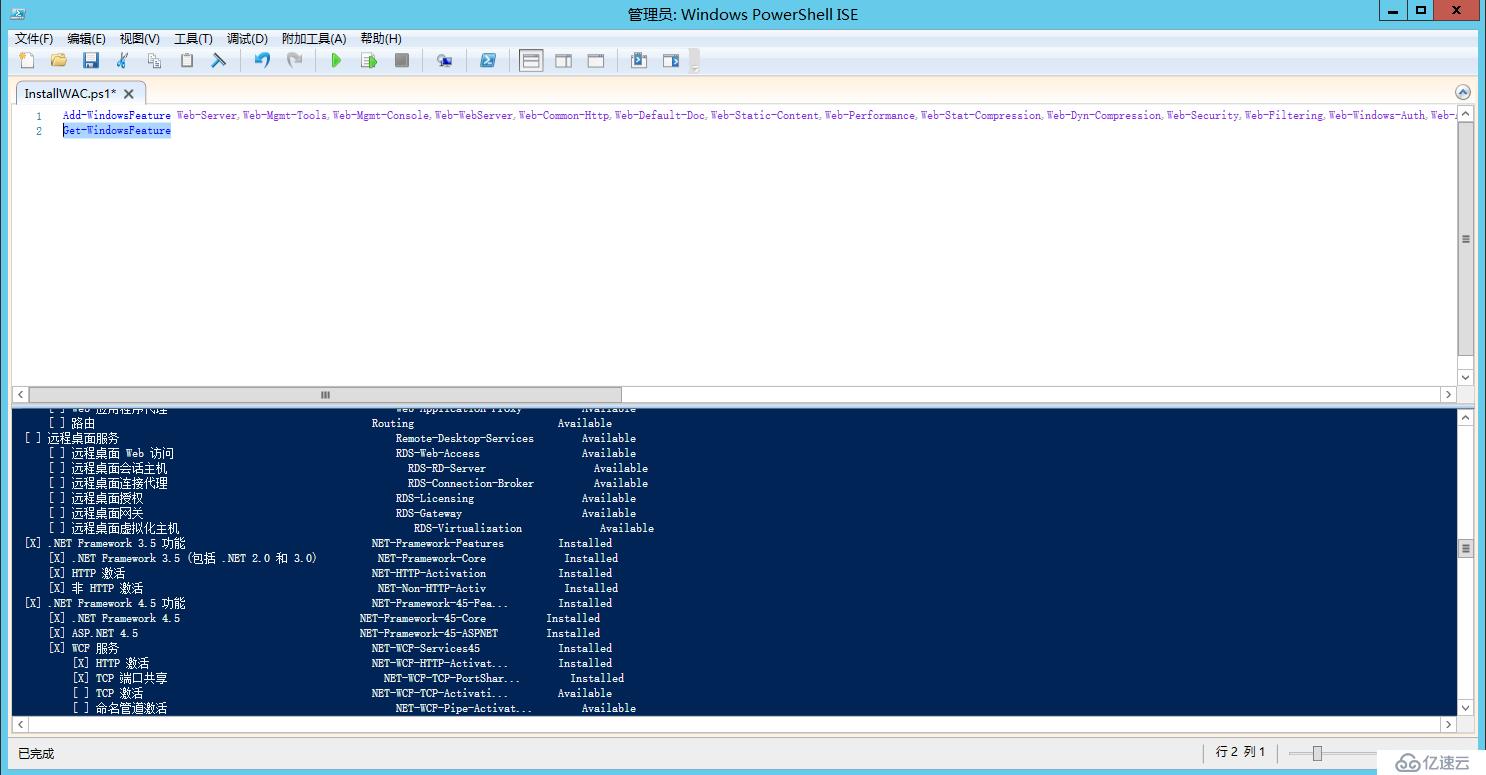
4.重启完成后,查看安装的功能和角色,使用命令Get-WindowsFeature
Lync Server 2013 标准版部署(八)前端服务器和Office Web Apps集成
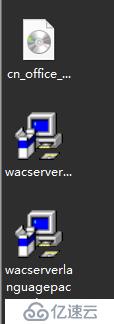
5.将下载好的镜像、补丁、语言包进行依次安装。
Lync Server 2013 标准版部署(八)前端服务器和Office Web Apps集成
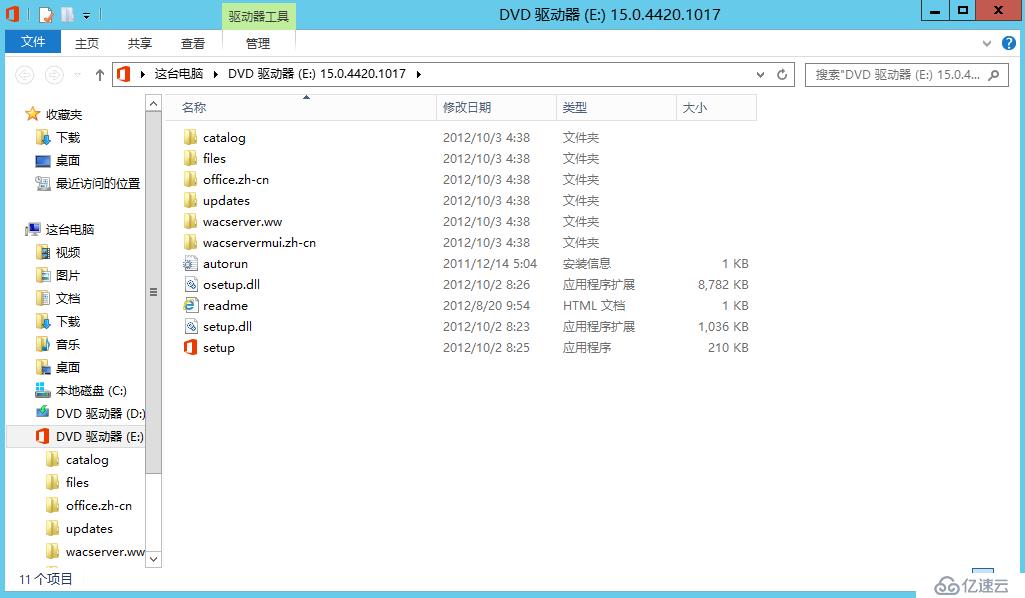
6.安装Office Web Apps ,运行setup
Lync Server 2013 标准版部署(八)前端服务器和Office Web Apps集成
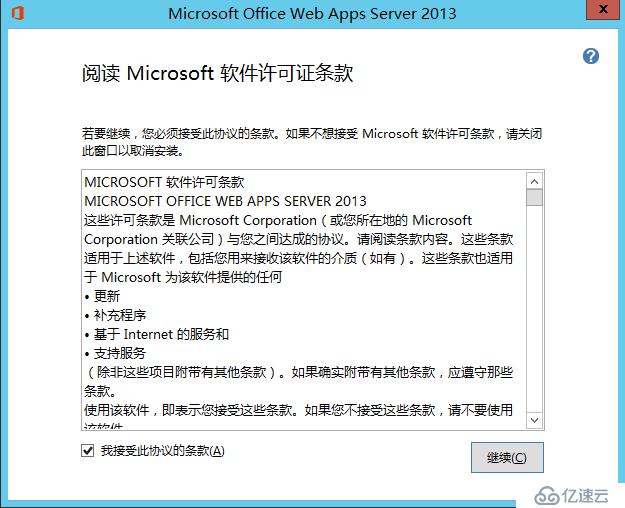
7.勾选我接受此协议的条款,继续
Lync Server 2013 标准版部署(八)前端服务器和Office Web Apps集成
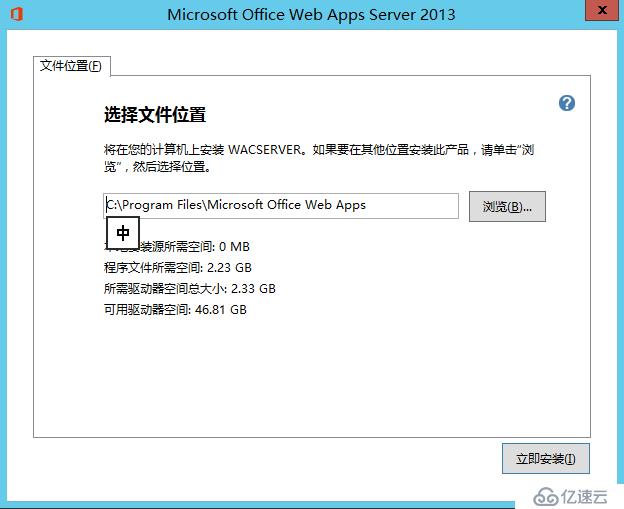
8.立即安装
Lync Server 2013 标准版部署(八)前端服务器和Office Web Apps集成
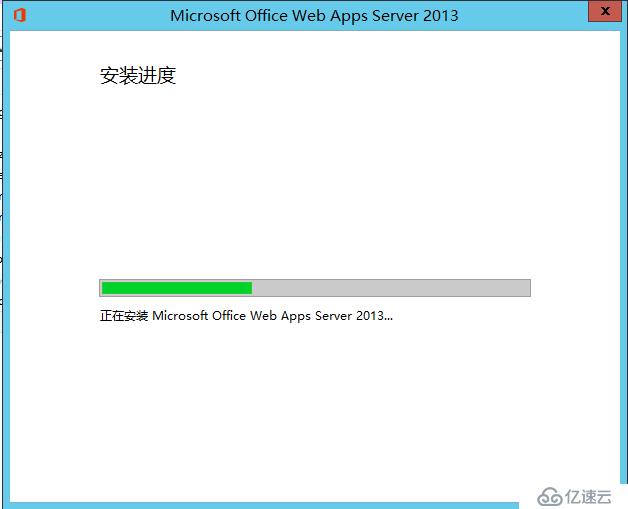
9.等待安装完成
Lync Server 2013 标准版部署(八)前端服务器和Office Web Apps集成
10.关闭
Lync Server 2013 标准版部署(八)前端服务器和Office Web Apps集成
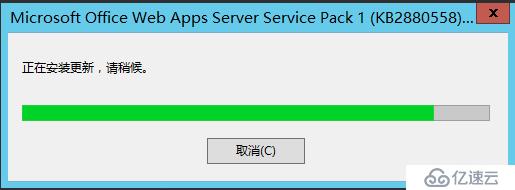
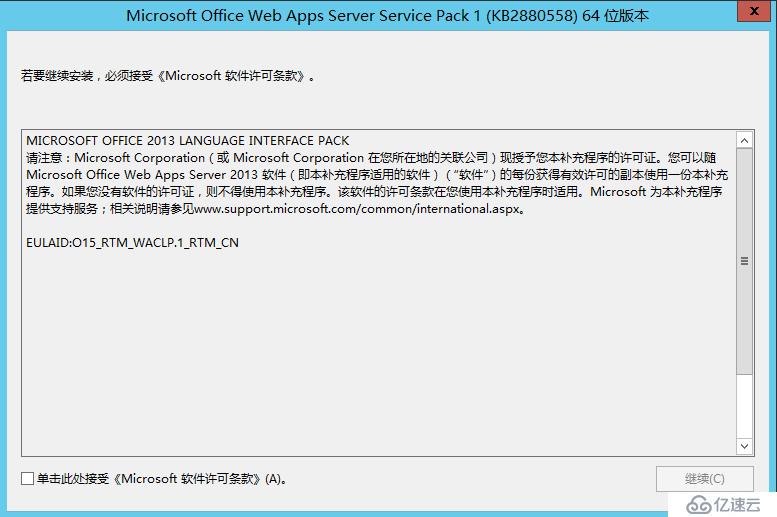
11.安装Office Web Apps SP1 补丁,单击此处接受条款,继续
Lync Server 2013 标准版部署(八)前端服务器和Office Web Apps集成
12.等待安装完成
Lync Server 2013 标准版部署(八)前端服务器和Office Web Apps集成
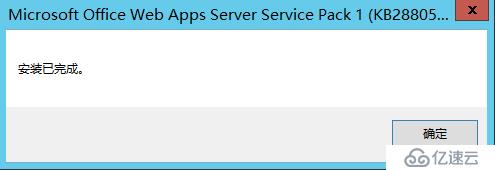
13.确定
Lync Server 2013 标准版部署(八)前端服务器和Office Web Apps集成
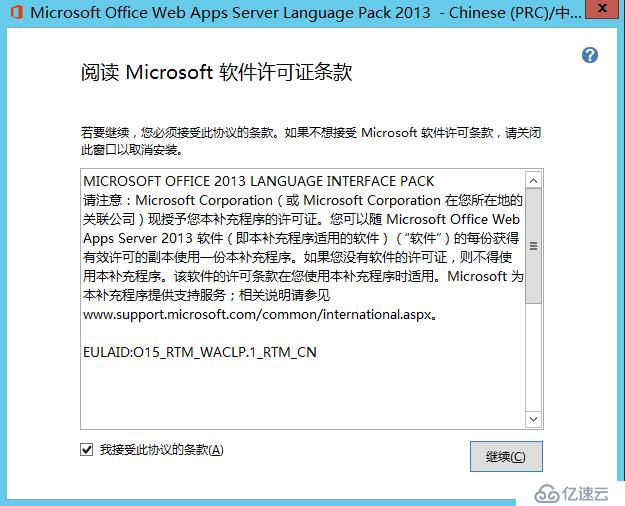
14.安装语言包,我接受此协议的条款,继续
Lync Server 2013 标准版部署(八)前端服务器和Office Web Apps集成
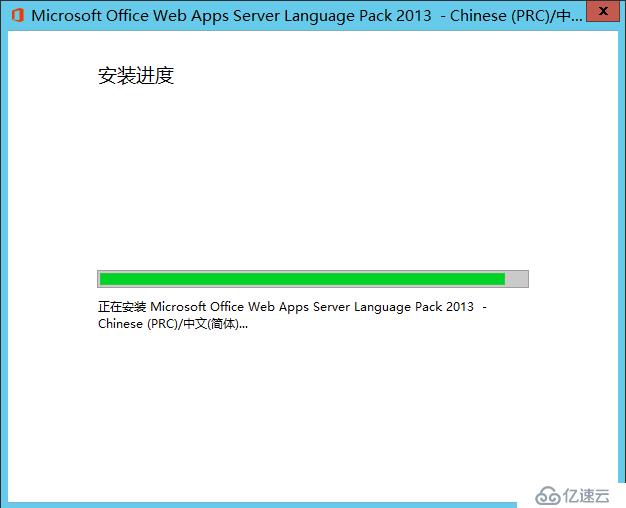
15.等待安装完成
Lync Server 2013 标准版部署(八)前端服务器和Office Web Apps集成
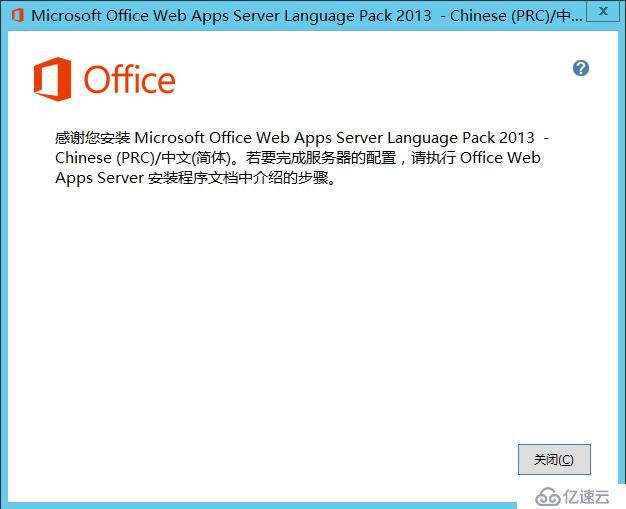
16.关闭
Lync Server 2013 标准版部署(八)前端服务器和Office Web Apps集成
17.重启计算机Restart-Computer
Lync Server 2013 标准版部署(八)前端服务器和Office Web Apps集成
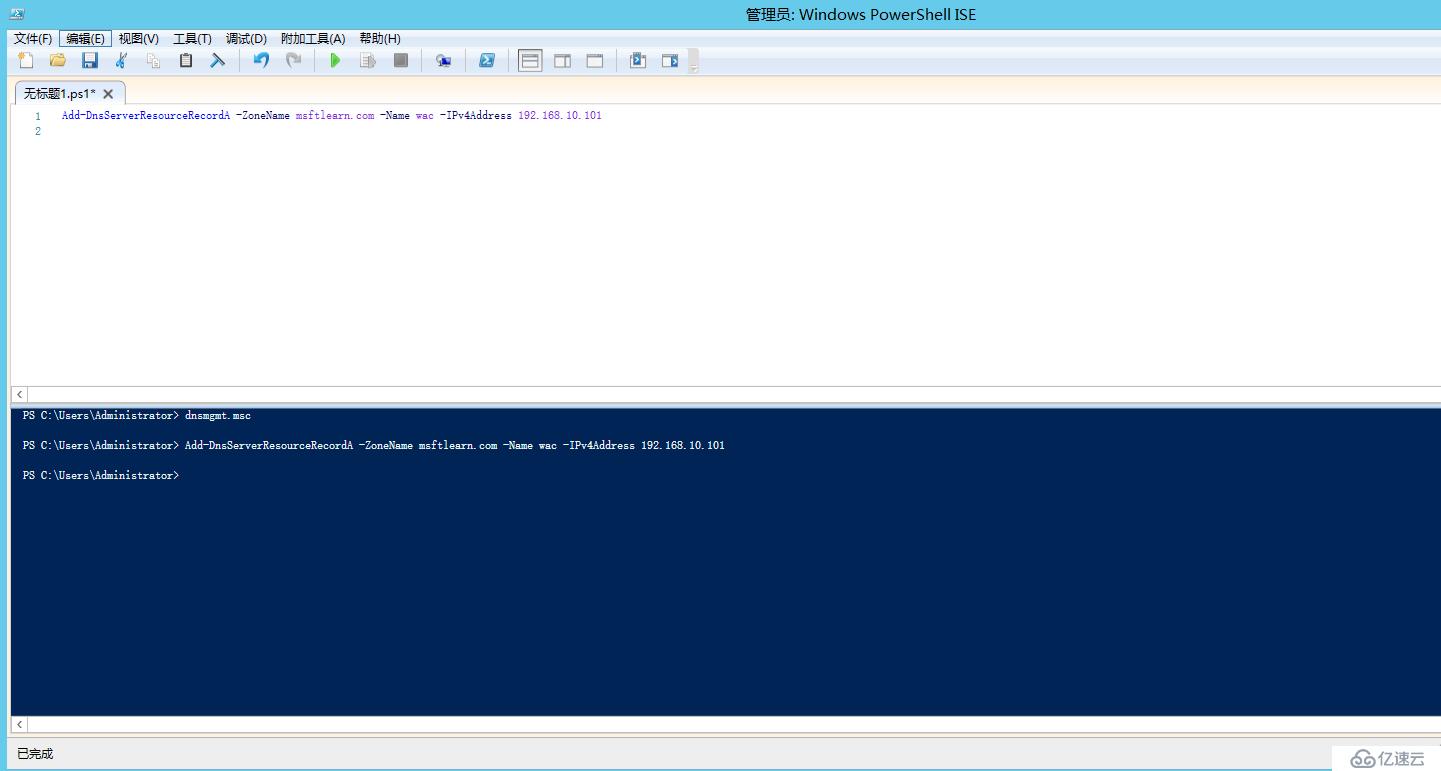
18.在AD中添加DNS的A记录
Add-DnsServerResourceRecordA -ZoneName msftlearn.com -Name wac -IPv4Address 192.168.10.101
Lync Server 2013 标准版部署(八)前端服务器和Office Web Apps集成
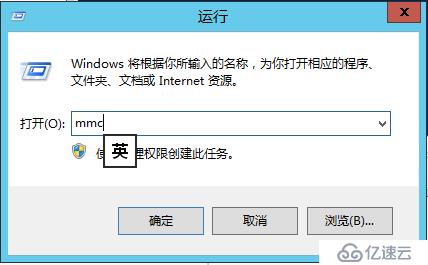
19.WAC服务器重启完成后,打开运行界面输入mmc
Lync Server 2013 标准版部署(八)前端服务器和Office Web Apps集成
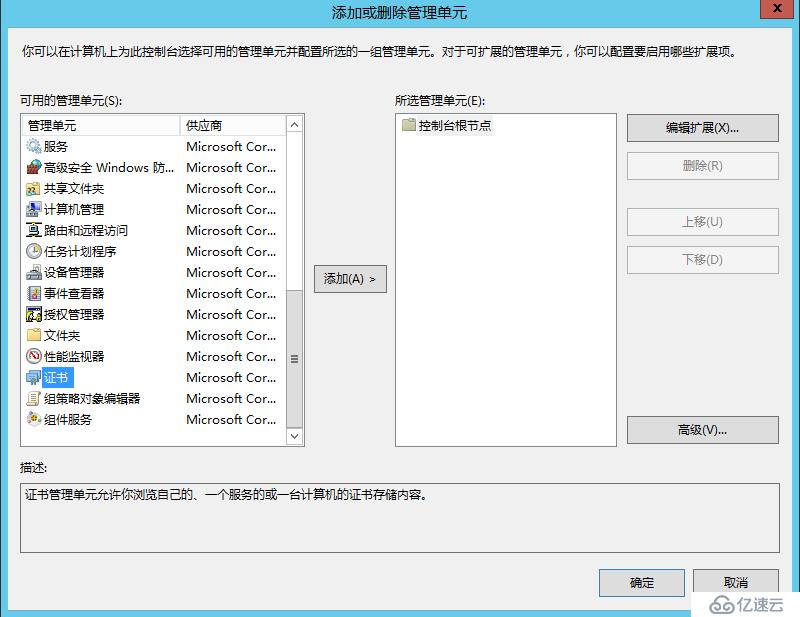
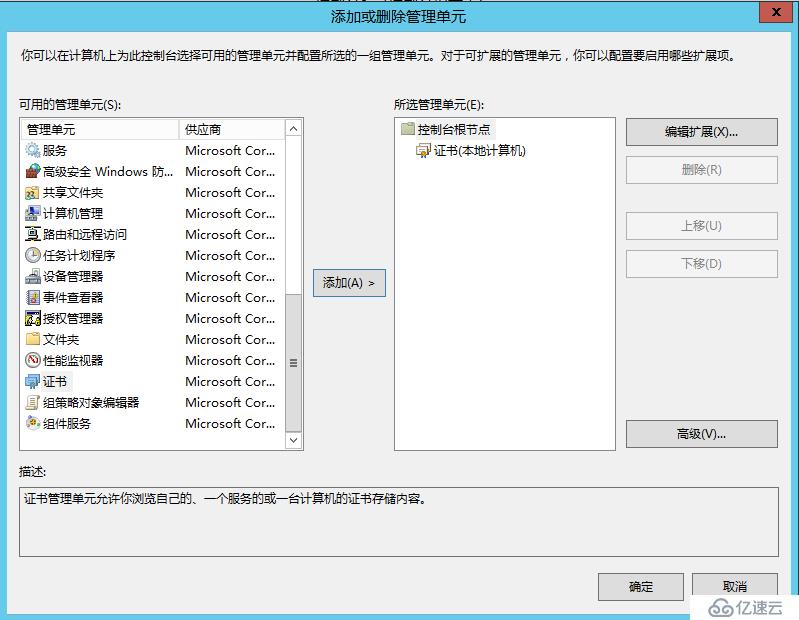
20.按Ctrl+M,添加证书功能
Lync Server 2013 标准版部署(八)前端服务器和Office Web Apps集成
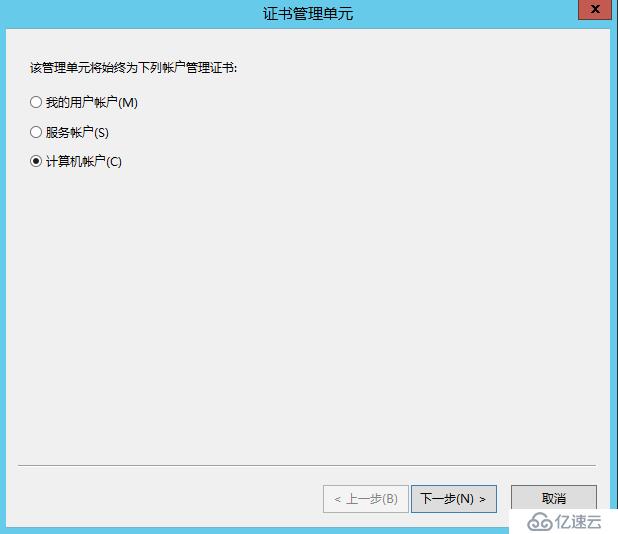
21.计算机账户,下一步
Lync Server 2013 标准版部署(八)前端服务器和Office Web Apps集成
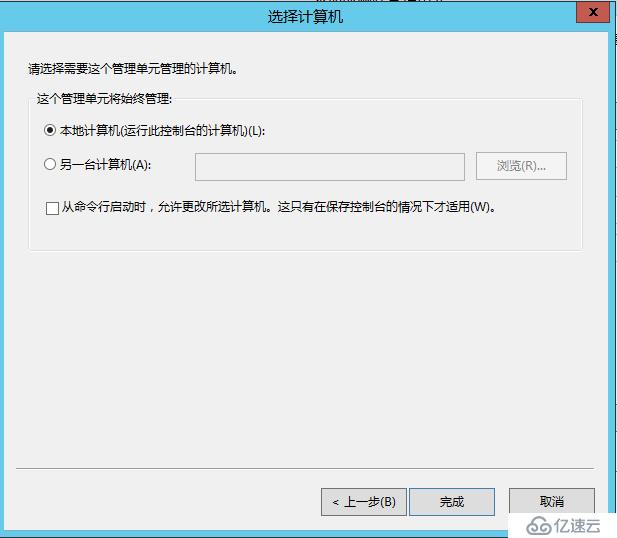
22.完成
Lync Server 2013 标准版部署(八)前端服务器和Office Web Apps集成
23.确定
Lync Server 2013 标准版部署(八)前端服务器和Office Web Apps集成
24.选择个人
Lync Server 2013 标准版部署(八)前端服务器和Office Web Apps集成
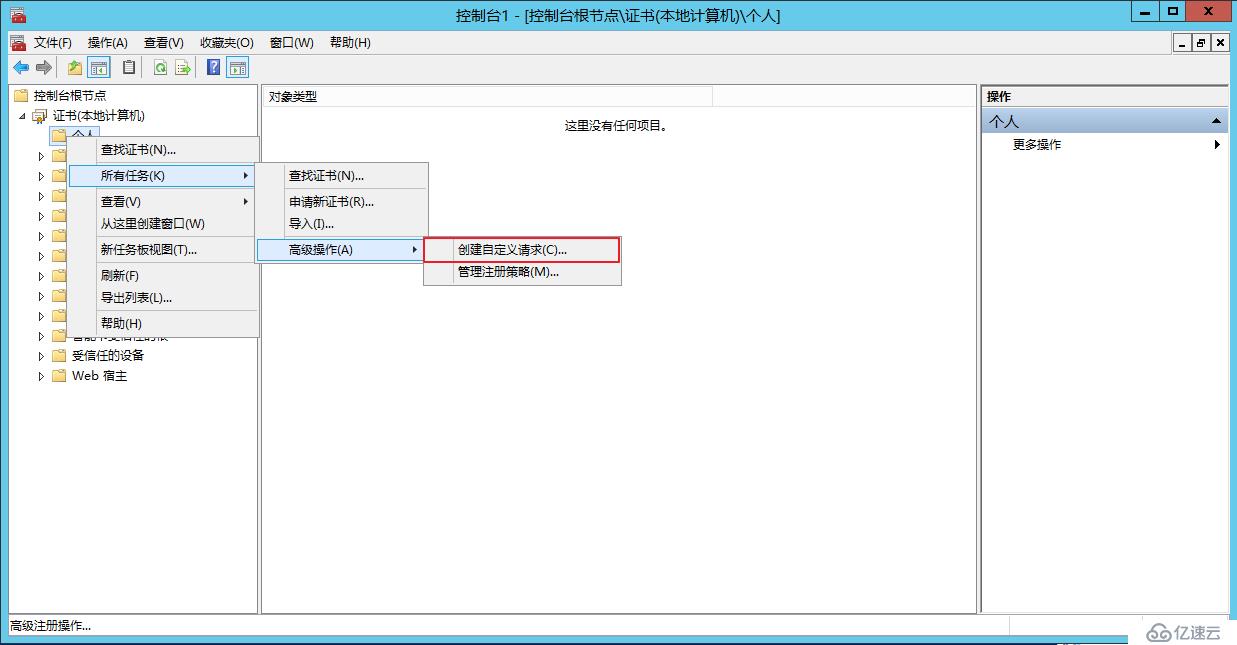
25.申请证书,创建自定义请求
Lync Server 2013 标准版部署(八)前端服务器和Office Web Apps集成
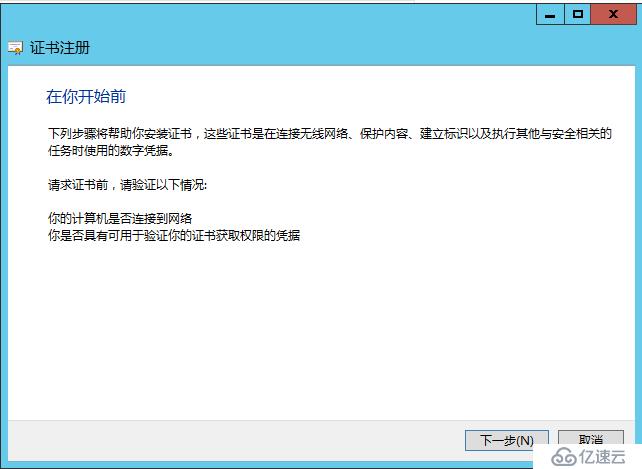
26.下一步
Lync Server 2013 标准版部署(八)前端服务器和Office Web Apps集成
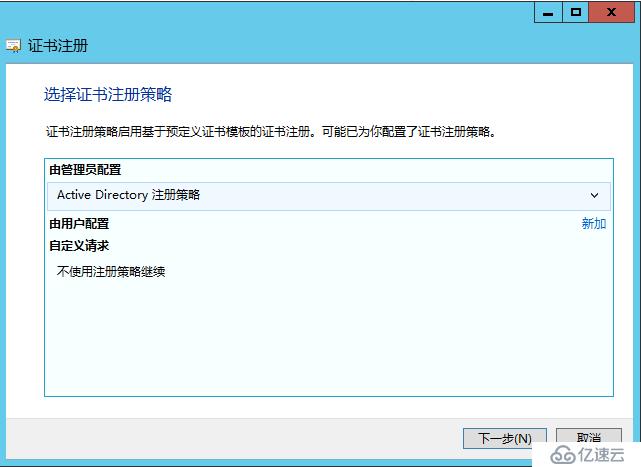
27.下一步
Lync Server 2013 标准版部署(八)前端服务器和Office Web Apps集成
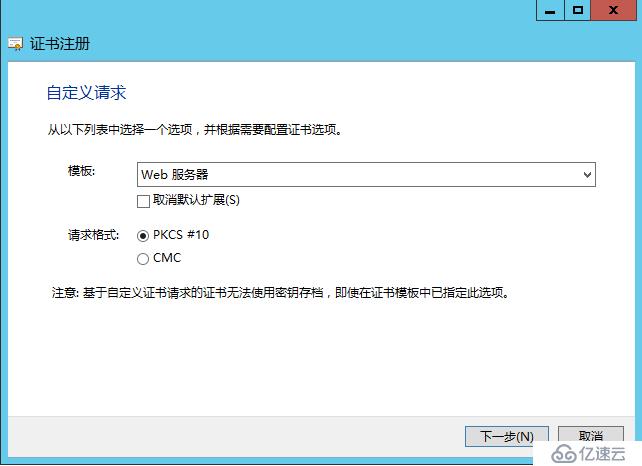
28.选择Web服务器,下一步
Lync Server 2013 标准版部署(八)前端服务器和Office Web Apps集成
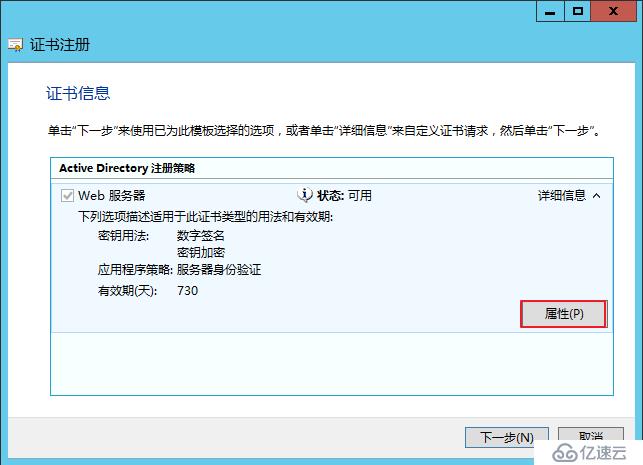
29.选择属性
Lync Server 2013 标准版部署(八)前端服务器和Office Web Apps集成
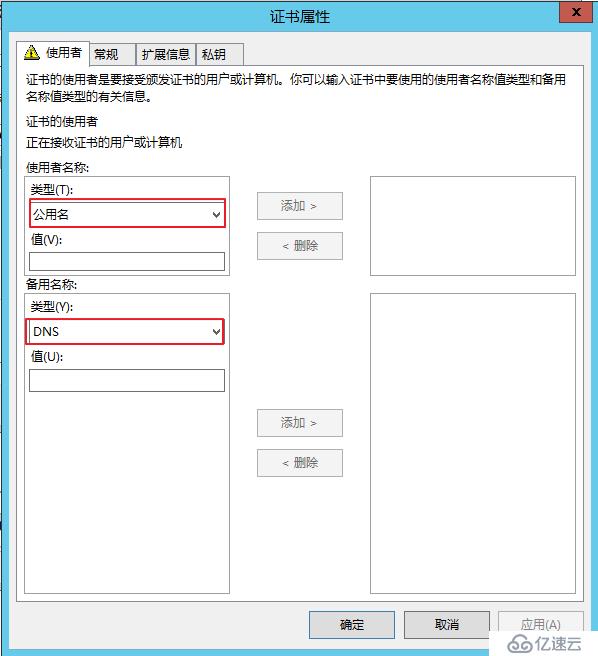
30.选择公共名和DNS
Lync Server 2013 标准版部署(八)前端服务器和Office Web Apps集成
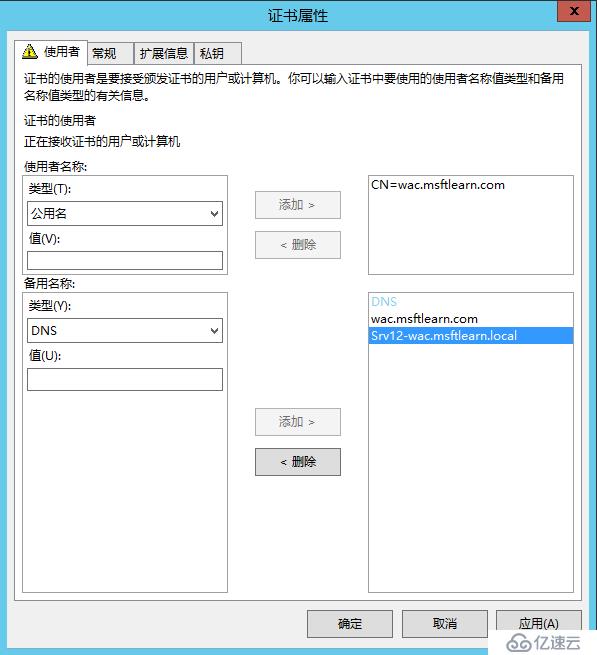
31.输入CN和SAN名称
Lync Server 2013 标准版部署(八)前端服务器和Office Web Apps集成
32.选择常规,输入友好名称
Lync Server 2013 标准版部署(八)前端服务器和Office Web Apps集成
33.选择私钥,勾选使私钥可以导出,应用,确定
Lync Server 2013 标准版部署(八)前端服务器和Office Web Apps集成
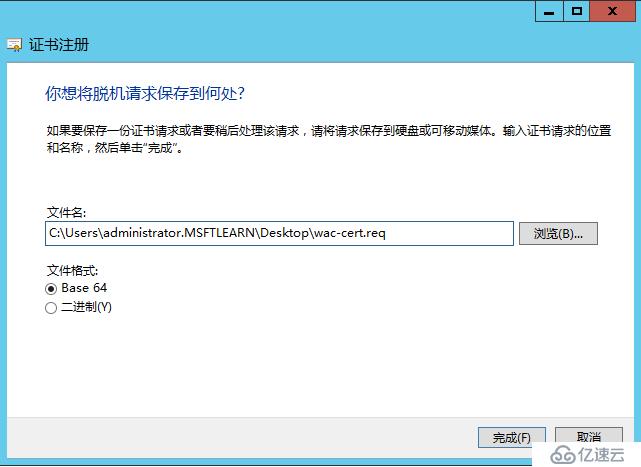
34.浏览req文件存放的位置,完成
Lync Server 2013 标准版部署(八)前端服务器和Office Web Apps集成
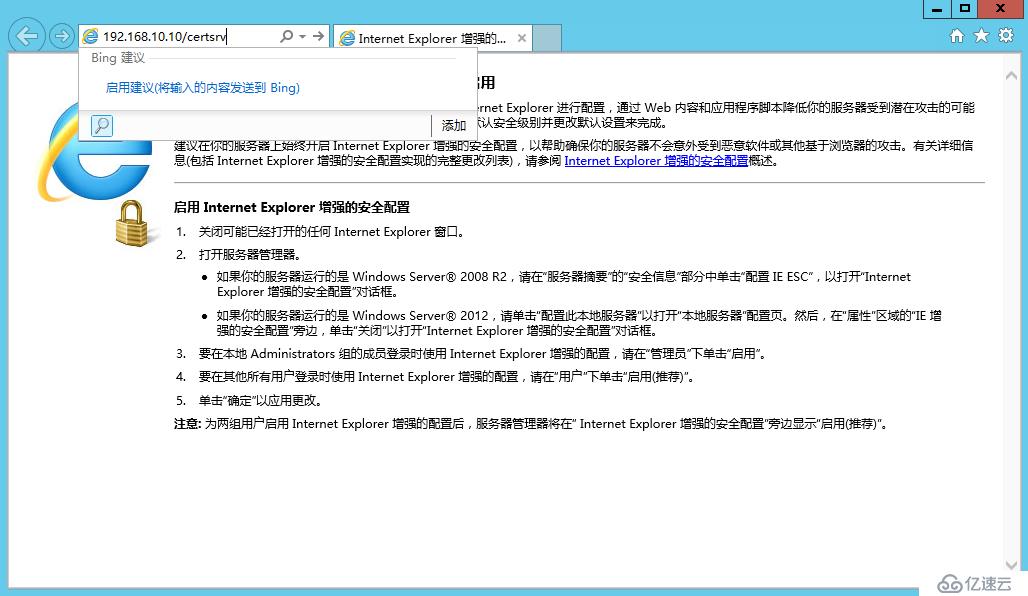
35.打开IE输入证书服务器IP地址/certsrv
Lync Server 2013 标准版部署(八)前端服务器和Office Web Apps集成
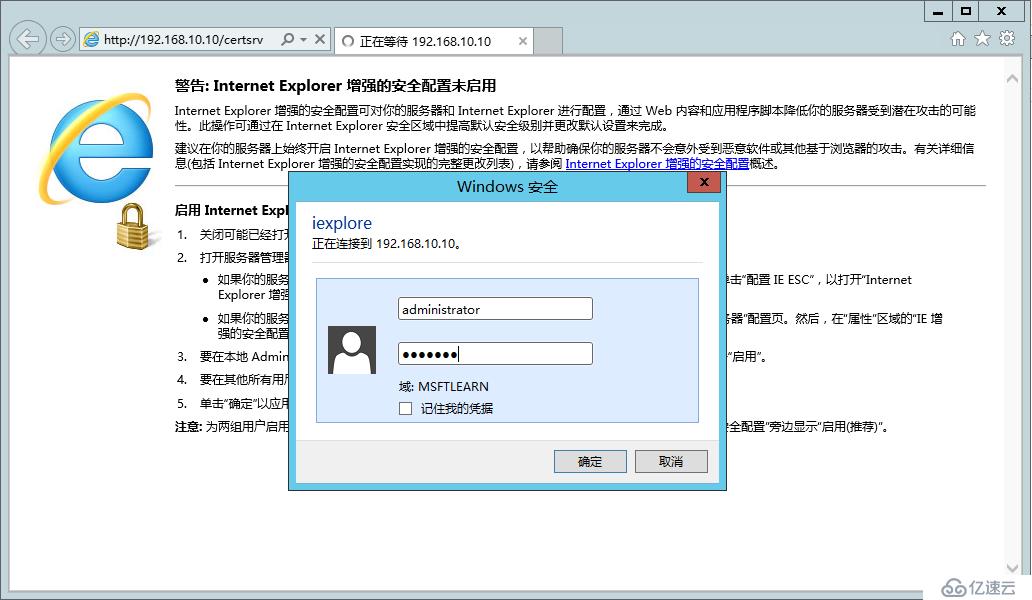
36.输入具有颁发证书权限的账户及密码
Lync Server 2013 标准版部署(八)前端服务器和Office Web Apps集成
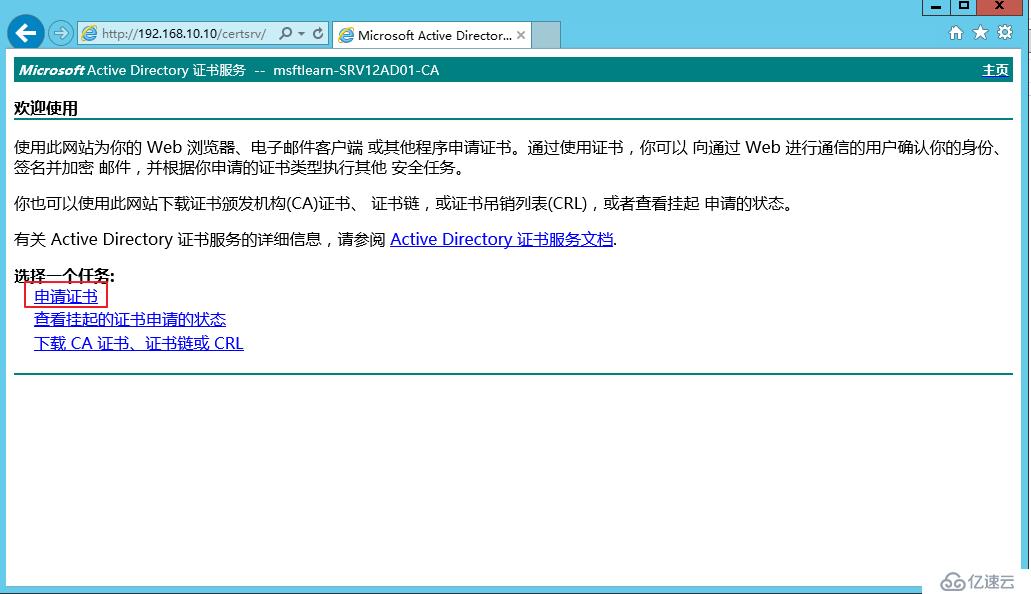
37.选择申请证书
Lync Server 2013 标准版部署(八)前端服务器和Office Web Apps集成
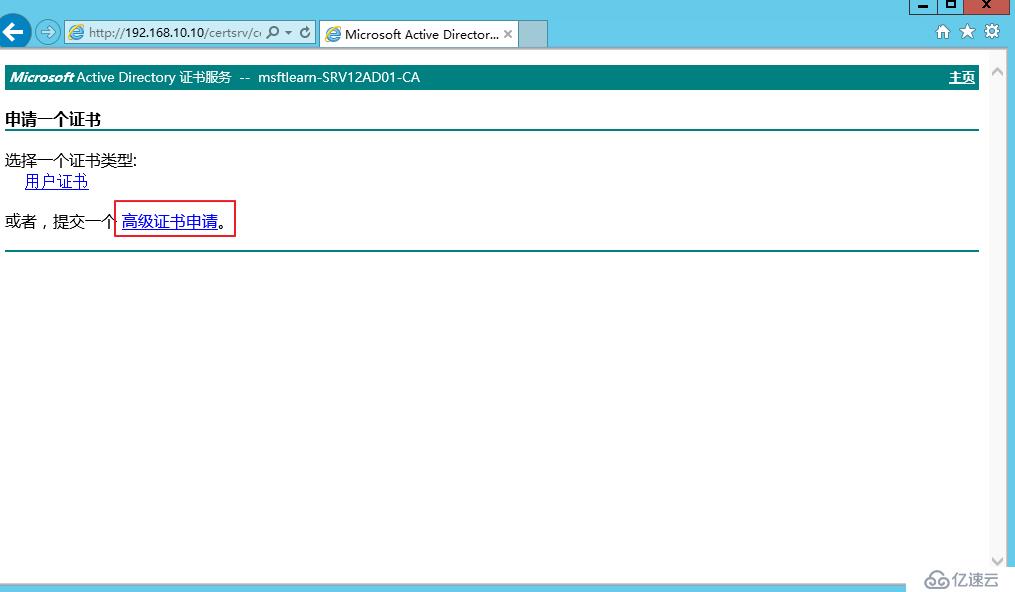
38.选择高级证书申请
Lync Server 2013 标准版部署(八)前端服务器和Office Web Apps集成
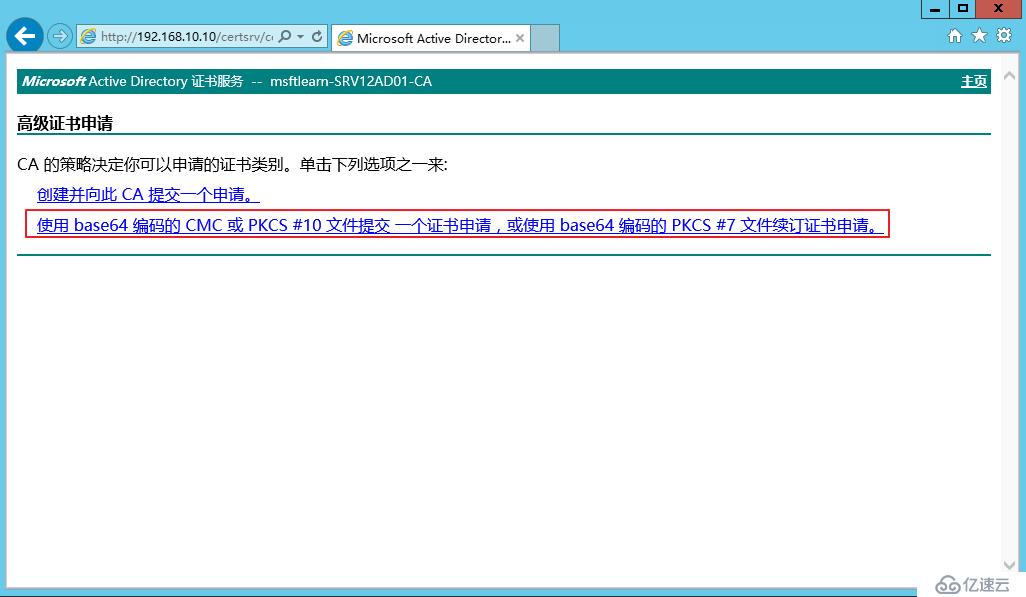
39.选择使用base64 编码提交
Lync Server 2013 标准版部署(八)前端服务器和Office Web Apps集成
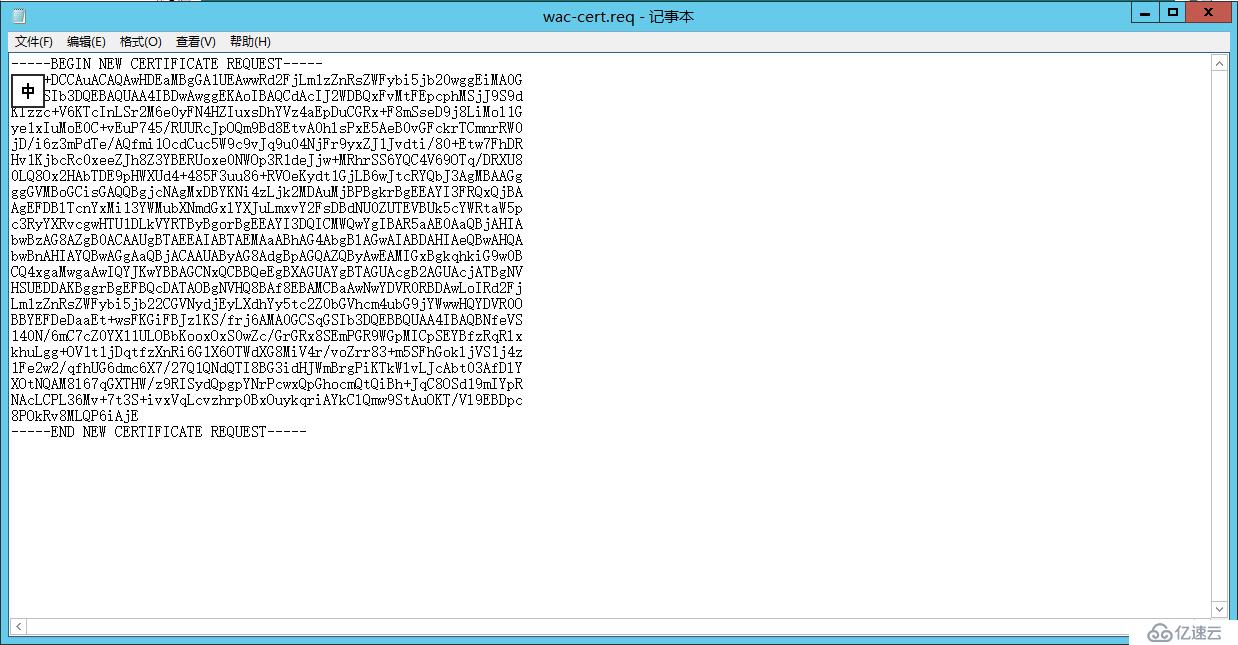
40.使用记事本打开req文件,全选复制
Lync Server 2013 标准版部署(八)前端服务器和Office Web Apps集成
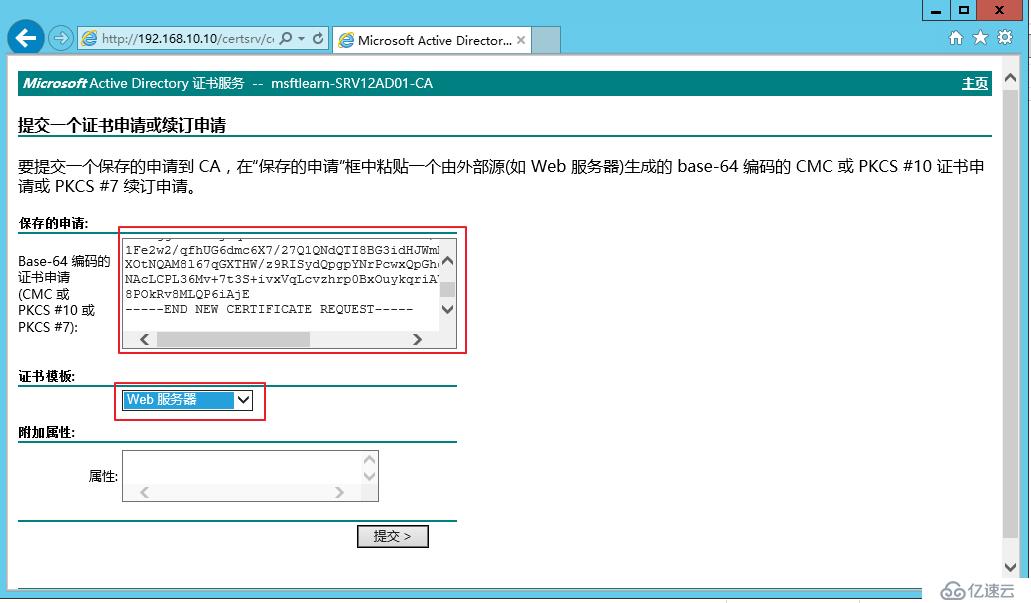
40.粘贴至Base64文本框中,选择Web服务器模板,提交
Lync Server 2013 标准版部署(八)前端服务器和Office Web Apps集成
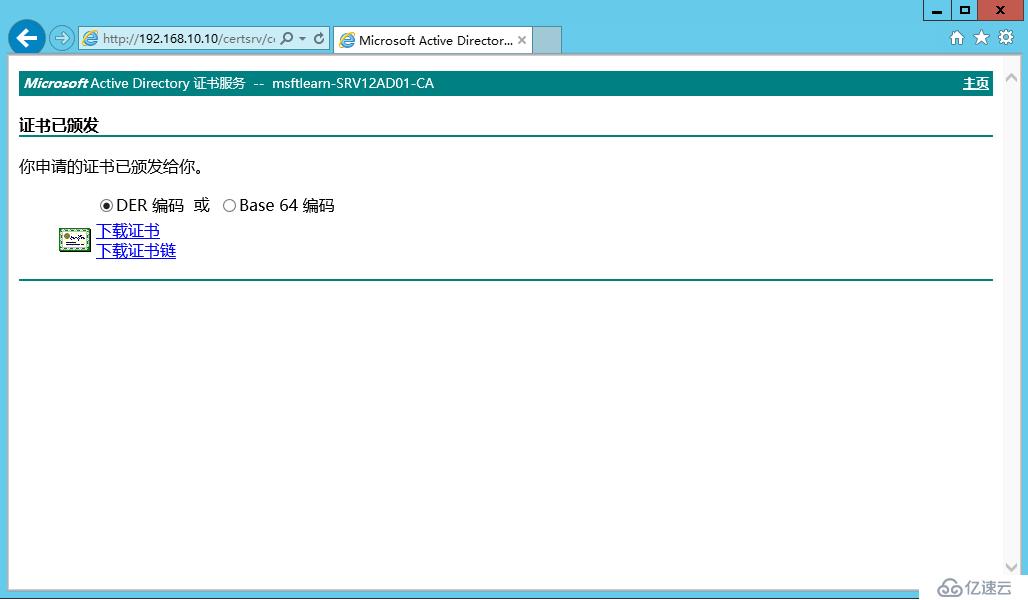
41.下载证书
Lync Server 2013 标准版部署(八)前端服务器和Office Web Apps集成
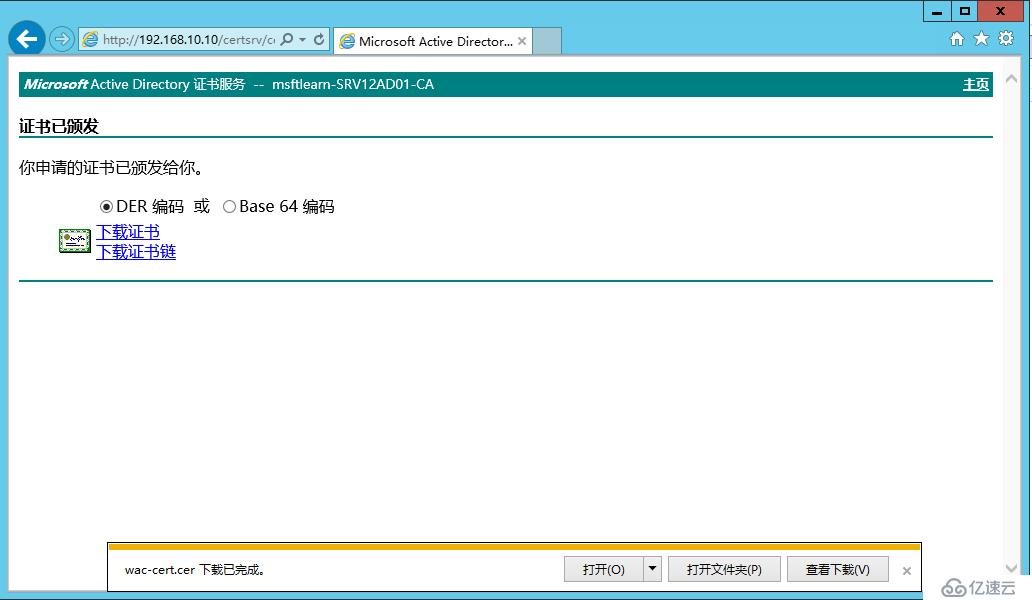
42.证书下载完成
Lync Server 2013 标准版部署(八)前端服务器和Office Web Apps集成
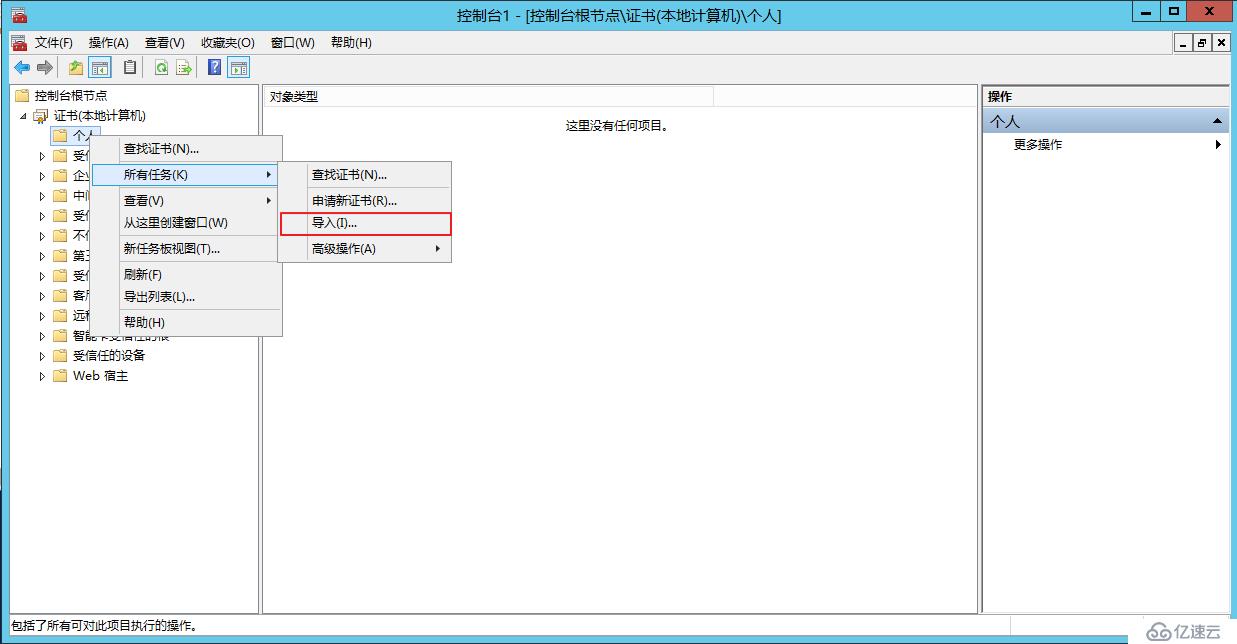
43.在个人证书中进行导入
Lync Server 2013 标准版部署(八)前端服务器和Office Web Apps集成
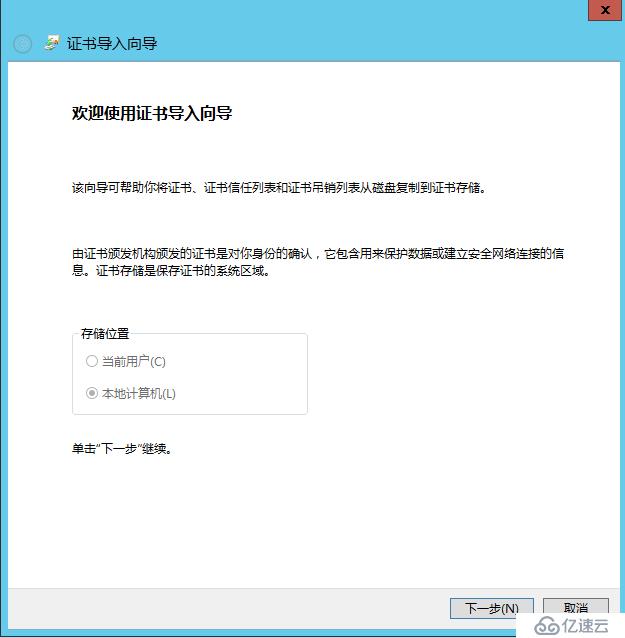
44.下一步
Lync Server 2013 标准版部署(八)前端服务器和Office Web Apps集成
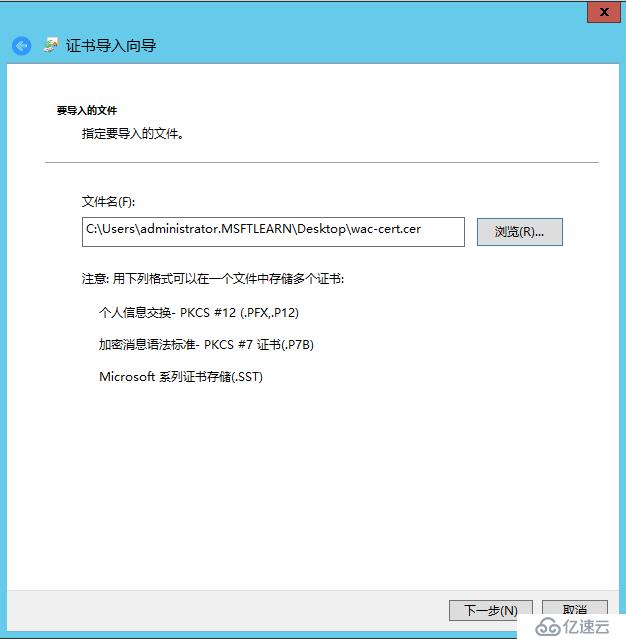
45.浏览到证书存放位置,下一步
Lync Server 2013 标准版部署(八)前端服务器和Office Web Apps集成
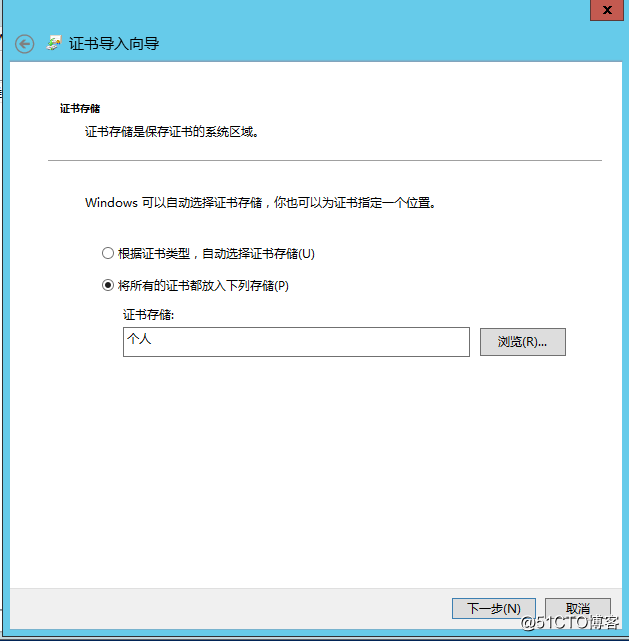
46.下一步
Lync Server 2013 标准版部署(八)前端服务器和Office Web Apps集成
47.完成
Lync Server 2013 标准版部署(八)前端服务器和Office Web Apps集成
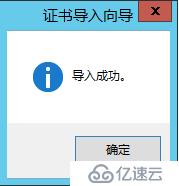
48.导出成功
Lync Server 2013 标准版部署(八)前端服务器和Office Web Apps集成
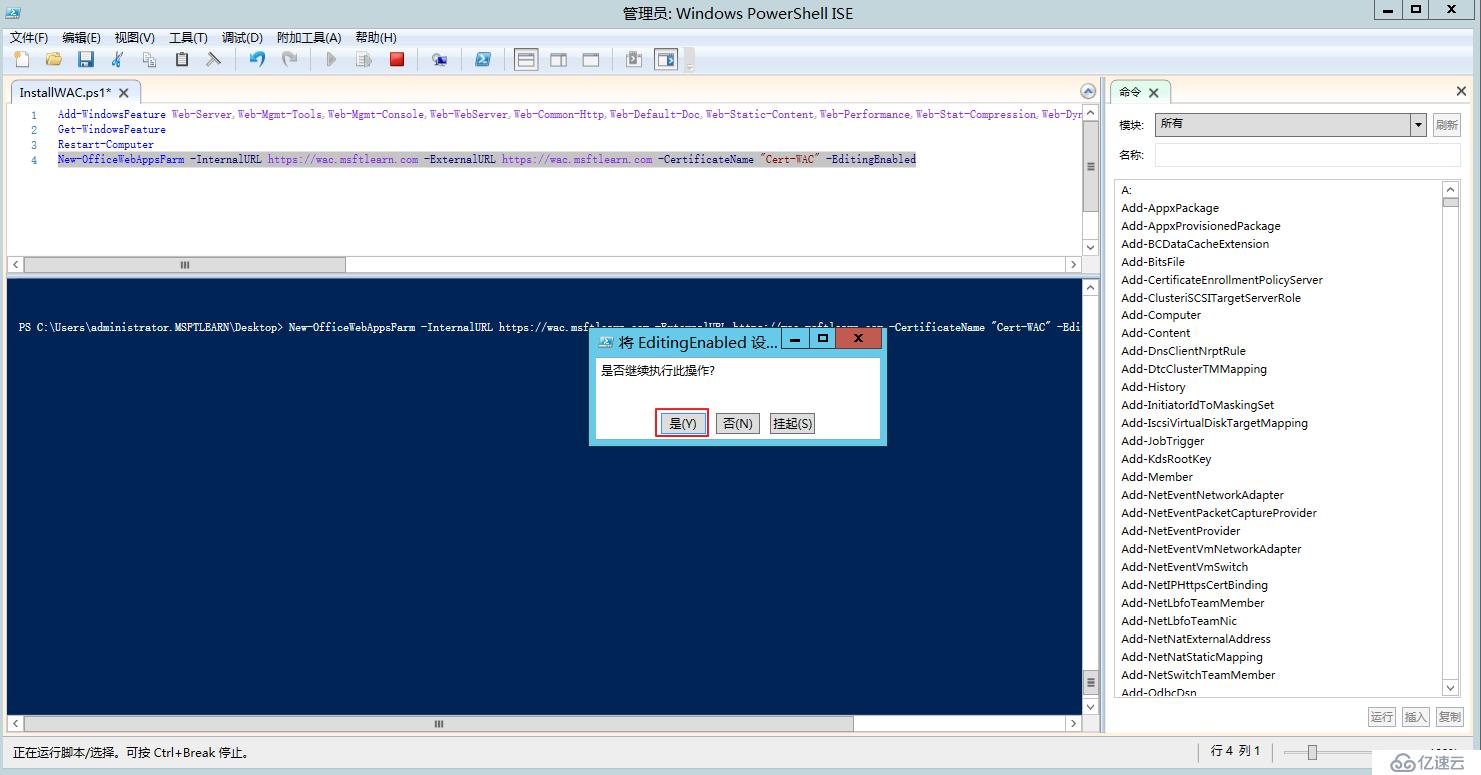
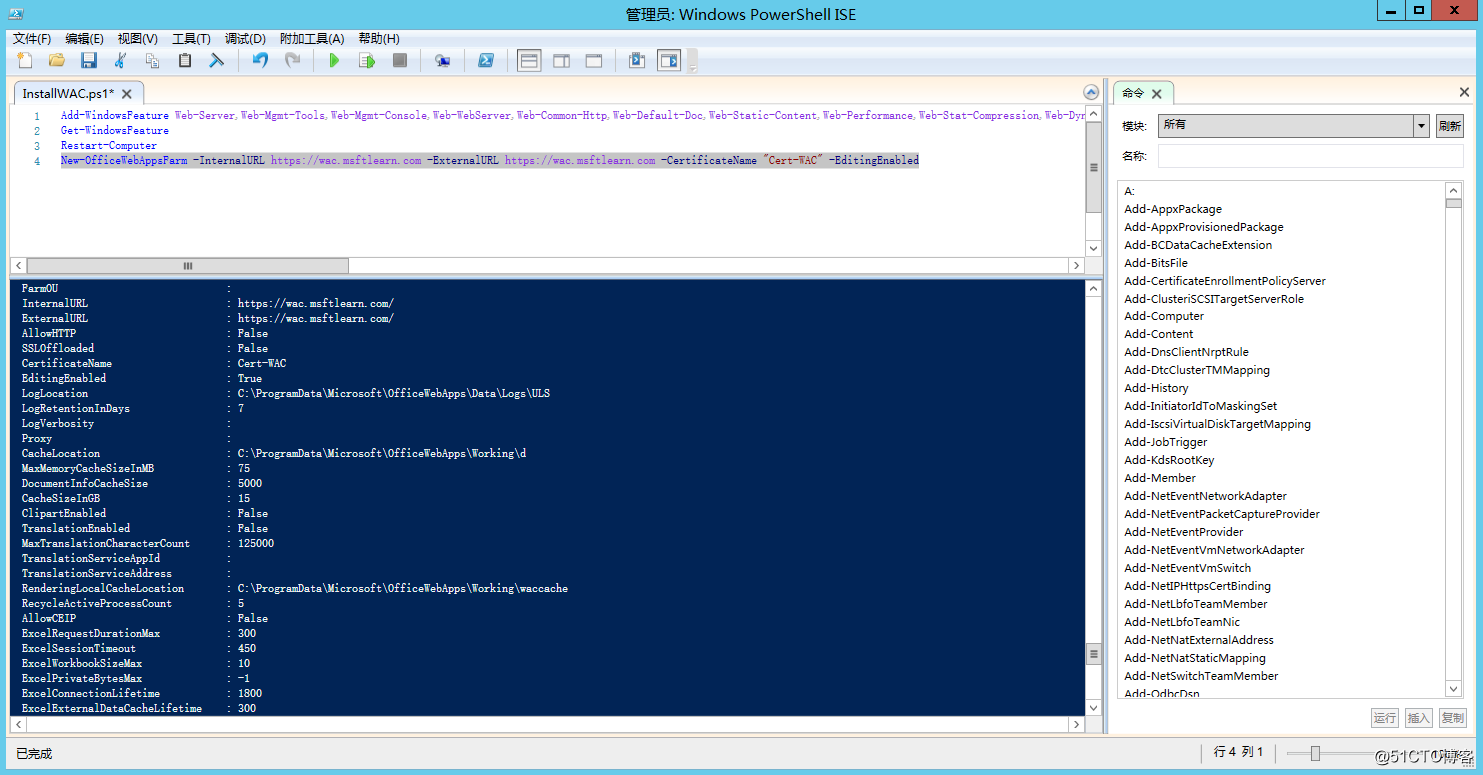
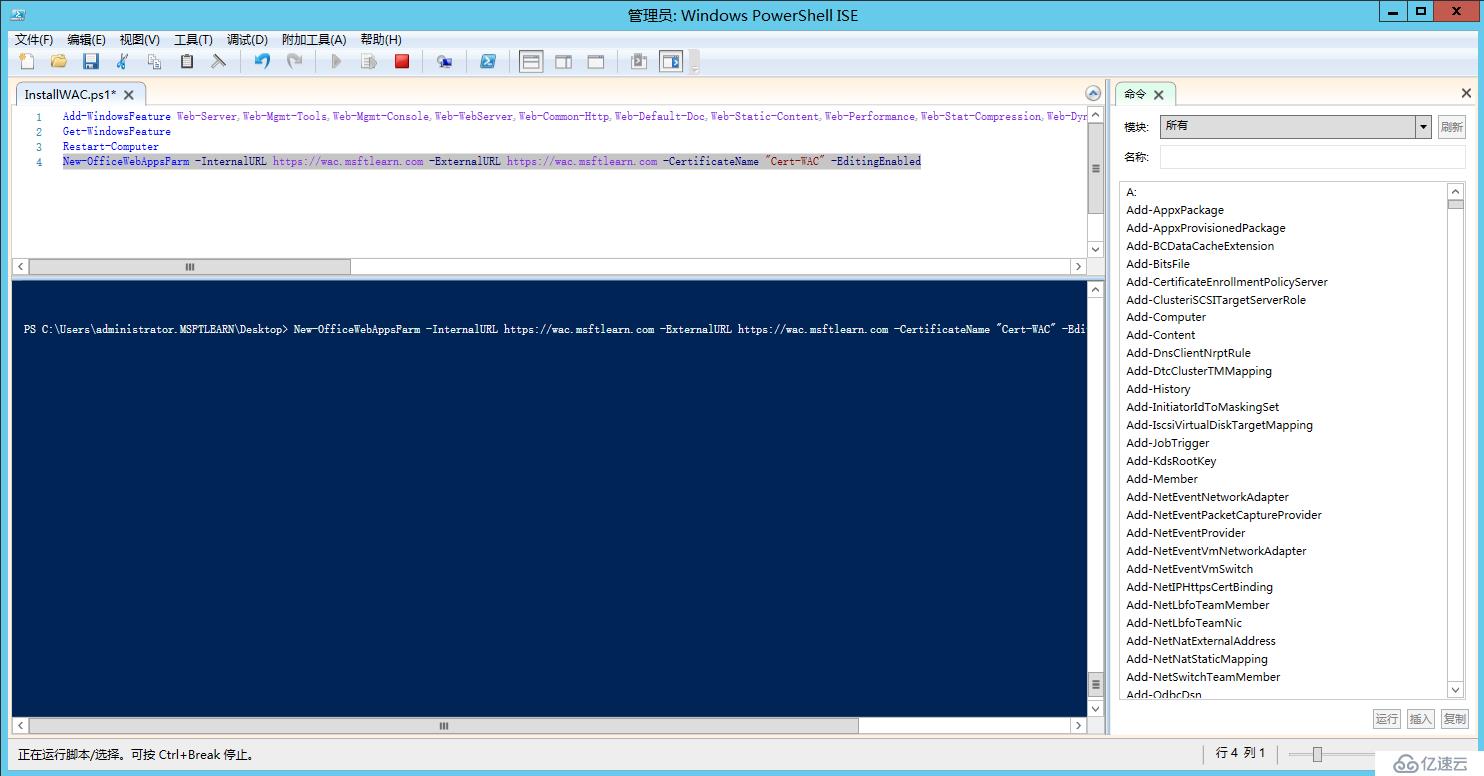
49.创建服务器场
New-OfficeWebAppsFarm -InternalURL https://wac.msftlearn.com -ExternalURL https://wac.msftlearn.com -CertificateName "Cert-WAC" -EditingEnabled
Lync Server 2013 标准版部署(八)前端服务器和Office Web Apps集成
50.选择是
Lync Server 2013 标准版部署(八)前端服务器和Office Web Apps集成
51.服务器场创建完成
Lync Server 2013 标准版部署(八)前端服务器和Office Web Apps集成
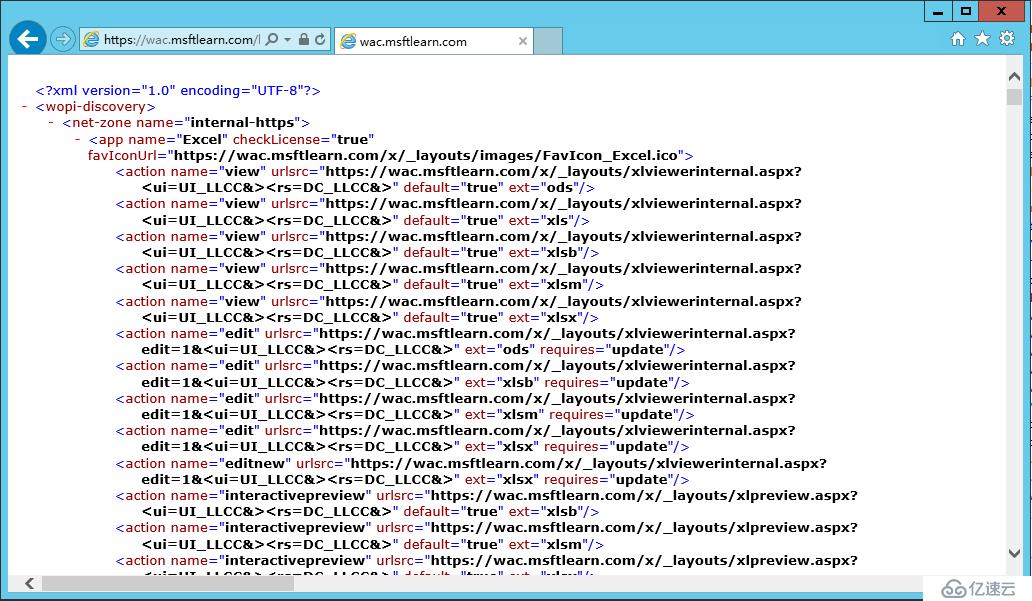
52.验证Office Web Apps场功能是否正常
https://wac.msftlearn.com/hosting/discovery
Lync Server 2013 标准版部署(八)前端服务器和Office Web Apps集成
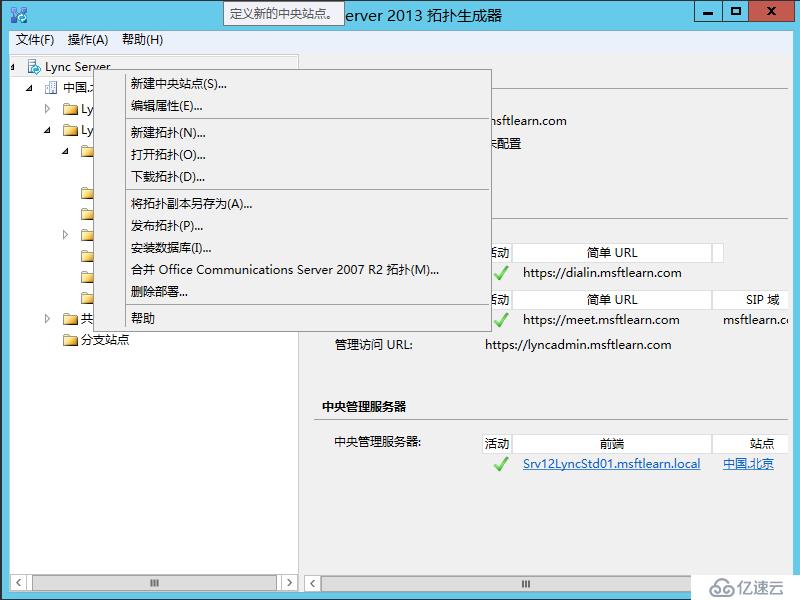
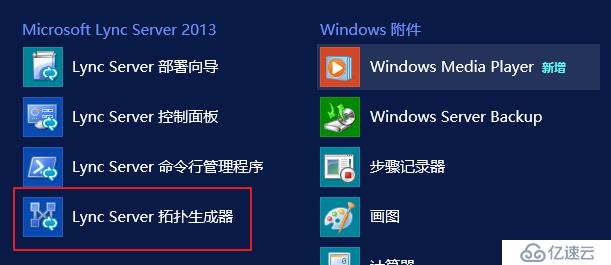
53.在Lync Server 2013 前端服务器上打开开始菜单,选择拓扑生成器
Lync Server 2013 标准版部署(八)前端服务器和Office Web Apps集成
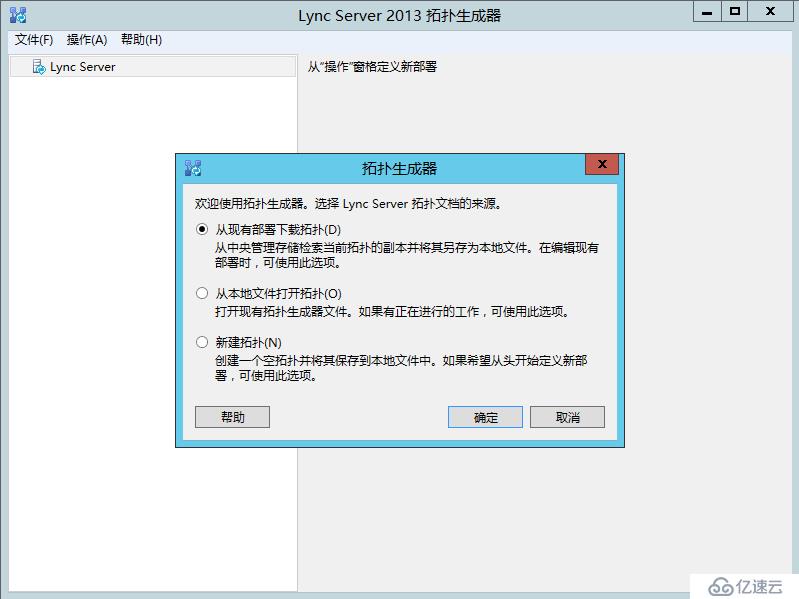
54.选择下载拓扑,确定
Lync Server 2013 标准版部署(八)前端服务器和Office Web Apps集成
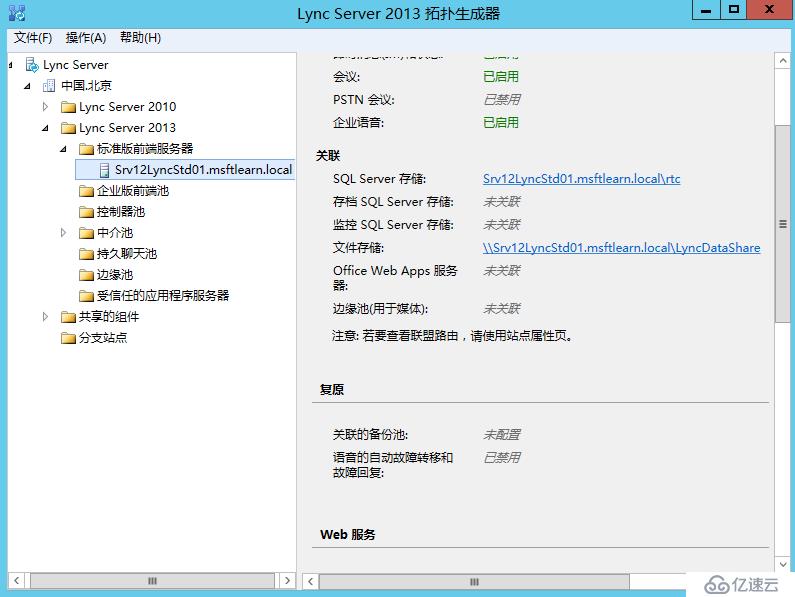
55.选中前端服务器
Lync Server 2013 标准版部署(八)前端服务器和Office Web Apps集成
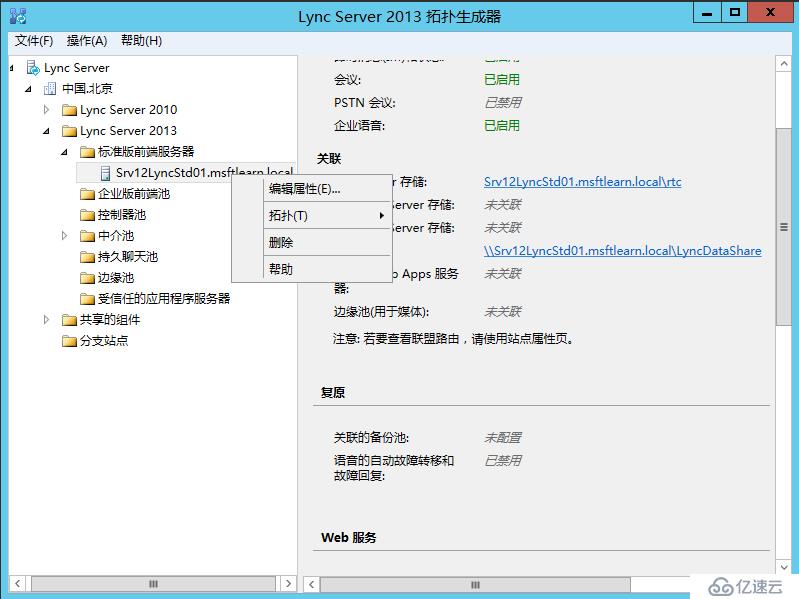
56.右键编辑属性
Lync Server 2013 标准版部署(八)前端服务器和Office Web Apps集成
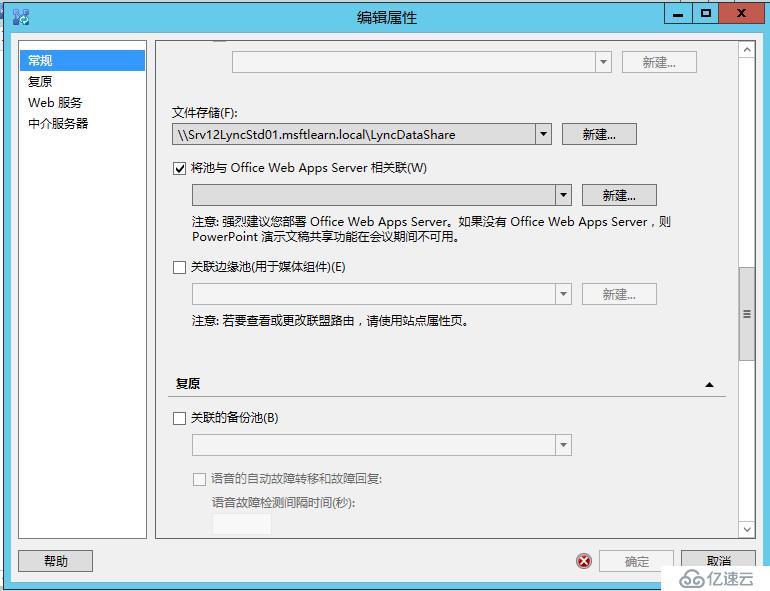
57.勾选将池与Office Web Apps 相关联,新建
Lync Server 2013 标准版部署(八)前端服务器和Office Web Apps集成
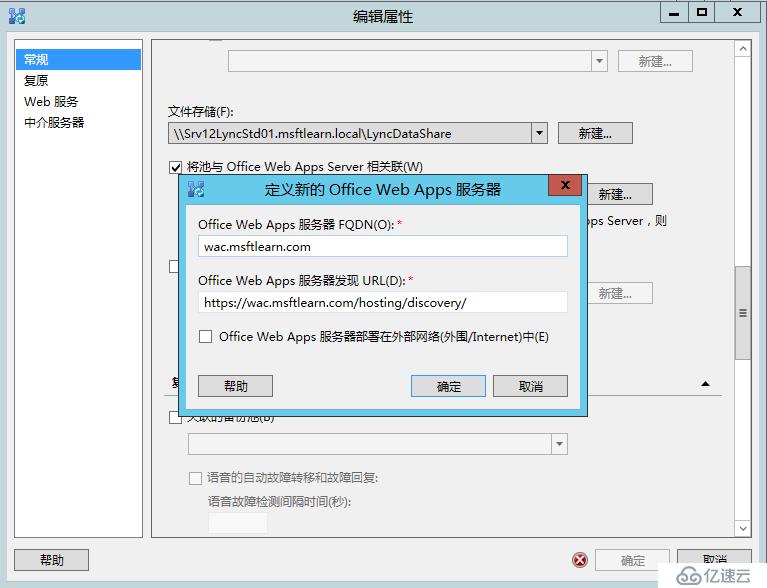
58.输入Office Web Apps 的访问域名,确定
Lync Server 2013 标准版部署(八)前端服务器和Office Web Apps集成
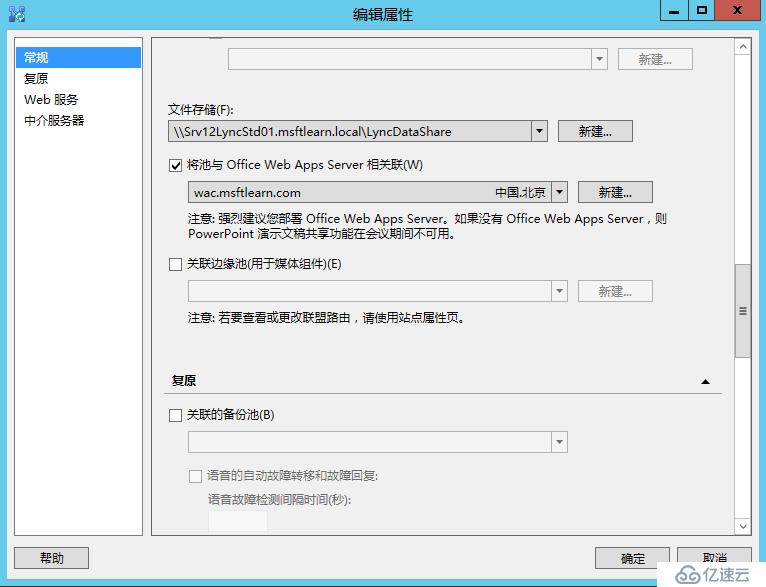
59.确定
Lync Server 2013 标准版部署(八)前端服务器和Office Web Apps集成
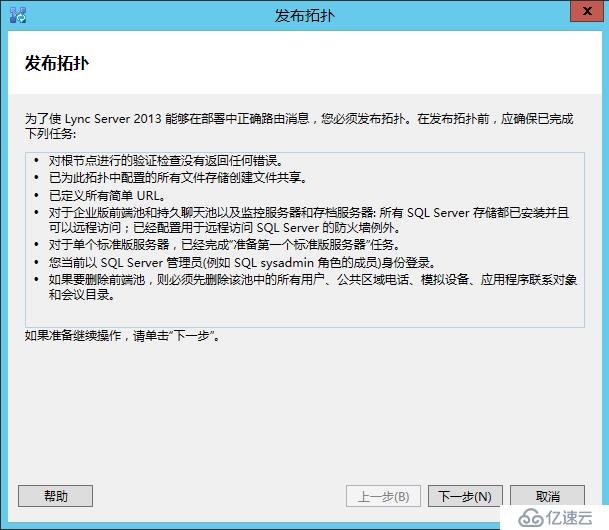
60.发布拓扑
Lync Server 2013 标准版部署(八)前端服务器和Office Web Apps集成
61.下一步
Lync Server 2013 标准版部署(八)前端服务器和Office Web Apps集成
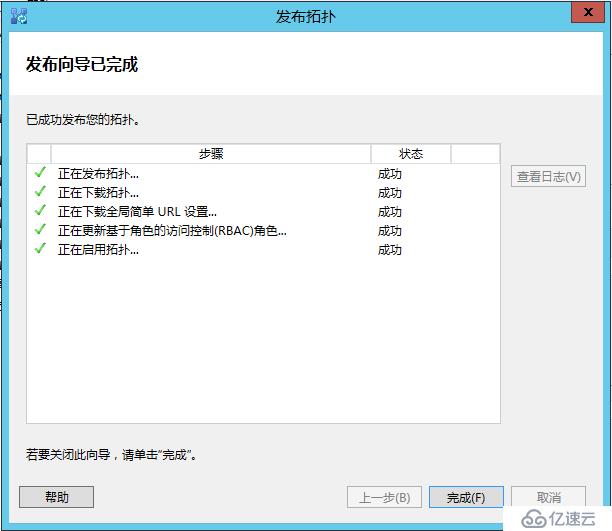
62.完成
Lync Server 2013 标准版部署(八)前端服务器和Office Web Apps集成
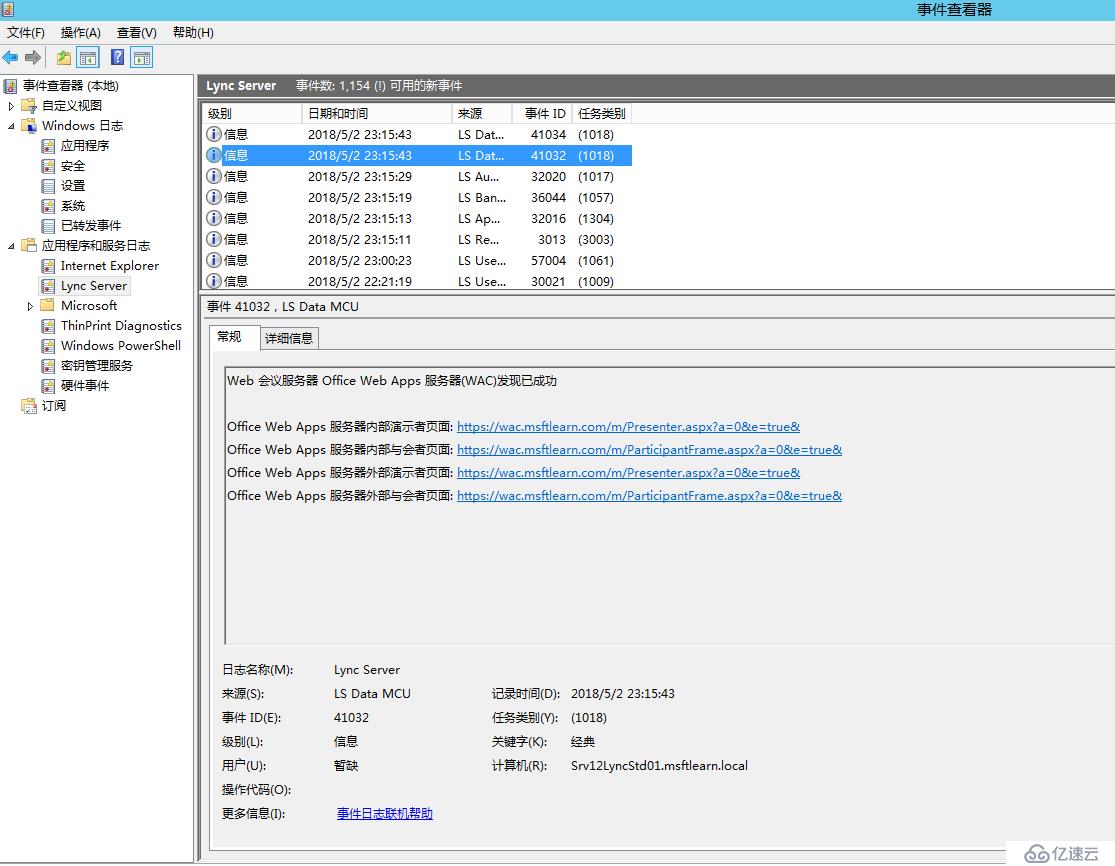
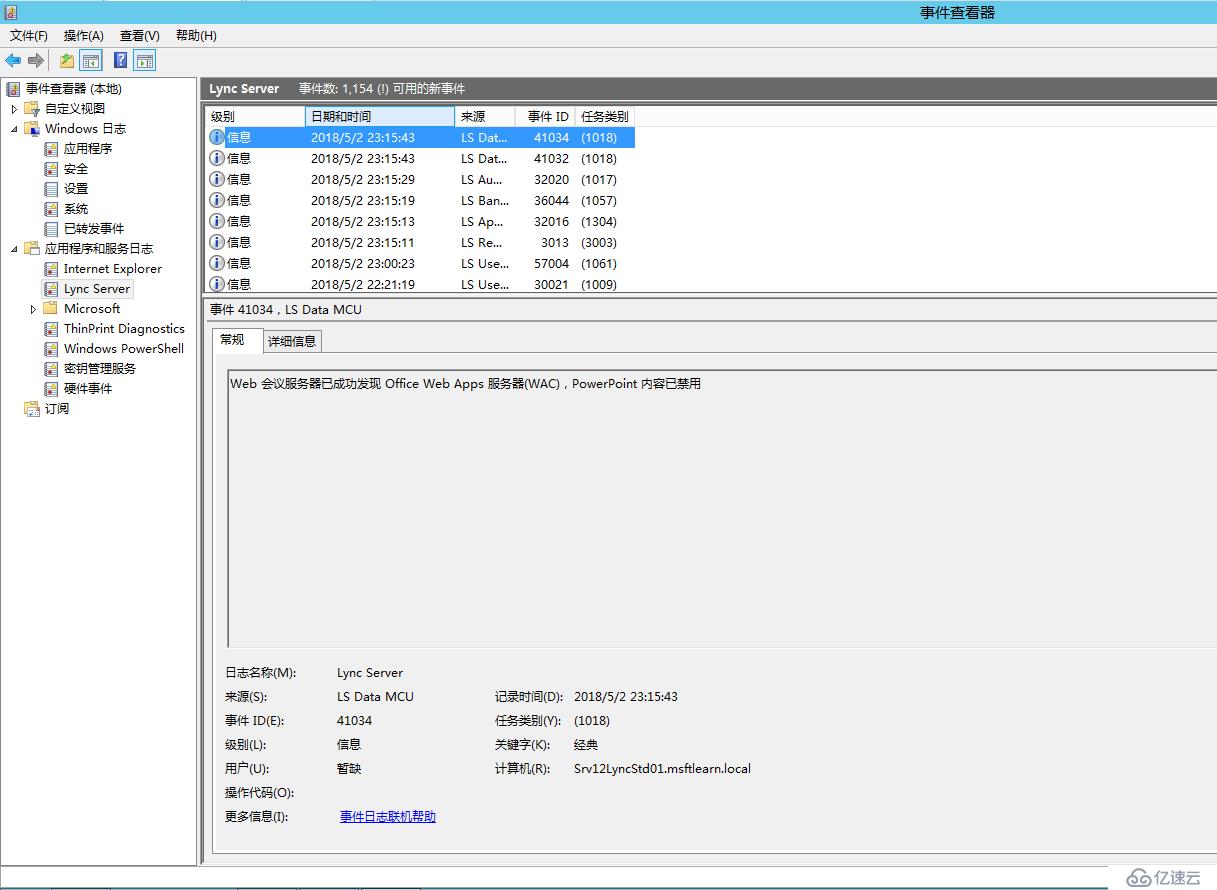
63.查看Lync Server 2013 前端服务器的Eventlog日志,关联成功
Lync Server 2013 标准版部署(八)前端服务器和Office Web Apps集成

Lync Server 2013前端服务器和Office Web Apps集成完成。

相关内容

热门资讯

空调连续工作多久需要停机休息 空调连续工作的时间取决于多个因素,包括空调的型号、功率、使用环境和维护情况等。一般来说,空调可以连续...
空调哪个符号是除湿的 空调除湿功能通常用一个水滴形状的符号表示。不同品牌和型号的空调遥控器可能会有所差异,但一般来说,除湿...
格力空调多长时间加一次氟利昂 1、一般情况下,空调对氟利昂的使用量是非常小的,所以在空调使用了四年左右的时候再考虑加也没问题。2、...
空调用多长时间需要加氟一次 一般情况下是五年。当出现以下这几种情况时,空调才需要加氟。1、空调的室内机和室外机各有两个接口,当接...
格调生活·C标思享荟:卡萨帝在... 9月12日的郑州龙湖金融岛,夜风轻拂,灯光璀璨。“C标时刻共传奇——卡萨帝思享荟暨20周年品牌盛典郑...
品牌价值破千亿、高端份额持续领... 9月12日,“C标时刻共传奇——卡萨帝思享荟暨20周年品牌盛典郑州站”在郑州龙湖金融岛举办。2026...
空调主板坏了修800还是换新的 空调主板坏了是修还是换新,需要考虑多个因素,以下是一些建议:1. 维修成本:如果维修费用较低,比如 ...
空调开多久需要休息多长时间 问题:空调开多久需要休息多长时间回答:1、在使用空调的过程中,一般空调开7~8个小时左右需要休息2~...
中央空调多长时间清洗一次 1、一般空调开机前清洗一次即可,空调开机中间时段再清洗一次,空调关机时清洗一次,这样比较合理。2、空...
中央空调氟利昂多久加一次 看空调制热和制冷程度,很多人的观点认为氟利昂必须一年放一次,其实这个观点是错误的,理解上面有点偏差,...