vi命令常见的知识
vi +文件
例子:vi 1.txt
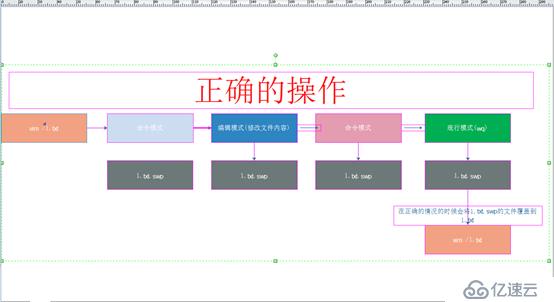
vi命令常用的模式 (命令模式,底行模式,编辑模式)
· 命令模式,底行模式和编辑模式的联系?
vi--命令模式----insert--编辑模式--esc命令模式-----shift+(:)底行模式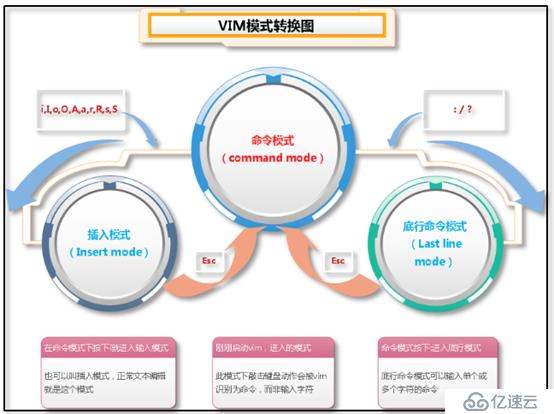
vi命令使用技巧:
· 快速移动光标技巧
G/shift+g --- 将光标快速切换到最后一行
gg --- 将光标快速切换到文件行首
10gg --- 将光标切换到指定行
$ --- 将光标快速切换到一行的行尾
0/^ --- 将光标快速切换到一行的行首
· 快速移动光标并进入到编辑状态:
o --- 将光标在当前行下面新起一行,并进入编辑状态
O --- 将光标在当前行上面新起一行,并进入编辑状态
i --- 在光标当前位置直接进入编辑状态
I --- 将光标切换到一行的行首,并进入编辑状态
A --- 将光标切换到一行的行尾,并进入编辑状态
a --- 在光标当前位置下一个字符进入编辑状态
C --- 将光标所在位置右边的所有内容清空,并进入编辑状态
cc --- 将整行内容进行清空,并进入到编辑状态
· 快速编辑文件内容信息
yy --- 复制指定内容信息
nyy --- 复制多行信息
p --- 粘贴复制或者剪切的信息
3p --- 将复制或剪切的内容粘贴3次
dd --- 删除(剪切)指定一行信息
ndd --- 删除(剪切)指定多行信息
dG --- 将光标所在行之后所有内容进行删除(剪切)
r --- 替换指定光标所在位置字符信息
R --- 进入到替换模式,可以替换多个字符信息
· 底行功能指令
:set nu --- 显示文件行号信息
:set nonu --- 取消显示文件行号信息
:s/oldboy/oldgirl/ --- 替换光标所在位置的信息
:%s/oldboy/oldgirl/ --- 替换文件中所有指定内容
:7,12s/oldboy/oldgirl/ --- 将指定行信息做替换修改
:6,$s/oldboy/oldgirl/ --- 将指定行到最后一行指定内容进行替换
:6,$s/oldboy/oldgirl/g --- 将一行中检索到匹配的所有信息都做替换
:6,$s/oldboy/oldgirl/ --- 将一行中检索到第一个匹配的信息做替换
注意: 替换指令使用时,分割符号可以使用 /// ### @@@
/搜索的信息 --- 在文件中检索过滤指定信息
n表示检索下一个匹配的信息
N表示返回到上一个匹配的信息
/搜索的信息\c --- 在文件检索信息时忽略大小写
· 特殊操作技巧
u -- undo --- vi编辑中撤销操作
ctrl+r -- redo --- vi编辑中取消撤销操作
vi 命令常见的错误操作
· E325: ATTENTION
Found a swap file by the name ".1.txt.swp"
owned by: root dated: Thu Sep 5 19:15:04 2019
file name: /1.txt
modified: YES
user name: root host name: oldboyedu.com
process ID: 7820
While opening file "1.txt"
dated: Thu Sep 5 19:14:47 2019
(1) Another program may be editing the same file. If this is the case,
be careful not to end up with two different instances of the same
file when making changes. Quit, or continue with caution.
(1).另一个可能编辑的文件是一样的,如果是这样的话,小心不要最后将2个不同的事迹一样的时候进行改变,退出或者继续,提醒
(2) An edit session for this file crashed.
If this is the case, use ":recover" or "vim -r 1.txt"
to recover the changes (see ":help recovery").
If you did this already, delete the swap file ".1.txt.swp"
to avoid this message.
(2).一个被修改的文件,如果这是个情况,请用”recover”或者”vim -r 1.txt”去覆盖这个改变(看下帮助”recovery).如果你已经做了前面的操作,删除这个swap文件”1.txt.swp”去避免这个消息
Swap file ".1.txt.swp" a
```lready exists!
[O]pen Read-Only, (E)dit anyway, (R)ecover, (D)elete it, (Q)uit, (A)bort:
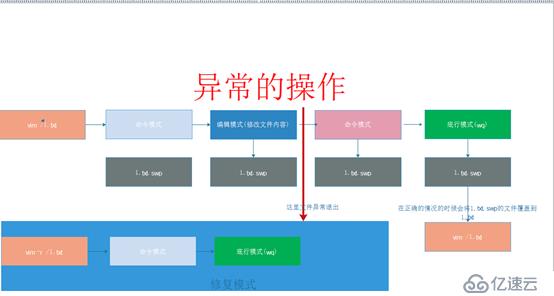
问题的原因:
(1).同时2个人编辑一个文件
(2).这个文件被修改了,但是没有正常保存进行退出,产生了swp文件
解决办法:
(1).多人关闭编辑文件
(2).使用vim -r 1.txt文件,将文件恢复,并且保存,在已经正常的情况下,将swp文件数据删除