02-准备实验环境-002-安装-Windows Server 2019 Core-标准版
admin
2023-03-06 20:01:24
0

《系统工程师实战培训》-02-准备实验环境(批量克隆)-002-安装-Windows Server 2019 Core-标准版


作者:学 无 止 境

QQ交流群:454544014


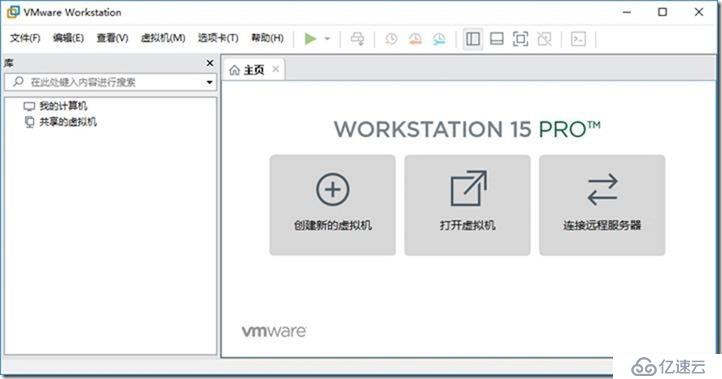
1. 打开-VMware Workstation 15

02-准备实验环境-002-安装-Windows Server 2019 Core-标准版

02-准备实验环境-002-安装-Windows Server 2019 Core-标准版

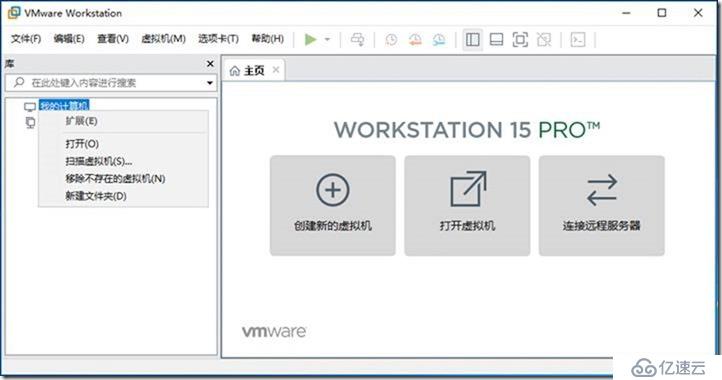
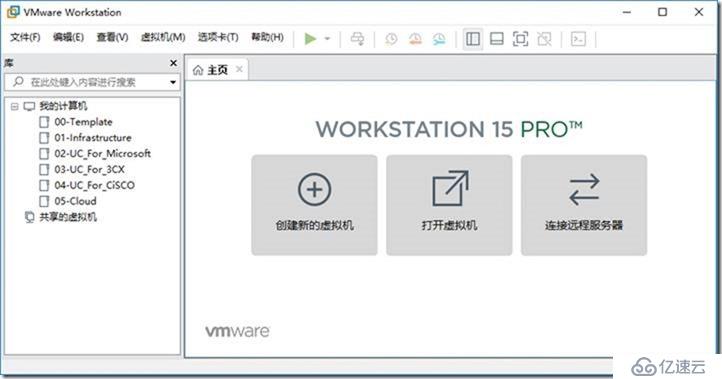
2. 选择-我的计算机-右键-新建文件夹

02-准备实验环境-002-安装-Windows Server 2019 Core-标准版

将新建文件夹重命名为

00-Template

同理:

01-Infrastructure

02-UC_For_Microsoft

03-UC_For_3CX

04-UC_For_CiSCO

05-Cloud
02-准备实验环境-002-安装-Windows Server 2019 Core-标准版

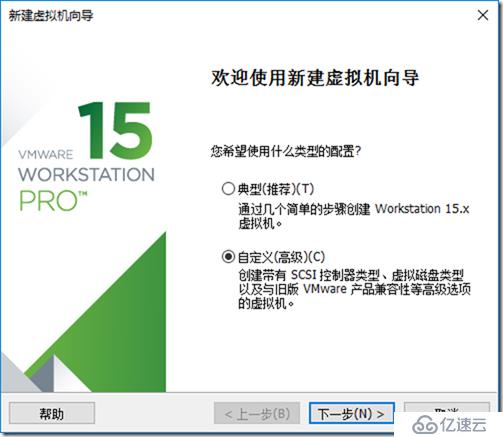
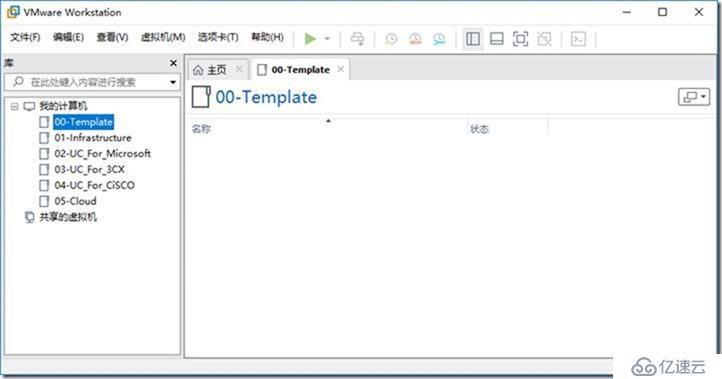
3. 选择-00-Template,选择-文件-新建虚拟机,选择-自定义,选择-下一步
02-准备实验环境-002-安装-Windows Server 2019 Core-标准版

02-准备实验环境-002-安装-Windows Server 2019 Core-标准版

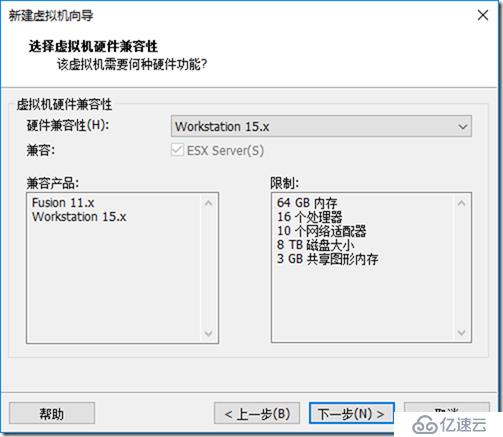
4. 选择-下一步

02-准备实验环境-002-安装-Windows Server 2019 Core-标准版

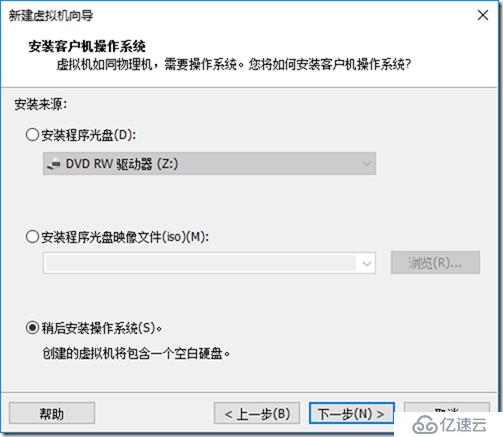
5. 选择-下一步, 选择-稍后安装操作系统,选择-下一步

02-准备实验环境-002-安装-Windows Server 2019 Core-标准版

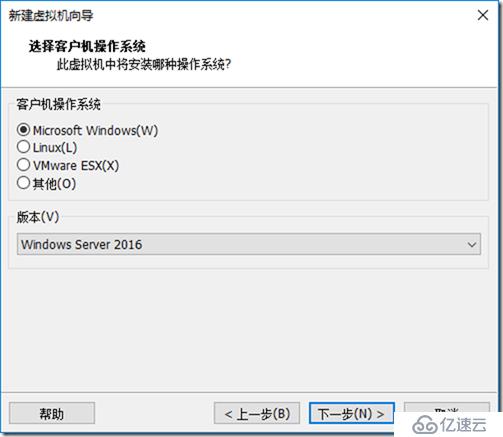
6. 选择-Windows 2016,选择-下一步

02-准备实验环境-002-安装-Windows Server 2019 Core-标准版

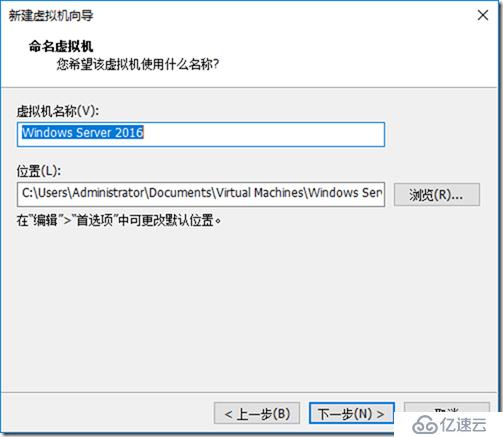
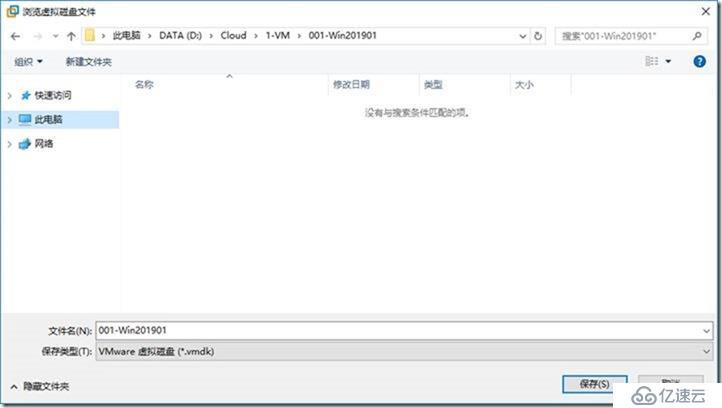
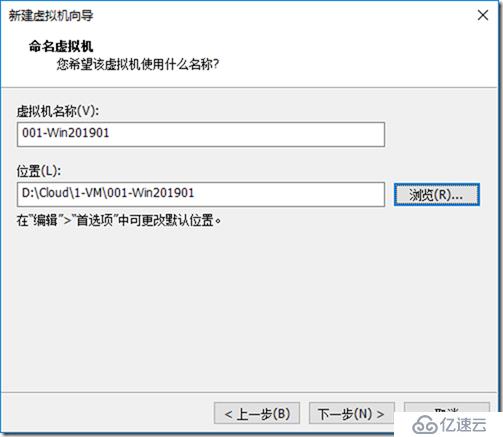
7. 输入-虚拟机名称和位置,选择-下一步

02-准备实验环境-002-安装-Windows Server 2019 Core-标准版

02-准备实验环境-002-安装-Windows Server 2019 Core-标准版

02-准备实验环境-002-安装-Windows Server 2019 Core-标准版

001-Win201901

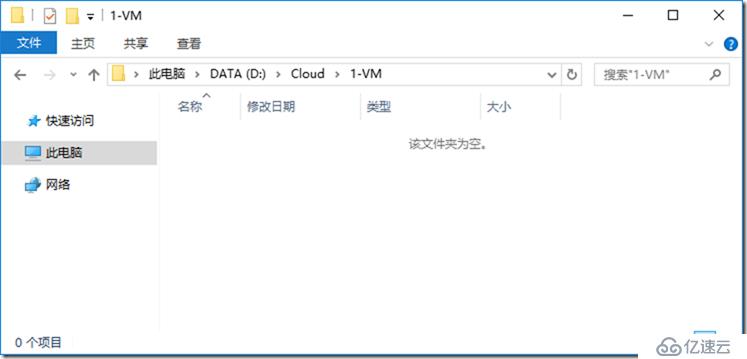
D:\Cloud\1-VM\001-Win201901
02-准备实验环境-002-安装-Windows Server 2019 Core-标准版

8. 选择-下一步

02-准备实验环境-002-安装-Windows Server 2019 Core-标准版

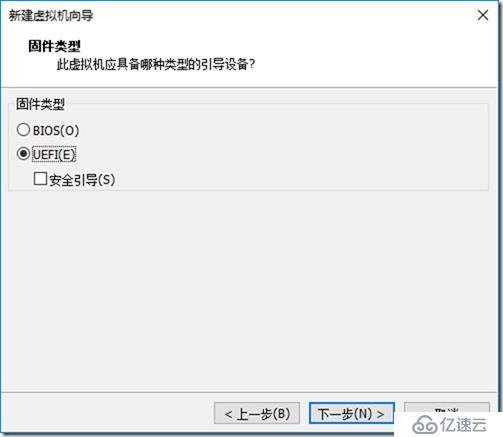
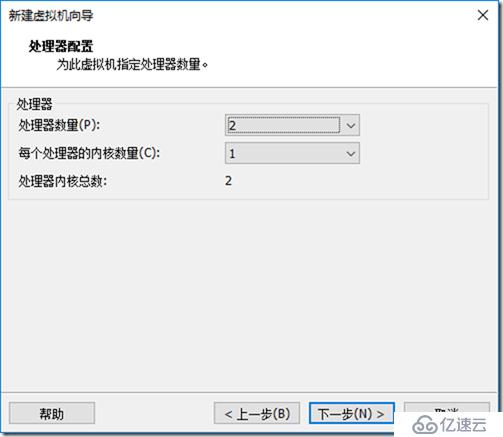
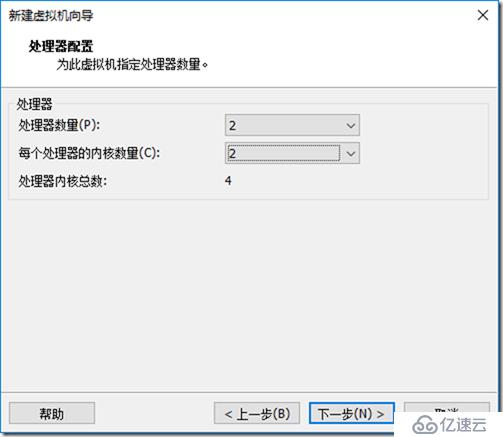
9. 选择-CPU,选择-下一步

02-准备实验环境-002-安装-Windows Server 2019 Core-标准版

02-准备实验环境-002-安装-Windows Server 2019 Core-标准版

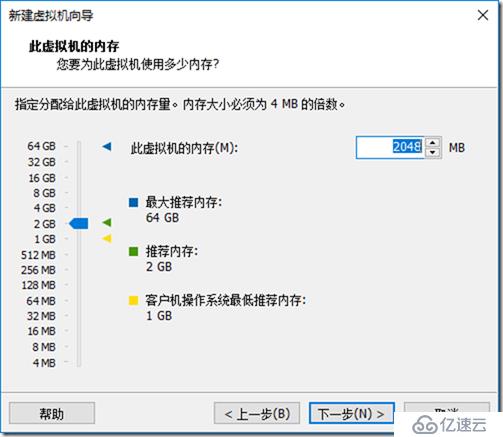
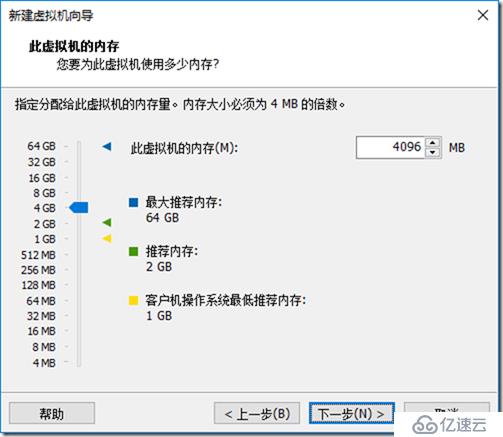
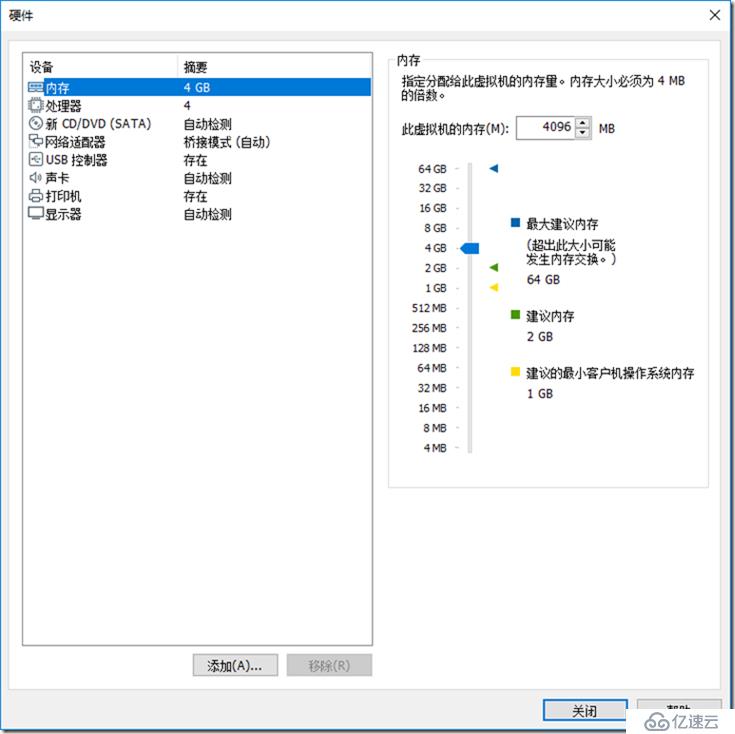
10. 选择-内存

02-准备实验环境-002-安装-Windows Server 2019 Core-标准版

选择-内存-4GB

02-准备实验环境-002-安装-Windows Server 2019 Core-标准版

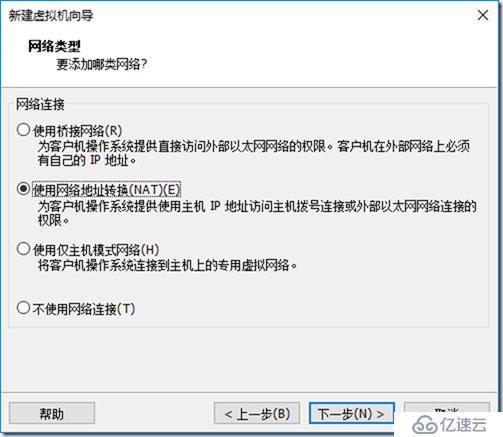
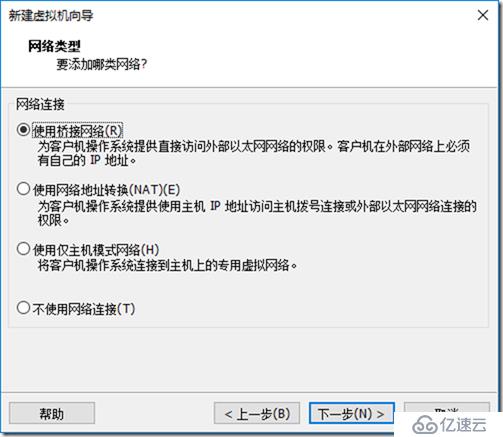
11. 选择-网络连接-使用桥接网络

02-准备实验环境-002-安装-Windows Server 2019 Core-标准版

02-准备实验环境-002-安装-Windows Server 2019 Core-标准版

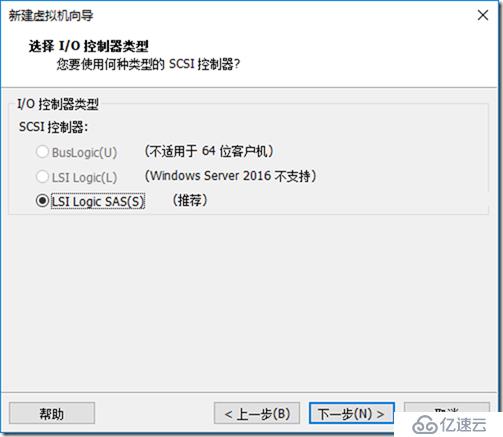
12. 选择-选择I/0控制器类型,选择-下一步

02-准备实验环境-002-安装-Windows Server 2019 Core-标准版

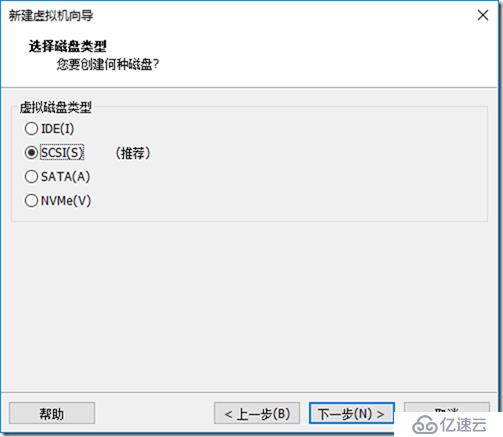
13. 选择磁盘类型为SCSI,选择-下一步

02-准备实验环境-002-安装-Windows Server 2019 Core-标准版

14. 选择磁盘为创建新虚拟磁盘,选择-下一步

02-准备实验环境-002-安装-Windows Server 2019 Core-标准版

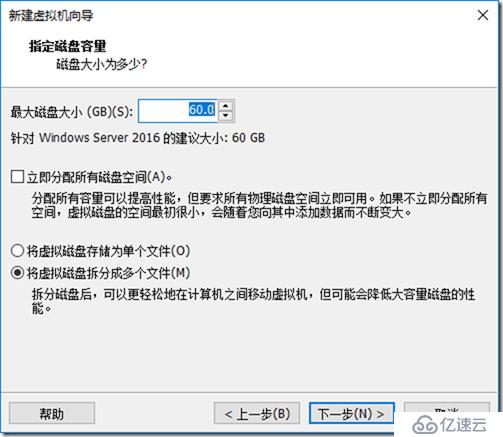
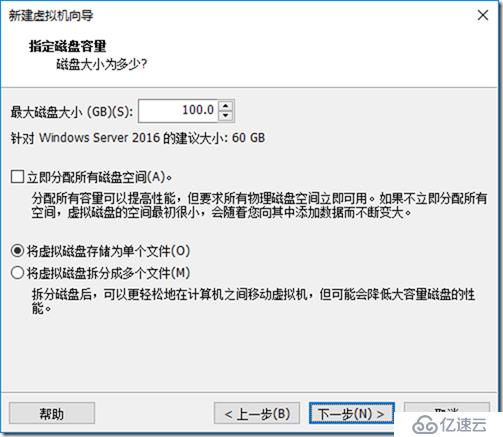
15. 指定磁盘容量为100GB,选择-下一步

02-准备实验环境-002-安装-Windows Server 2019 Core-标准版

100GB

将虚拟机磁盘存储为单个文件

02-准备实验环境-002-安装-Windows Server 2019 Core-标准版

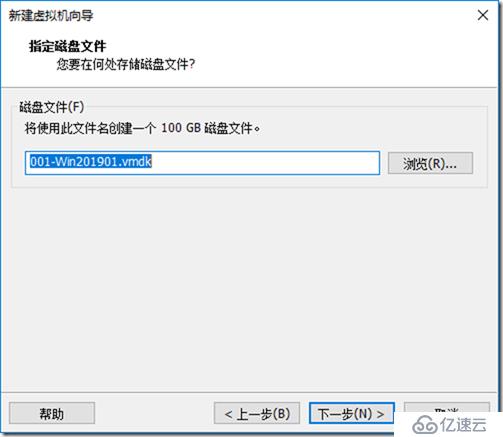
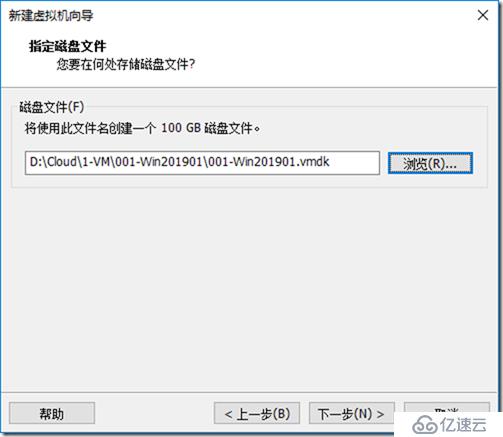
16. 指定磁盘文件位置,选择-下一步

02-准备实验环境-002-安装-Windows Server 2019 Core-标准版

02-准备实验环境-002-安装-Windows Server 2019 Core-标准版

02-准备实验环境-002-安装-Windows Server 2019 Core-标准版

17. 选择-自定义硬件

02-准备实验环境-002-安装-Windows Server 2019 Core-标准版

02-准备实验环境-002-安装-Windows Server 2019 Core-标准版

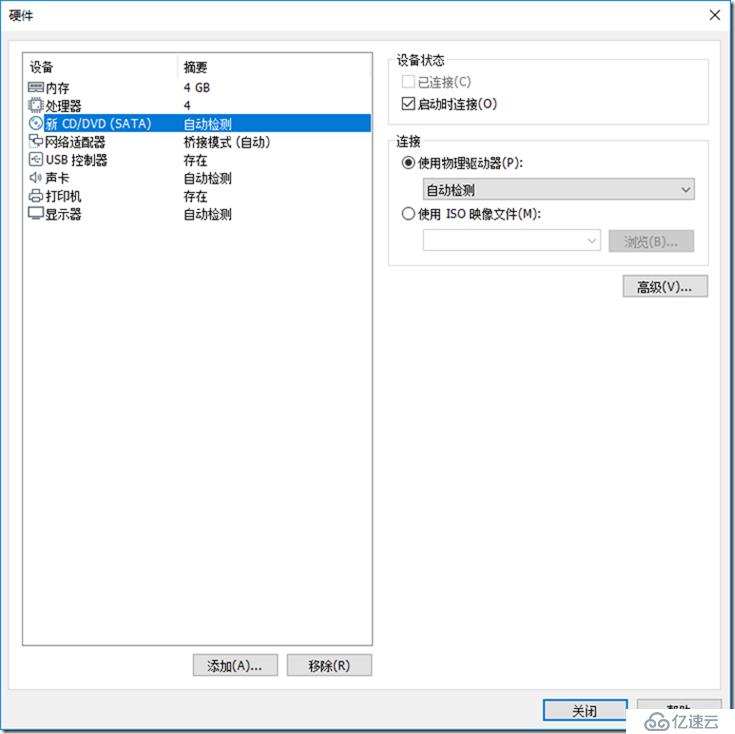
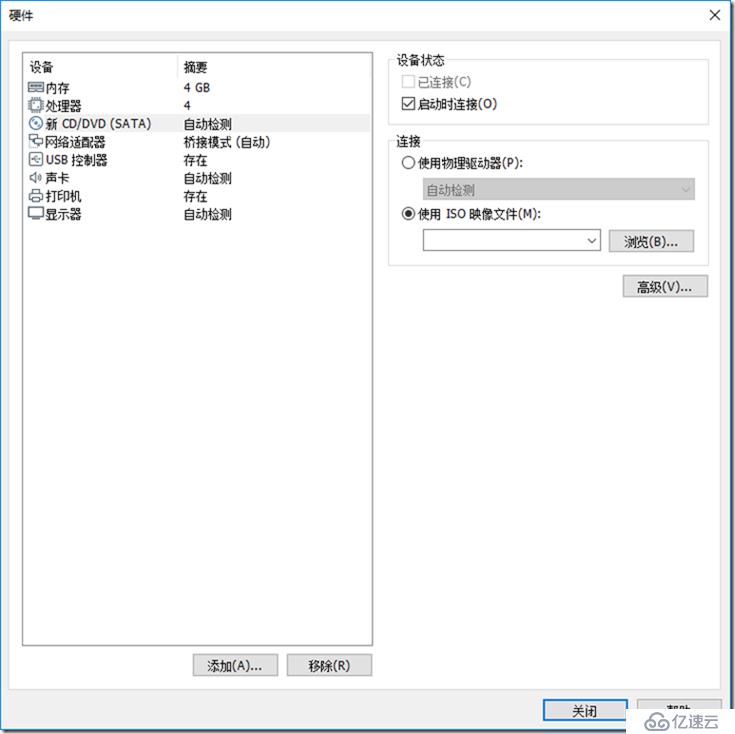
18. 选择-新CD/DVD-使用ISO映像文件,选择-浏览

02-准备实验环境-002-安装-Windows Server 2019 Core-标准版

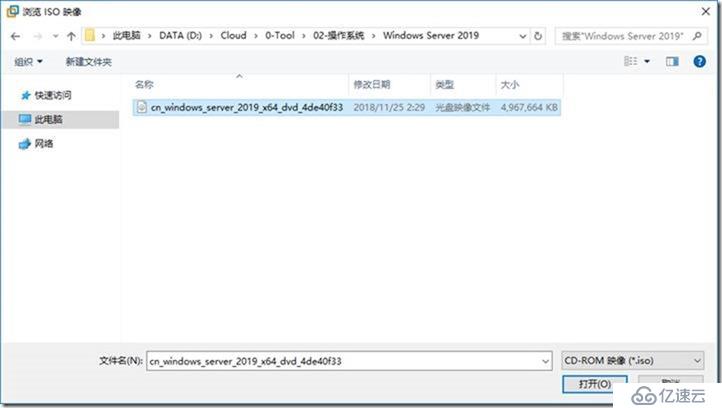
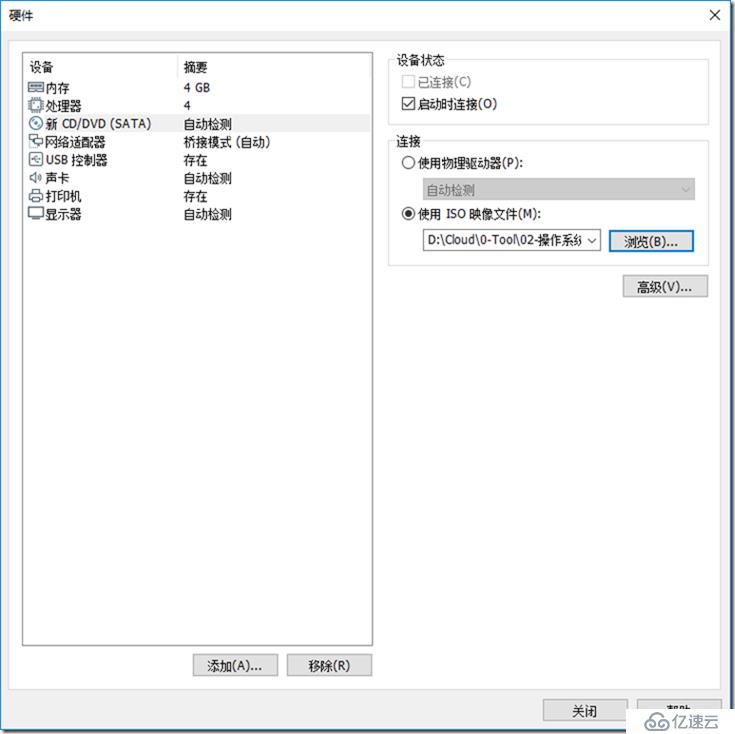
19. 选择-ISO-打开,选择-下一步

02-准备实验环境-002-安装-Windows Server 2019 Core-标准版

02-准备实验环境-002-安装-Windows Server 2019 Core-标准版

02-准备实验环境-002-安装-Windows Server 2019 Core-标准版

20. 选择-关闭

02-准备实验环境-002-安装-Windows Server 2019 Core-标准版

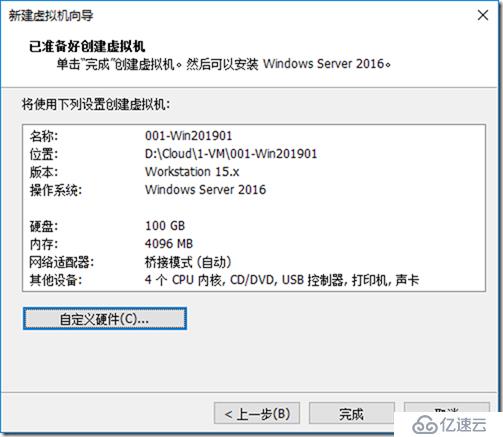
21. 选择-完成

02-准备实验环境-002-安装-Windows Server 2019 Core-标准版

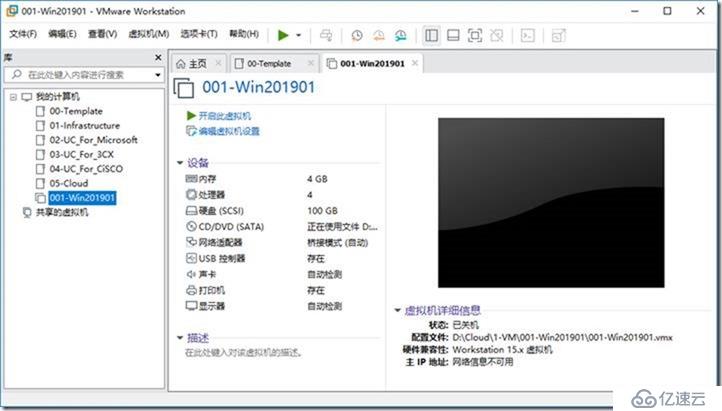
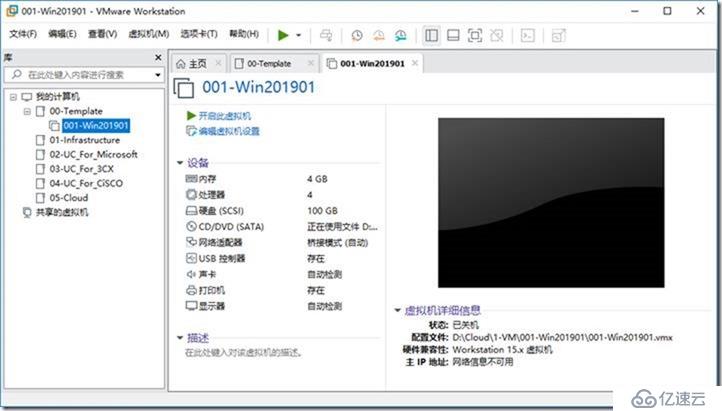
22. 完成虚拟机创建

02-准备实验环境-002-安装-Windows Server 2019 Core-标准版

02-准备实验环境-002-安装-Windows Server 2019 Core-标准版

02-准备实验环境-002-安装-Windows Server 2019 Core-标准版

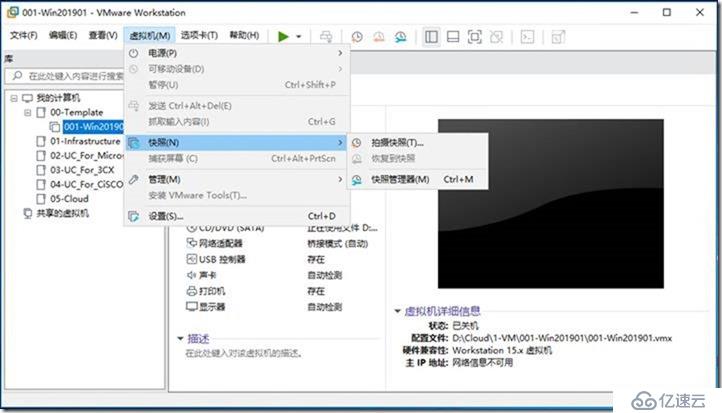
23. 选择-虚拟机-快照-拍摄快照

02-准备实验环境-002-安装-Windows Server 2019 Core-标准版

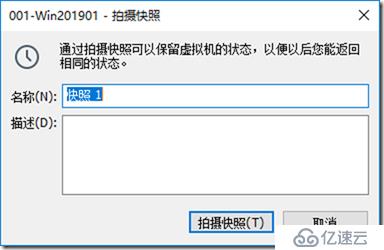
24. 选择-拍摄快照

02-准备实验环境-002-安装-Windows Server 2019 Core-标准版

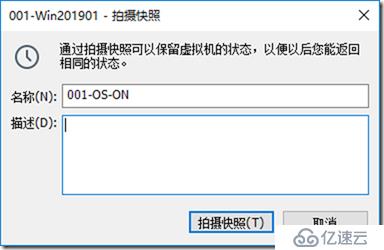
输入快照名字为001-OS-ON

02-准备实验环境-002-安装-Windows Server 2019 Core-标准版

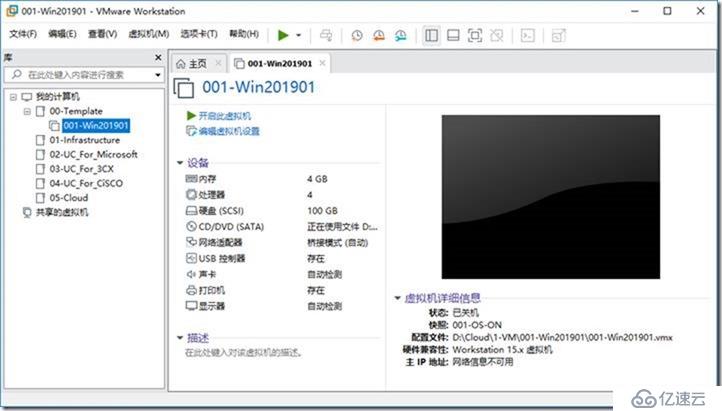
25. 新建快照完成

02-准备实验环境-002-安装-Windows Server 2019 Core-标准版

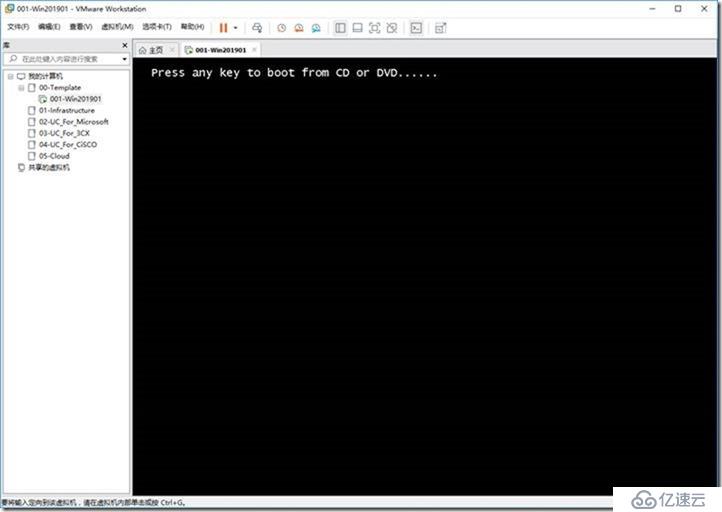
26. 选择-开启此虚拟机

02-准备实验环境-002-安装-Windows Server 2019 Core-标准版

02-准备实验环境-002-安装-Windows Server 2019 Core-标准版

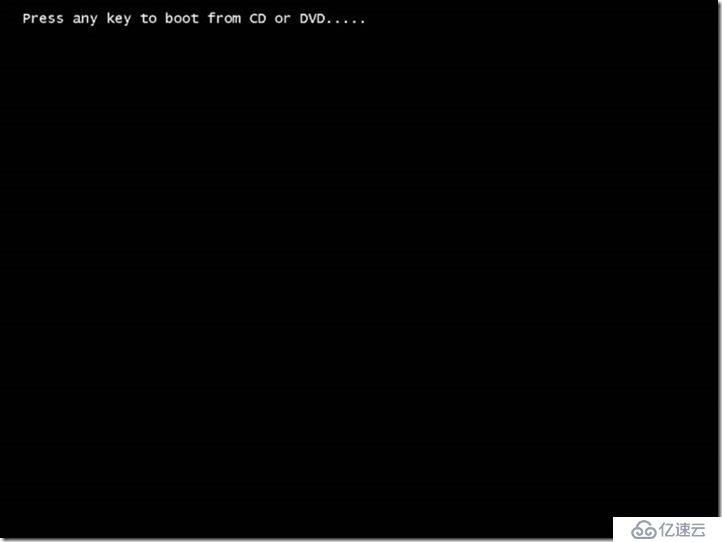
选择-回车

02-准备实验环境-002-安装-Windows Server 2019 Core-标准版

27. 选择-下一步

02-准备实验环境-002-安装-Windows Server 2019 Core-标准版

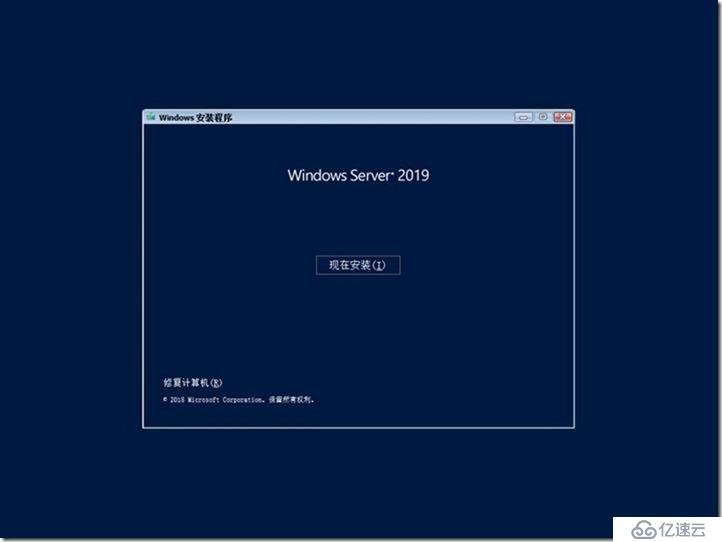
28. 选择-现在安装

02-准备实验环境-002-安装-Windows Server 2019 Core-标准版

02-准备实验环境-002-安装-Windows Server 2019 Core-标准版

29. 选择-下一步

02-准备实验环境-002-安装-Windows Server 2019 Core-标准版

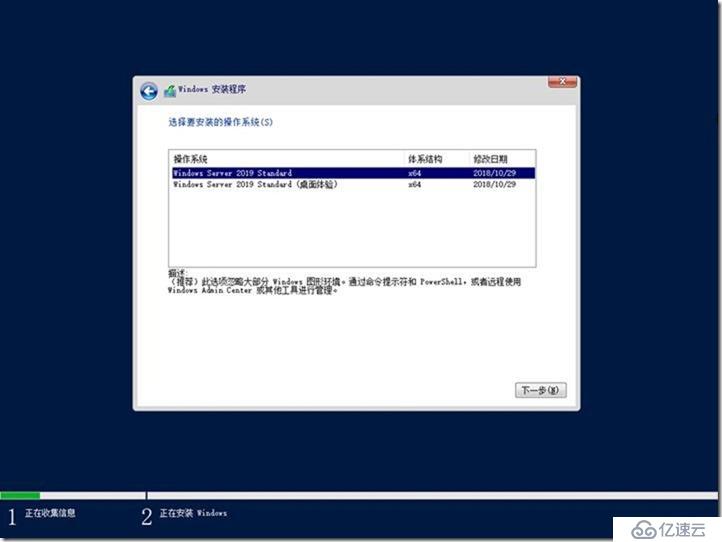
选择-Windows Server 2019 Standard

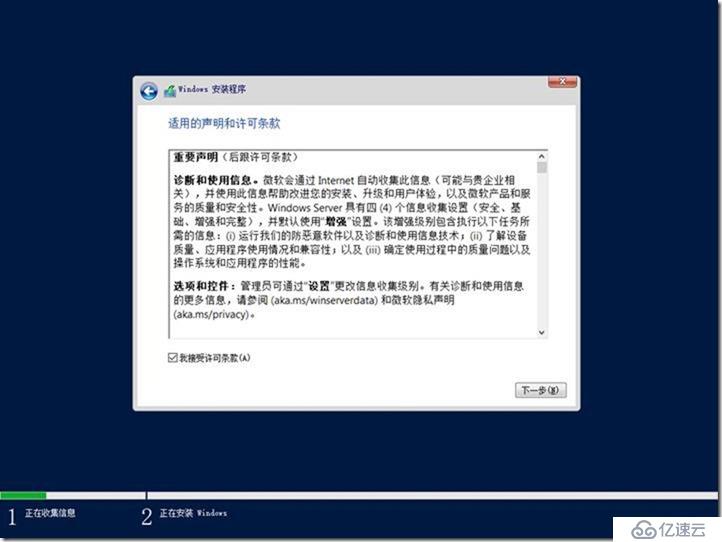
30. 选择-我接受许可协议,选择-下一步
02-准备实验环境-002-安装-Windows Server 2019 Core-标准版

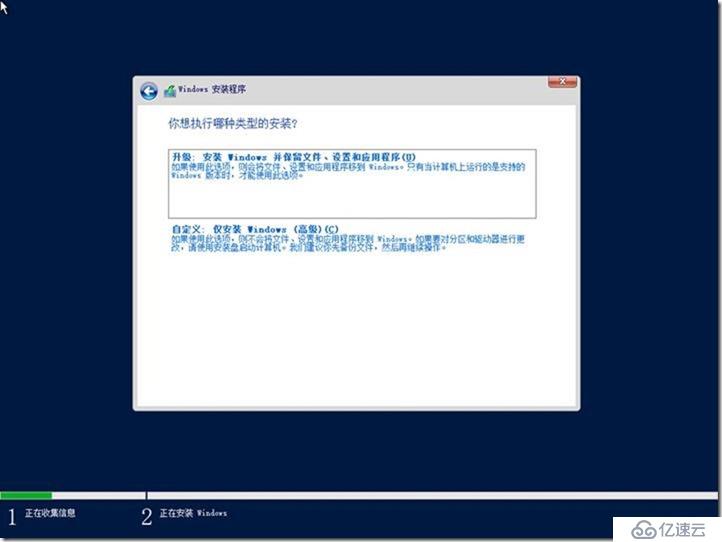
31. 选择-下一步

02-准备实验环境-002-安装-Windows Server 2019 Core-标准版

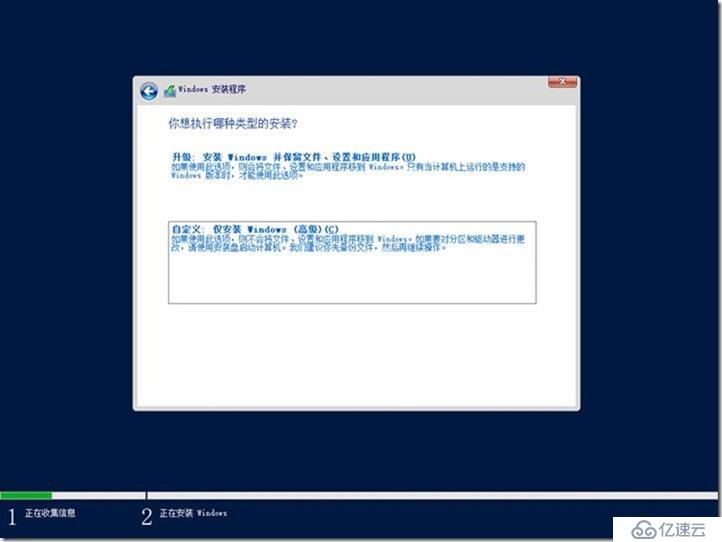
选择-自定义

02-准备实验环境-002-安装-Windows Server 2019 Core-标准版

32. 选择-自定义,选择-下一步

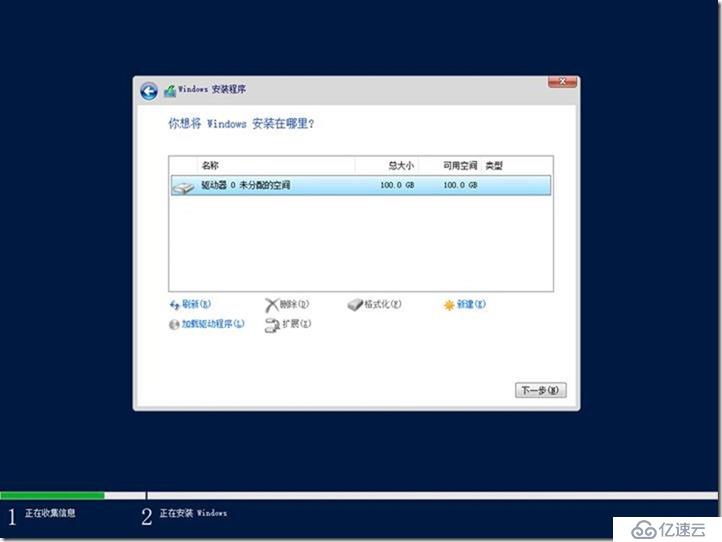
02-准备实验环境-002-安装-Windows Server 2019 Core-标准版

33. 选择-下一步

02-准备实验环境-002-安装-Windows Server 2019 Core-标准版

02-准备实验环境-002-安装-Windows Server 2019 Core-标准版

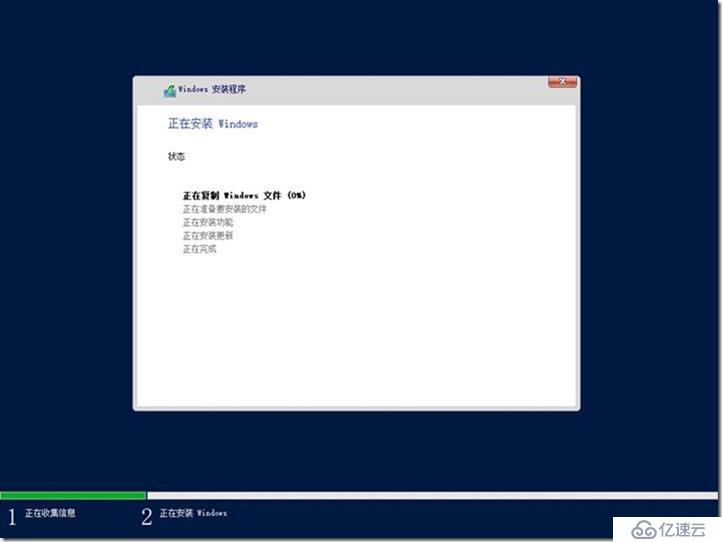
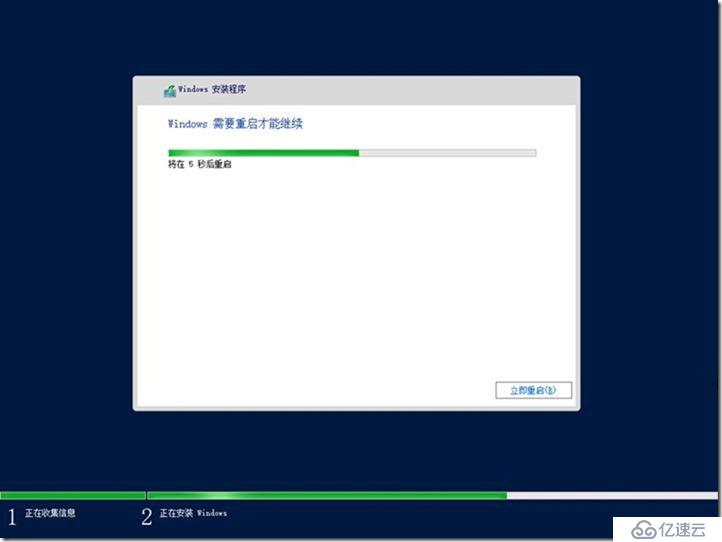
3分钟安装完成!

34. 安装-完成

02-准备实验环境-002-安装-Windows Server 2019 Core-标准版

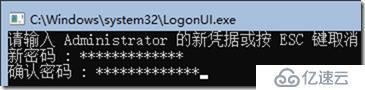
35. 选择-确定,输入密码,回车

02-准备实验环境-002-安装-Windows Server 2019 Core-标准版

02-准备实验环境-002-安装-Windows Server 2019 Core-标准版

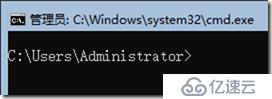
36. 选择-确定,登录成功

02-准备实验环境-002-安装-Windows Server 2019 Core-标准版

安装完成!


*****************************************************************************************************************************

如果你学虚拟化工程师,请继续向下看。

相反:请止步!!!

*****************************************************************************************************************************

《虚拟化工程师实战培训》-视频一共12个系列,一步一步教学让想学者学得更容易。

第1部-规划服务器虚拟化实验效果

https://ke.qq.com/course/356355?tuin=c57e67b1

第2部-配置服务器虚拟化网络

https://ke.qq.com/course/356359?tuin=c57e67b1

第3部-部署虚拟化 IT 基础架构

https://ke.qq.com/course/356383?tuin=c57e67b1

第4部-光纤存储及光纤存储交换机配置

https://ke.qq.com/course/356724?tuin=c57e67b1

第5部-部署VMware服务器虚拟化

https://ke.qq.com/course/356730?tuin=c57e67b1

第6部-部署微软服务器虚拟化

https://ke.qq.com/course/356744?tuin=c57e67b1

第07部-部署Huawei服务器虚拟化

https://ke.qq.com/course/356746?tuin=c57e67b1

第8部-部署Citrix服务器虚拟化

https://ke.qq.com/course/356754?tuin=c57e67b1

第09部-部署Redhat oVirt服务器虚拟化

https://ke.qq.com/course/356756?tuin=c57e67b1

第10部-部署Proxmox VE 5.2服务器虚拟化

https://ke.qq.com/course/356759?tuin=c57e67b1

第11部-部署深信服超融合Sangfor aCloud 5.8.5

https://ke.qq.com/course/356769?tuin=c57e67b1

第12部-真实案例-小企业虚拟化项目实战串讲

https://ke.qq.com/course/356773?tuin=c57e67b1

***************************************************************************************************


相关内容

热门资讯

重磅消息“新海贝之城拼三张.真... 重磅消息“新海贝之城拼三张.真的有挂吗?”必胜开挂神器您好,新海贝之城拼三张这个游戏其实有挂的,确实...
玩家最新攻略“新华棋牌.到底是... 有 亲,根据资深记者爆料新华棋牌是可以开挂的,确实有挂(咨询软件无需打开...
今日重磅消息“神赚棋牌.真的有... 家人们!今天小编来为大家解答神赚棋牌透视挂怎么安装这个问题咨询软件客服徽9752949的挂在哪里买很...
我来教教您“杭州麻将.到底有挂... 家人们!今天小编来为大家解答杭州麻将透视挂怎么安装这个问题咨询软件客服徽9784099的挂在哪里买很...
最新引进“摇钱树拼三张.究竟有... 最新引进“摇钱树拼三张.究竟有挂吗?”外卦神器下载您好,摇钱树拼三张这个游戏其实有挂的,确实是有挂的...
今日重大通报“同城乐吧.有没有... 网上科普关于“同城乐吧有没有挂”话题很是火热,小编也是针对同城乐吧作*弊开挂的方法以及开挂对应的知识...
终于明白“,17麻将.开挂神器... 家人们!今天小编来为大家解答,17麻将透视挂怎么安装这个问题咨询软件客服徽4282891的挂在哪里买...
今日重磅消息“神殿娱乐.开挂器... 今日重磅消息“神殿娱乐.开挂器?”详细开挂教程您好,神殿娱乐这个游戏其实有挂的,确实是有挂的,需要了...
今日重大通报“新畅游互娱.到底... 家人们!今天小编来为大家解答新畅游互娱透视挂怎么安装这个问题咨询软件客服徽9752949的挂在哪里买...
终于明白“熊猫牛牛.究竟有挂吗... 您好:熊猫牛牛这款游戏可以开挂,确实是有挂的,需要了解加客服微信【4282891】很多玩家在这款游戏...