

ACL访问控制列表之扩展篇(实践)
admin
2023-03-04 20:01:46
0次
实践环境部署
服务器:一台Linux虚拟机(CentOS 7)
客户机:两台Windows 10虚拟机(win10-1\win0-2)
拓扑结构图
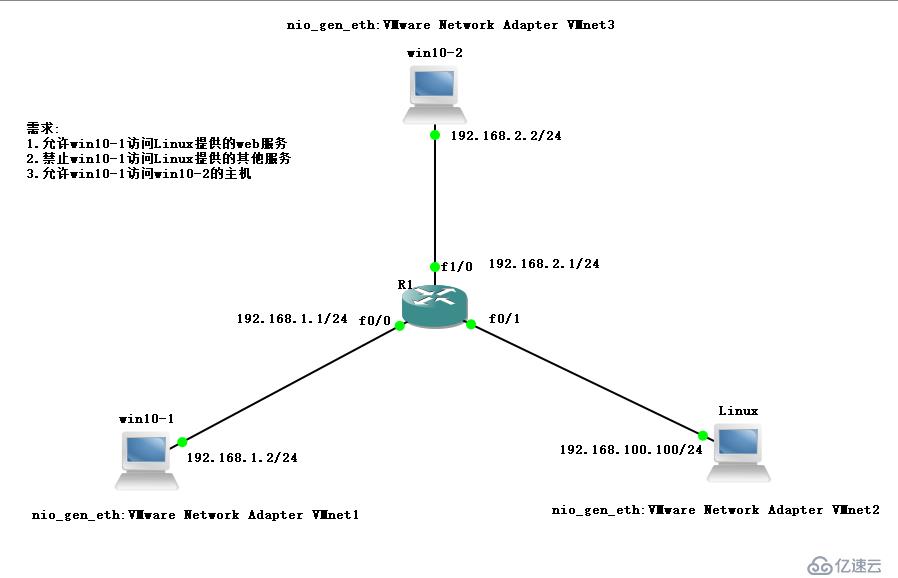
实践步骤
第一步:先使用Linux服务器安装服务,用以验证ACL效果
1.联网状态安装服务
yum install httpd -y      //安装web服务

yum install vsftpd -y      //安装ftp服务
2.建立测试文件,用以验证
root@192 ~]# cd /var/www/html/          //进入web站点目录
[root@192 html]# vim index.html          //编辑网页内容文件

this is test web                   //写入内容
[root@192 ftp]# cd /var/ftp/ 进入ftp目录
[root@192 ftp]# echo "this is test ftp" > test.txt //写入内容到测试文本
[root@192 ftp]# cat test.txt //查看文件及内容
this is test ftp3.关闭安全项并开启服务
[root@192 ~]# systemctl start httpd          //开启web服务
[root@192 ~]# systemctl start vsftpd        //开启ftp服务
[root@192 ~]# systemctl stop firewalld.service         //关闭防火墙
[root@192 ~]# setenforce 0                                    //关闭增强型安全功能
[root@192 ~]# netstat -ntap | egrep '(21|80)'          //查看服务端口状态
tcp6       0      0 :::80                   :::*                    LISTEN      3293/httpd
tcp6       0      0 :::21                   :::*                    LISTEN      3312/vsftpd
第二步:调整网络连接模式
1.为Linux服务器绑定静态IP,并将网卡绑定仅主机模式
[root@192 ~]# vim /etc/sysconfig/network-scripts/ifcfg-ens33      //编辑网卡文件

TYPE=Ethernet
PROXY_METHOD=none
BROWSER_ONLY=no
BOOTPROTO=static                                    //将dhcp换成static,静态模式
DEFROUTE=yes
IPV4_FAILURE_FATAL=no
IPV6INIT=yes
IPV6_AUTOCONF=yes
IPV6_DEFROUTE=yes
IPV6_FAILURE_FATAL=no
IPV6_ADDR_GEN_MODE=stable-privacy
NAME=ens33
UUID=88cf4975-29b8-4041-9cb0-456a56d1fddb
DEVICE=ens33
ONBOOT=yes
IPADDR=192.168.100.100                              //设定IP地址
NETMASK=255.255.255.0                              //设定子网掩码
GATEWAY=192.168.100.1                            //设定网关ip地址

[root@192 ~]# systemctl restart network      //重新启动网络服务
2.客户机手工配置IP地址,并关闭防火墙
(1)配置win10-1的IP地址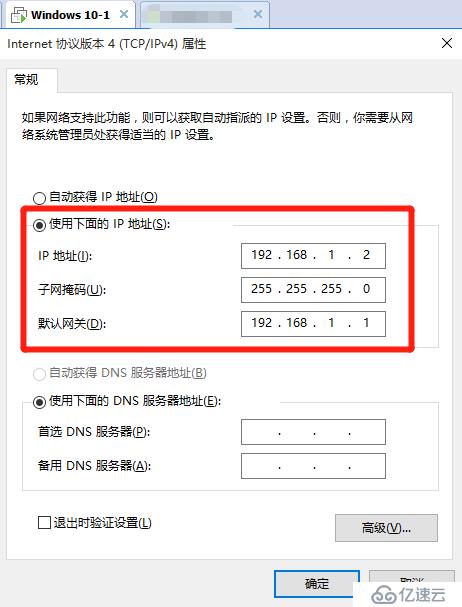
(2)配置win10-2的IP地址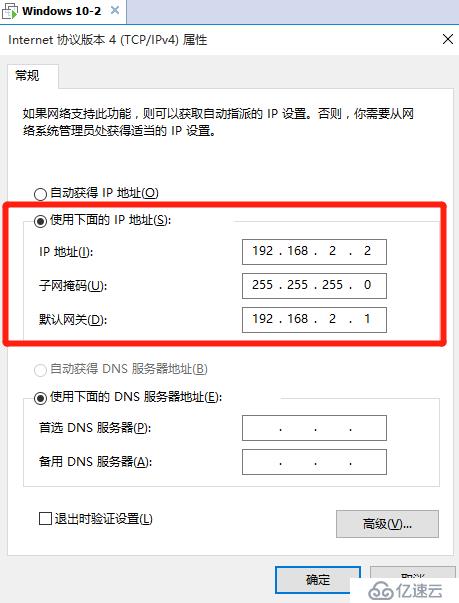
(3)关闭防火墙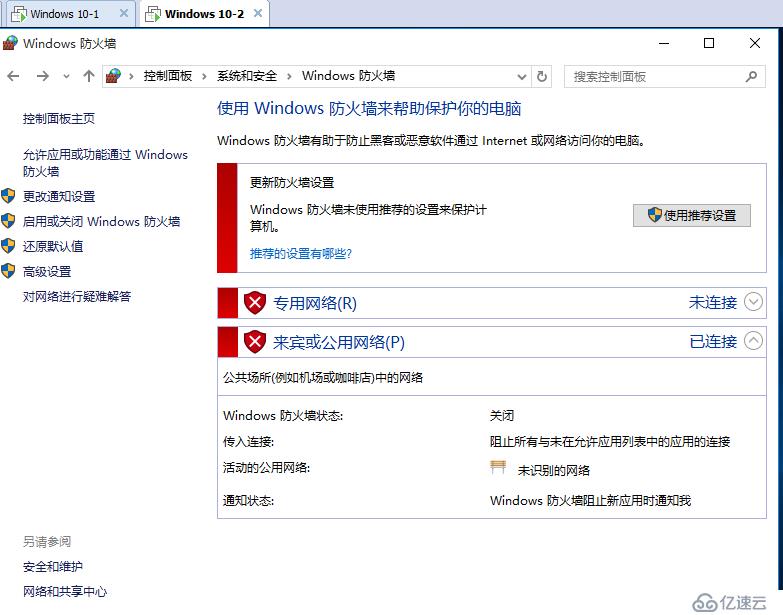
第三步:配置路由器R1
R1#conf t
R1(config-if)#int f0/0
R1(config-if)#ip add 192.168.1.1 255.255.255.0
R1(config-if)#no shut
R1(config-if)#int f0/1
R1(config-if)#ip add 192.168.100.1 255.255.255.0
R1(config-if)#no shut
R1(config-if)#int f1/0
R1(config-if)#ip add 192.168.2.1 255.255.255.0
R1(config-if)#no shut
R1(config-if)#do show ip route

C    192.168.1.0/24 is directly connected, FastEthernet0/0
C    192.168.2.0/24 is directly connected, FastEthernet1/0
C    192.168.100.0/24 is directly connected, FastEthernet0/1
第四步:测试客户机间通讯以及访问服务
1.测试客户机win10-1与客户机win10-2间通讯
C:\Users\czt>ping 192.168.2.2                           //使用客户机win10-1ping客户机win10-2IP地址

正在 Ping 192.168.2.2 具有 32 字节的数据:
来自 192.168.2.2 的回复: 字节=32 时间=14ms TTL=127
来自 192.168.2.2 的回复: 字节=32 时间=13ms TTL=127
来自 192.168.2.2 的回复: 字节=32 时间=19ms TTL=127
来自 192.168.2.2 的回复: 字节=32 时间=18ms TTL=127

192.168.2.2 的 Ping 统计信息:
    数据包: 已发送 = 4,已接收 = 4,丢失 = 0 (0% 丢失),
往返行程的估计时间(以毫秒为单位):
    最短 = 13ms,最长 = 19ms,平均 = 16ms
2.使用客户机win10-1访问Linux提供的服务
(1)访问web服务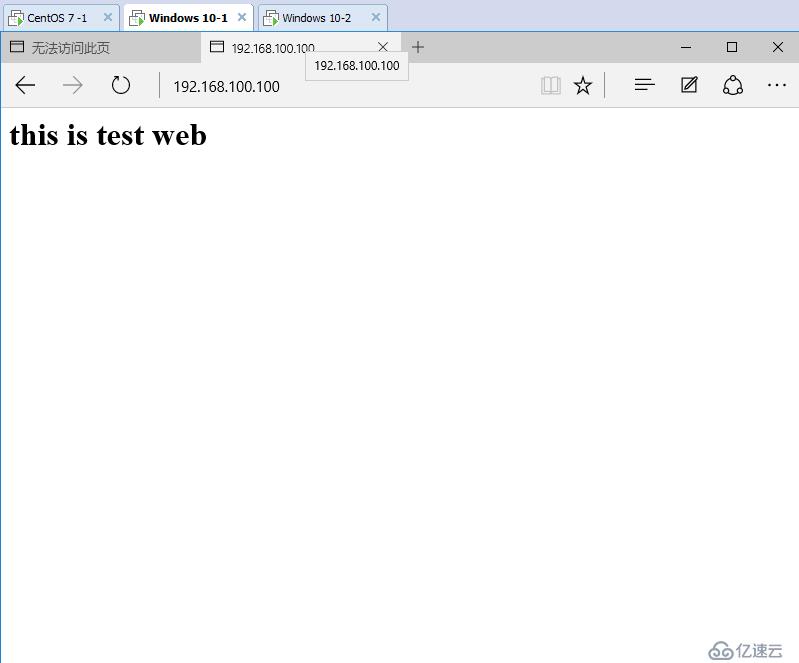
(2)服务ftp服务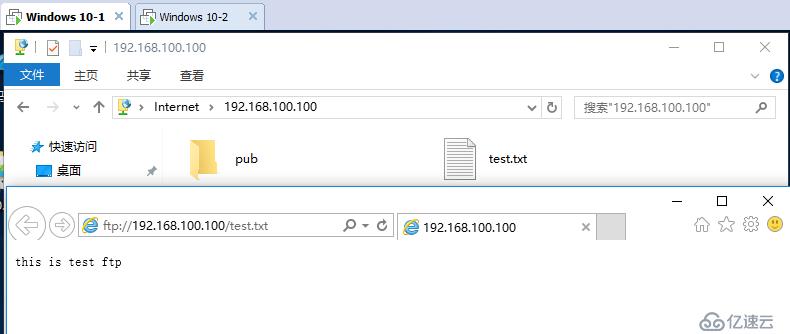
第五步:根据需求.设定扩展ACL
R1(config)#access-list 100 permit tcp host 192.168.1.2 host 192.168.100.100 eq www        //根据需求设定允许客户机1访问Linux服务器的web服务

R1(config)#access-list 100 deny ip host 192.168.1.2 host 192.168.100.100      //设定拒绝客户机1访问Linux服务器的其他服务

R1(config)#access-list 100 permit ip host 192.168.1.2 192.168.2.0 0.0.0.255        //允许客户机1访问客户机2的整个网段

R1(config)#int f0/0
R1(config-if)#ip access-group 100 in      //将扩展ACL放置在端口f0/0的入方向

R1(config-if)#do show access-list        //查看ACL列表
Extended IP access list 100                                 //扩展IP访问列表100
    10 permit tcp host 192.168.1.2 host 192.168.100.100 eq www
    20 deny ip host 192.168.1.2 host 192.168.100.100 (6 matches)
    30 permit ip host 192.168.1.2 192.168.2.0 0.0.0.255
        //根据设定逐条执行
第六步:测试设定ACL后的效果
1.测试客户机win10-1与客户机win10-2间通讯
C:\Users\czt>ping 192.168.2.2

正在 Ping 192.168.2.2 具有 32 字节的数据:
来自 192.168.2.2 的回复: 字节=32 时间=14ms TTL=127
来自 192.168.2.2 的回复: 字节=32 时间=21ms TTL=127
来自 192.168.2.2 的回复: 字节=32 时间=15ms TTL=127
来自 192.168.2.2 的回复: 字节=32 时间=20ms TTL=127

192.168.2.2 的 Ping 统计信息:
    数据包: 已发送 = 4,已接收 = 4,丢失 = 0 (0% 丢失),
往返行程的估计时间(以毫秒为单位):
    最短 = 14ms,最长 = 21ms,平均 = 17ms
2.使用客户机win10-1访问Linux提供的服务
(1)访问web服务,反向可以正常访问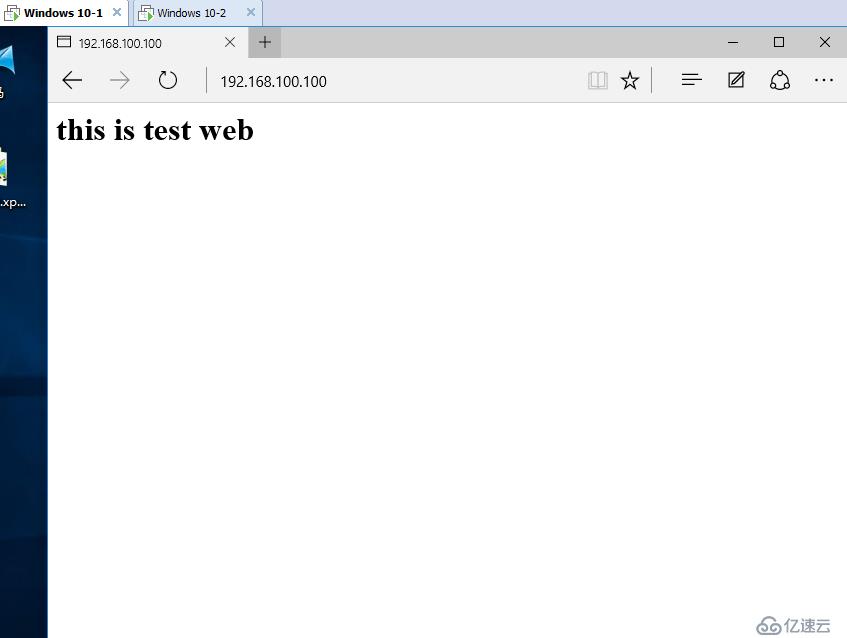
(2)服务ftp服务,会跳出无法连接服务器的提示信息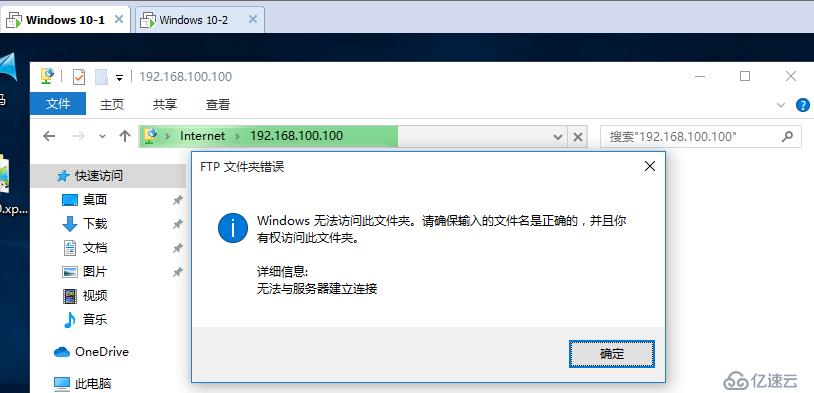
到这里扩展ACL实践就圆满完成了,感兴趣的朋友可以动手试一试噢!
相关内容
热门资讯
空调连续工作多久需要停机休息
空调连续工作的时间取决于多个因素,包括空调的型号、功率、使用环境和维护情况等。一般来说,空调可以连续...
空调哪个符号是除湿的
空调除湿功能通常用一个水滴形状的符号表示。不同品牌和型号的空调遥控器可能会有所差异,但一般来说,除湿...
格力空调多长时间加一次氟利昂
1、一般情况下,空调对氟利昂的使用量是非常小的,所以在空调使用了四年左右的时候再考虑加也没问题。2、...
空调用多长时间需要加氟一次
一般情况下是五年。当出现以下这几种情况时,空调才需要加氟。1、空调的室内机和室外机各有两个接口,当接...
格调生活·C标思享荟:卡萨帝在...
9月12日的郑州龙湖金融岛,夜风轻拂,灯光璀璨。“C标时刻共传奇——卡萨帝思享荟暨20周年品牌盛典郑...
品牌价值破千亿、高端份额持续领...
9月12日,“C标时刻共传奇——卡萨帝思享荟暨20周年品牌盛典郑州站”在郑州龙湖金融岛举办。2026...
空调主板坏了修800还是换新的
空调主板坏了是修还是换新,需要考虑多个因素,以下是一些建议:1. 维修成本:如果维修费用较低,比如 ...
空调开多久需要休息多长时间
问题:空调开多久需要休息多长时间回答:1、在使用空调的过程中,一般空调开7~8个小时左右需要休息2~...
中央空调多长时间清洗一次
1、一般空调开机前清洗一次即可,空调开机中间时段再清洗一次,空调关机时清洗一次,这样比较合理。2、空...
中央空调氟利昂多久加一次
看空调制热和制冷程度,很多人的观点认为氟利昂必须一年放一次,其实这个观点是错误的,理解上面有点偏差,...